Aperçu
OpenClaw est une passerelle d’agents IA open-source qui sert de pont entre les applications de messagerie et les agents IA. Grâce à un processus de passerelle centralisé, elle connecte des plateformes de messagerie telles que Telegram, WhatsApp, Discord et Feishu (Lark) à des agents de programmation IA, permettant des interactions de programmation IA directement dans les fenêtres de discussion. En configurant EvoLink API comme fournisseur de modèles personnalisé dans OpenClaw et en connectant un bot Feishu, vous pouvez utiliser les modèles Claude d’EvoLink (tels que Claude 4.6 Opus, Claude 4.5 Sonnet, Claude 4.5 Haiku) pour des conversations de programmation assistées par IA directement dans Feishu. Le canal Feishu utilise le mode connexion longue WebSocket pour recevoir les messages — aucune URL publique n’est requise. Ce guide couvre :- L’installation et la configuration de la passerelle OpenClaw
- La création d’une application d’entreprise Feishu avec la capacité bot
- La configuration d’EvoLink API comme fournisseur de modèles personnalisé
- La vérification de la connexion et la mise en route
Vérification de l’Environnement Système
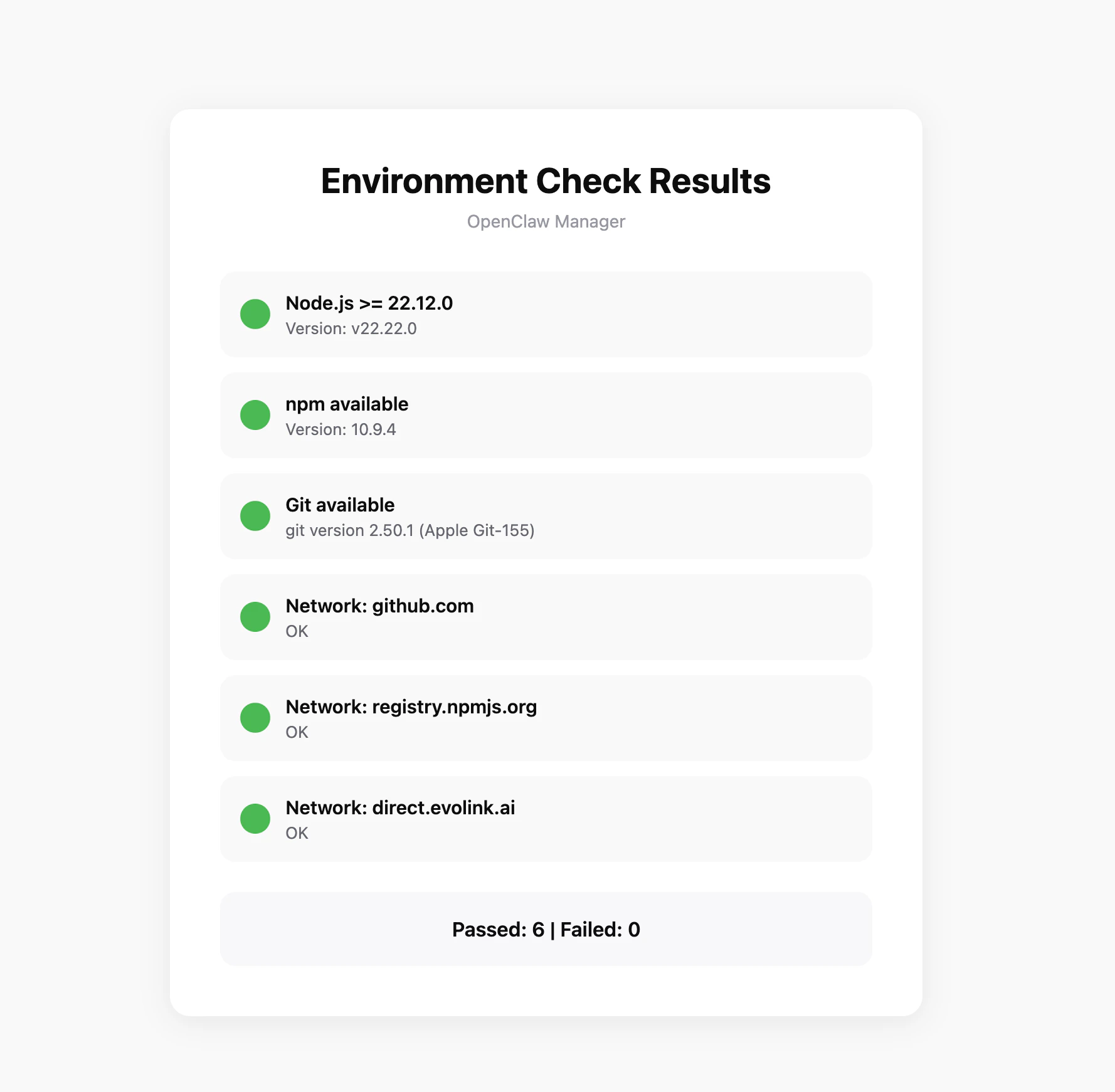
Avant l’installation, il est recommandé d’exécuter l’outil de vérification de l’environnement pour vous assurer que votre système répond aux exigences d’OpenClaw.Télécharger l’Outil de Vérification
Téléchargez l’outil de vérification pour votre plateforme depuis GitHub Releases :| Plateforme | Nom du fichier |
|---|---|
| Windows | openclaw-checker-win-x64.exe |
| macOS (Intel) | openclaw-checker-macos-x64 |
| macOS (Apple Silicon) | openclaw-checker-macos-arm64 |
| Linux | openclaw-checker-linux-x64 |
Éléments de Vérification
L’outil vérifie automatiquement les éléments suivants :- ✅ Version de Node.js (>= 22.12.0 requis)
- ✅ npm disponible
- ✅ Git disponible
- ✅ Connectivité réseau (github.com, npmjs.org, evolink.ai)
Prérequis
Avant de configurer, assurez-vous d’avoir :1. Installer Node.js
OpenClaw s’installe via npm et nécessite Node.js 22 ou supérieur.- Windows
- macOS
Visitez le site officiel de Node.js, téléchargez l’installateur Windows (fichier .msi) et exécutez le programme d’installation.Après l’installation, ouvrez PowerShell pour vérifier :
Il est recommandé d’exécuter PowerShell en tant qu’administrateur pour éviter les problèmes de permissions lors de l’installation.
2. Obtenir une clé API EvoLink
- Connectez-vous au tableau de bord EvoLink
- Trouvez les clés API dans le tableau de bord, cliquez sur le bouton « Créer une nouvelle clé », puis copiez la clé générée
- La clé API commence généralement par
sk-
3. Préparer un compte Feishu
Vous avez besoin d’un compte entreprise Feishu pour créer des applications sur la plateforme ouverte Feishu.Étape 1 : Installer OpenClaw
Exécutez la commande suivante dans votre terminal :Étape 2 : Configuration initiale
Exécutez la commande de configuration initiale. OpenClaw vous guidera à travers la configuration et installera le service daemon en arrière-plan :1. Confirmer l’installation
Le système affichera un avertissement de risque. Confirmez pour continuer :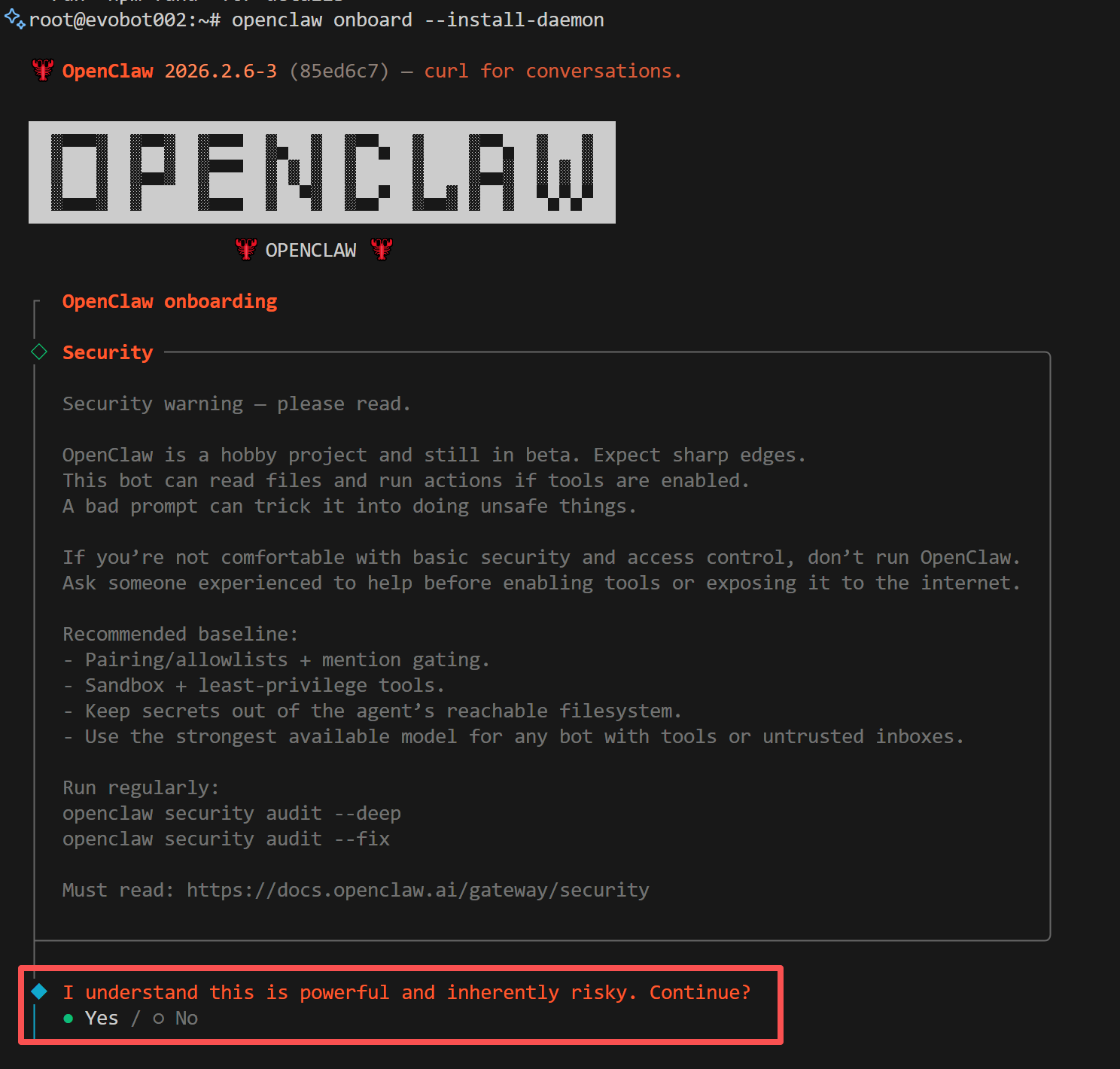
2. Sélectionner le mode d’installation
Lorsqu’on vous demande de choisir un mode d’installation, sélectionnez Quickstart :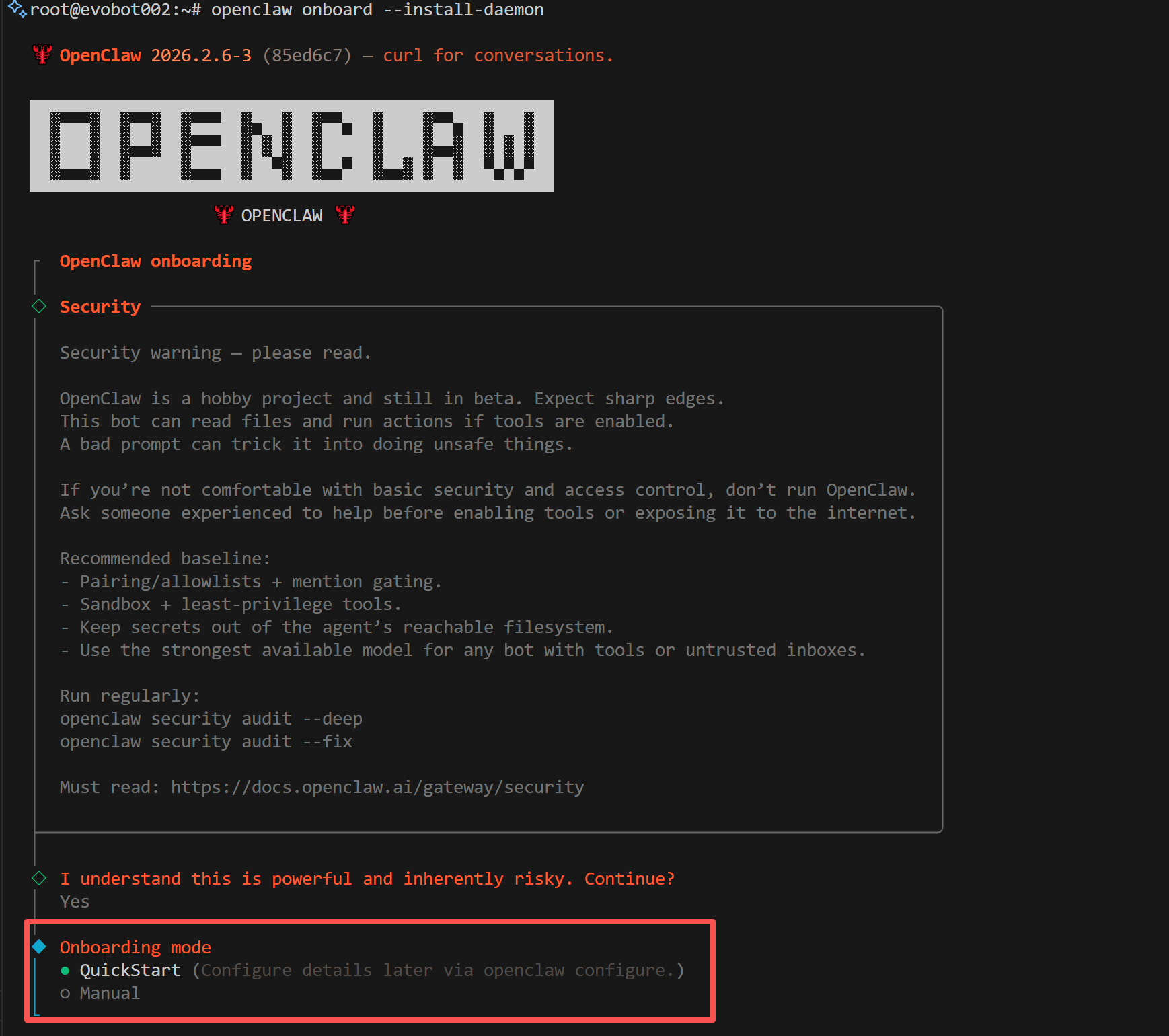
3. Sélectionner le fournisseur
Lorsqu’on vous demande de choisir un fournisseur de modèles, sélectionnez Skip. Nous configurerons manuellement EvoLink comme fournisseur personnalisé plus tard :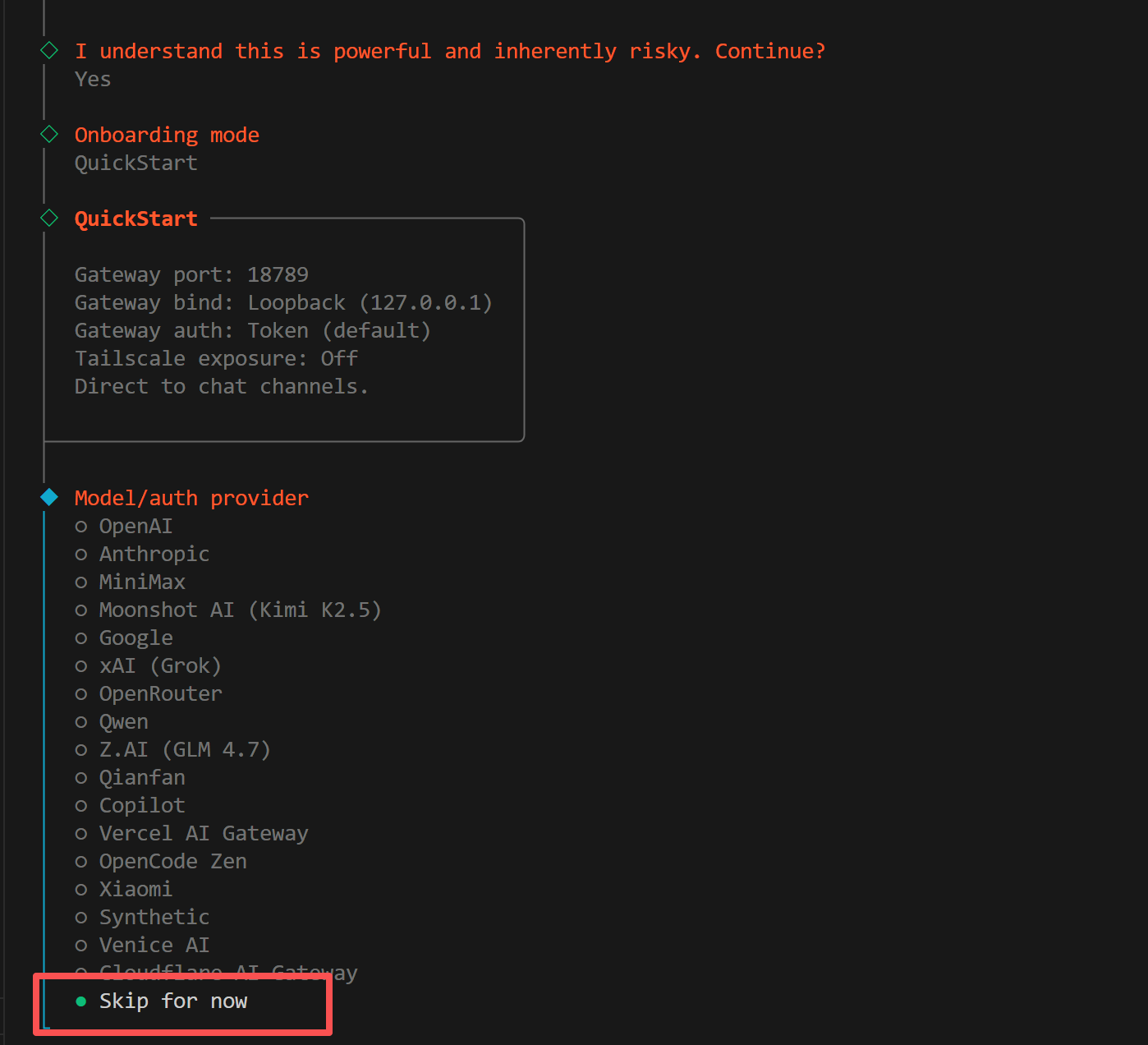
4. Sélectionner les modèles
Lorsqu’on vous demande de choisir les modèles à activer, sélectionnez All :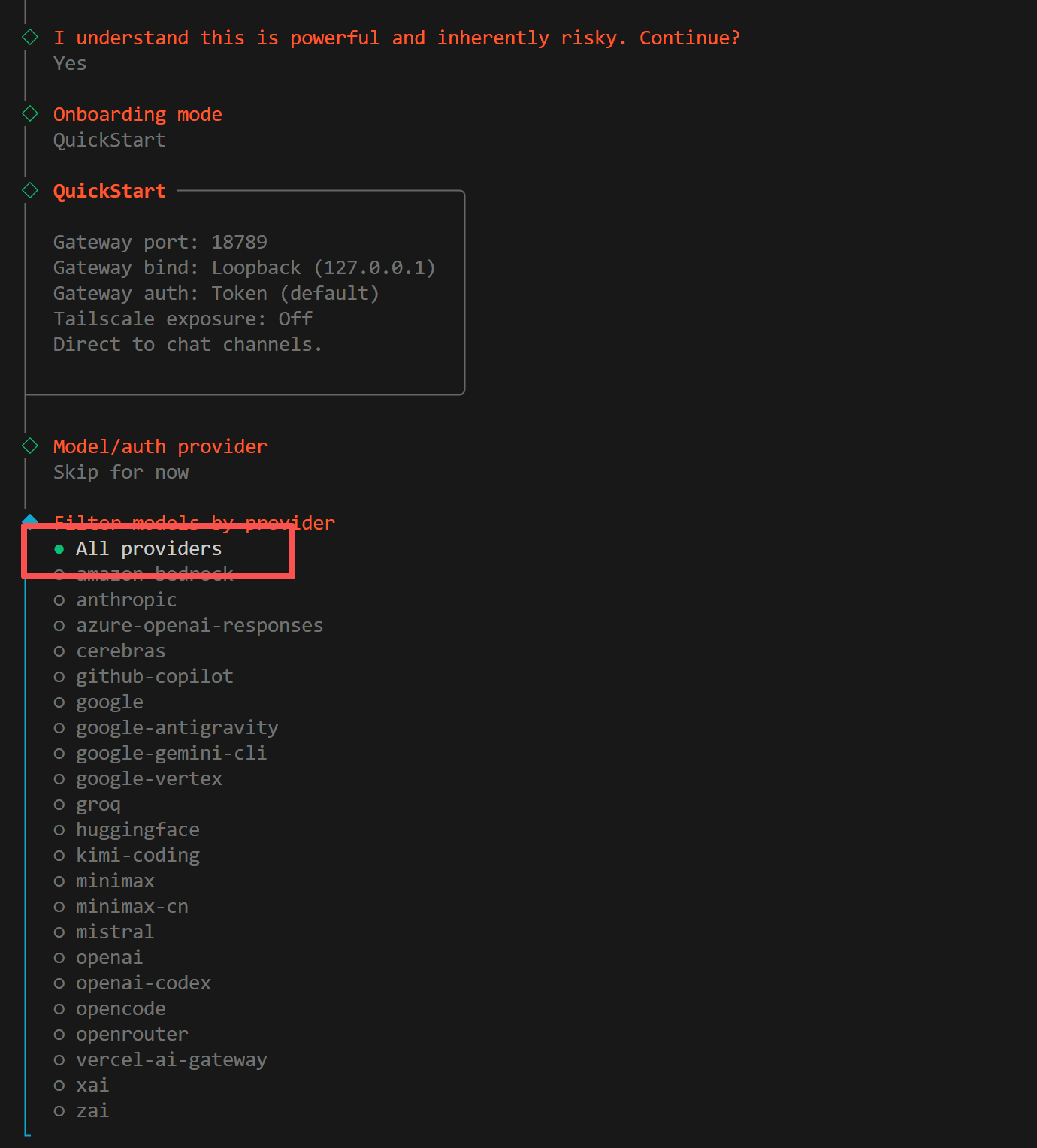
5. Sélectionner le modèle par défaut
Lorsqu’on vous demande de choisir un modèle par défaut, sélectionnez Keep current :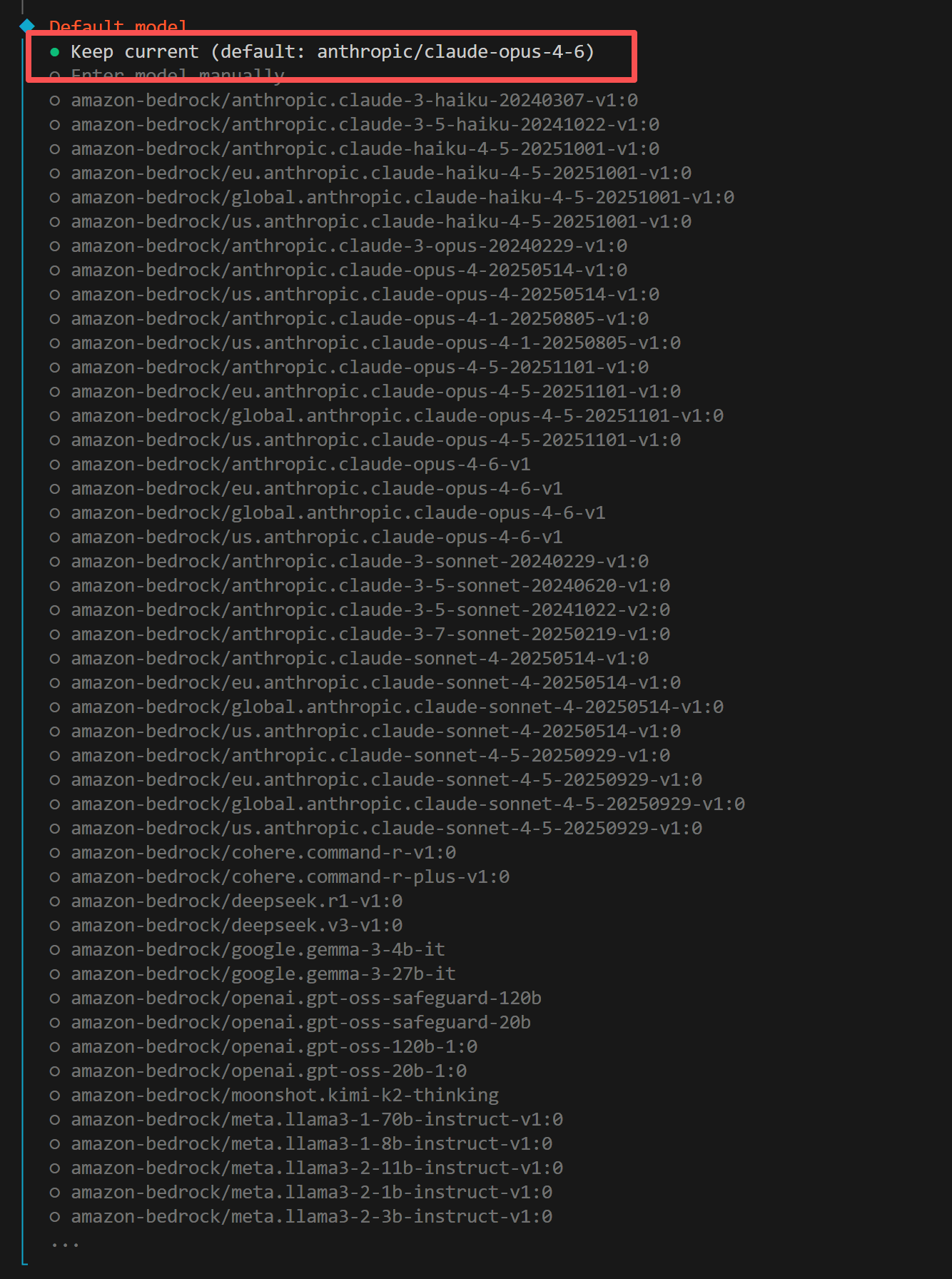
Étape 3 : Créer une application Feishu
1. Se connecter à la plateforme ouverte Feishu
Rendez-vous sur la plateforme ouverte Feishu et connectez-vous avec votre compte Feishu.Pour Lark (version internationale), utilisez https://open.larksuite.com/app et définissez
domain: "lark" dans la configuration.2. Créer une application
Cliquez sur Créer une application auto-construite d’entreprise, remplissez le nom et la description de l’application, et choisissez une icône.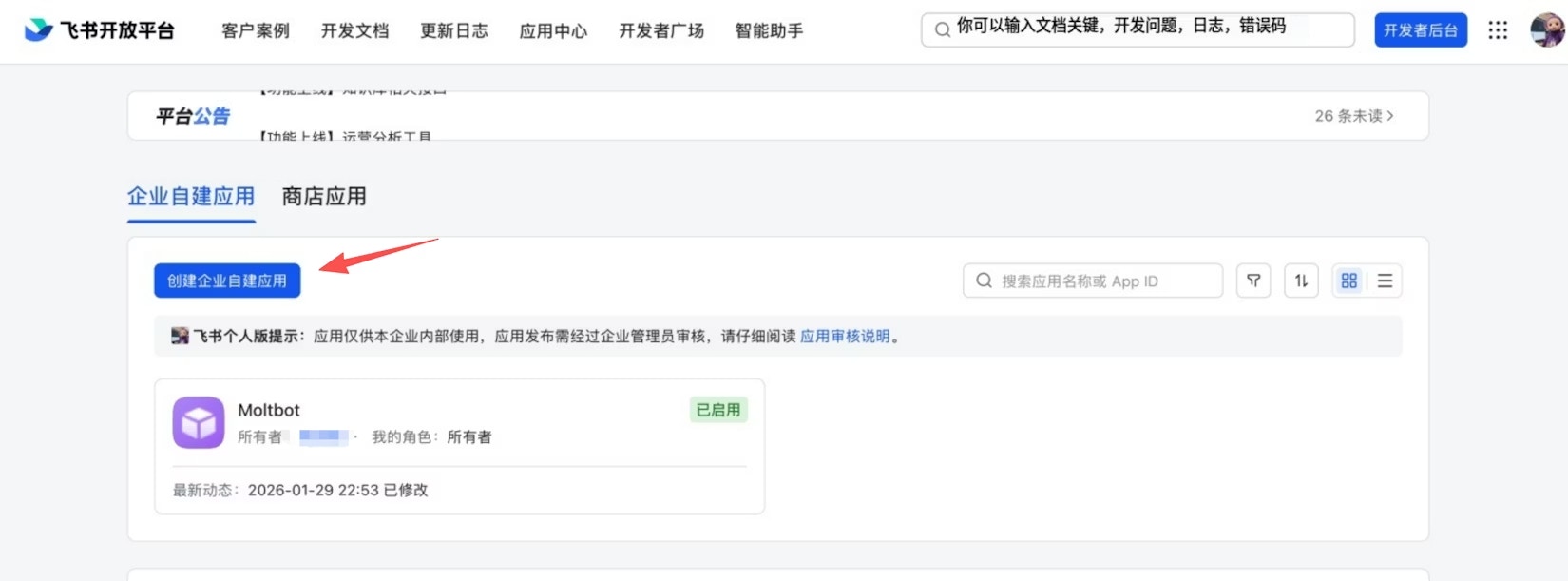
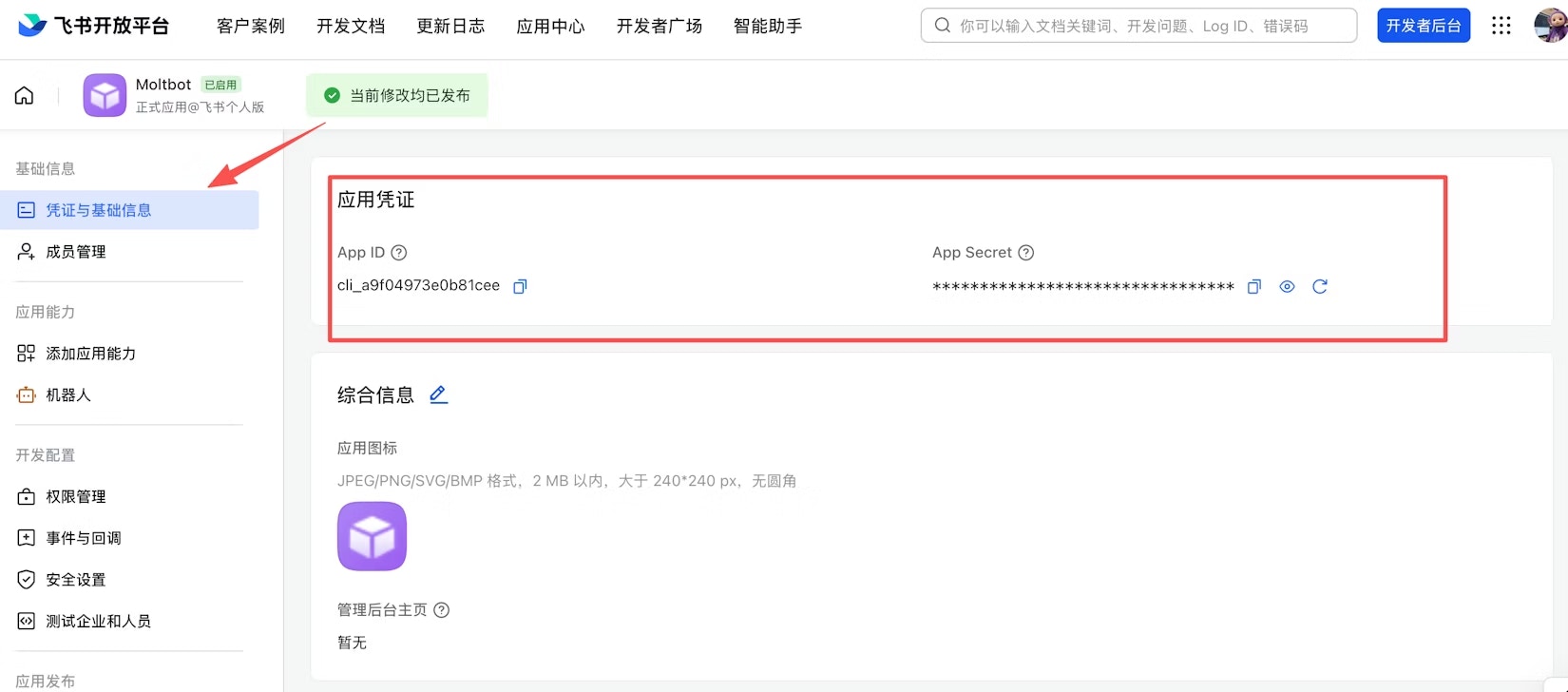
3. Obtenir les identifiants
Sur la page Identifiants et informations de base, copiez :- App ID (format :
cli_xxx) - App Secret
4. Configurer les permissions
Sur la page Gestion des permissions, cliquez sur Importation par lot et collez le JSON suivant pour importer toutes les permissions requises :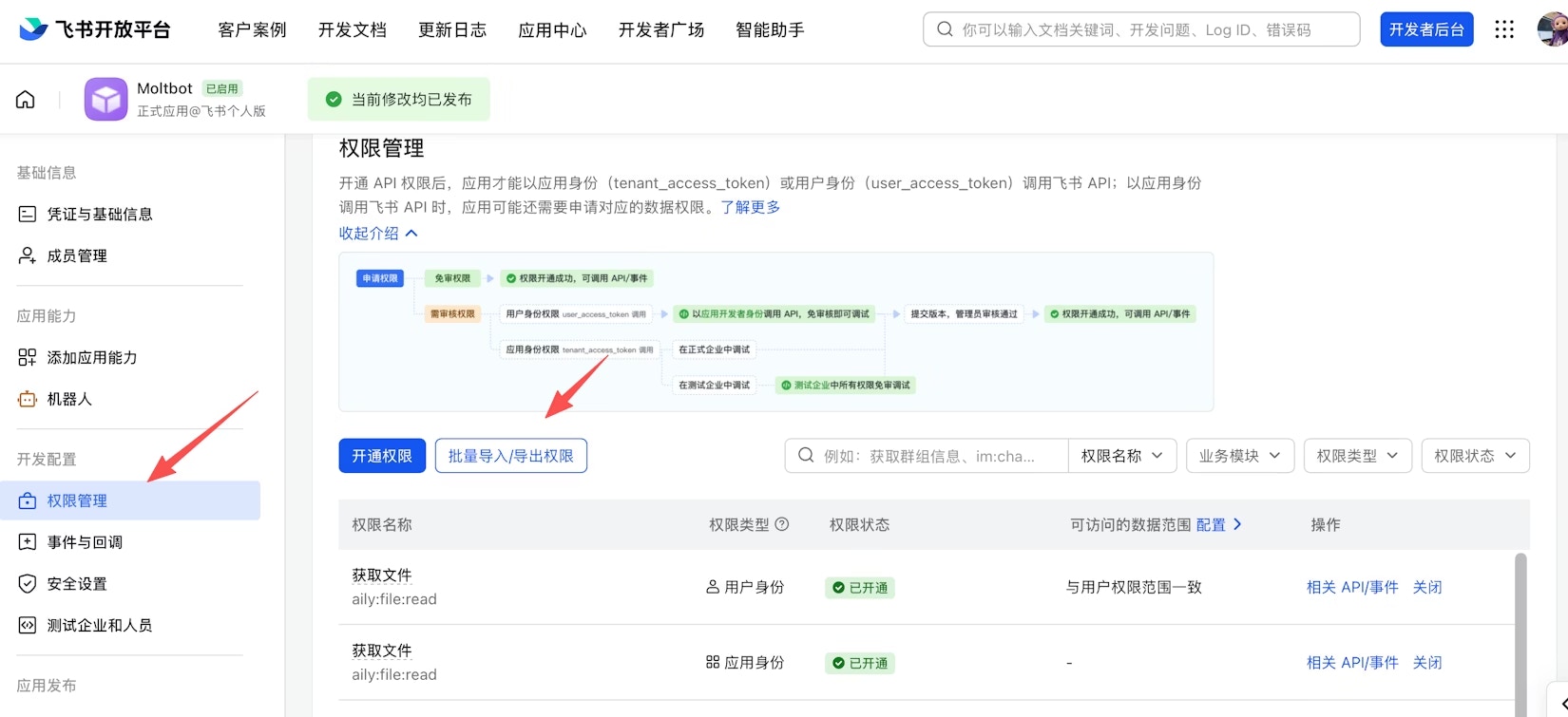
5. Activer la capacité bot
Dans la barre latérale gauche, cliquez sur Capacités de l’application, trouvez la carte Bot et basculez le statut du menu sur activé. Une fois activé, remplissez le nom et la description du bot — les utilisateurs les verront lorsqu’ils rechercheront ou discuteront avec le bot dans Feishu.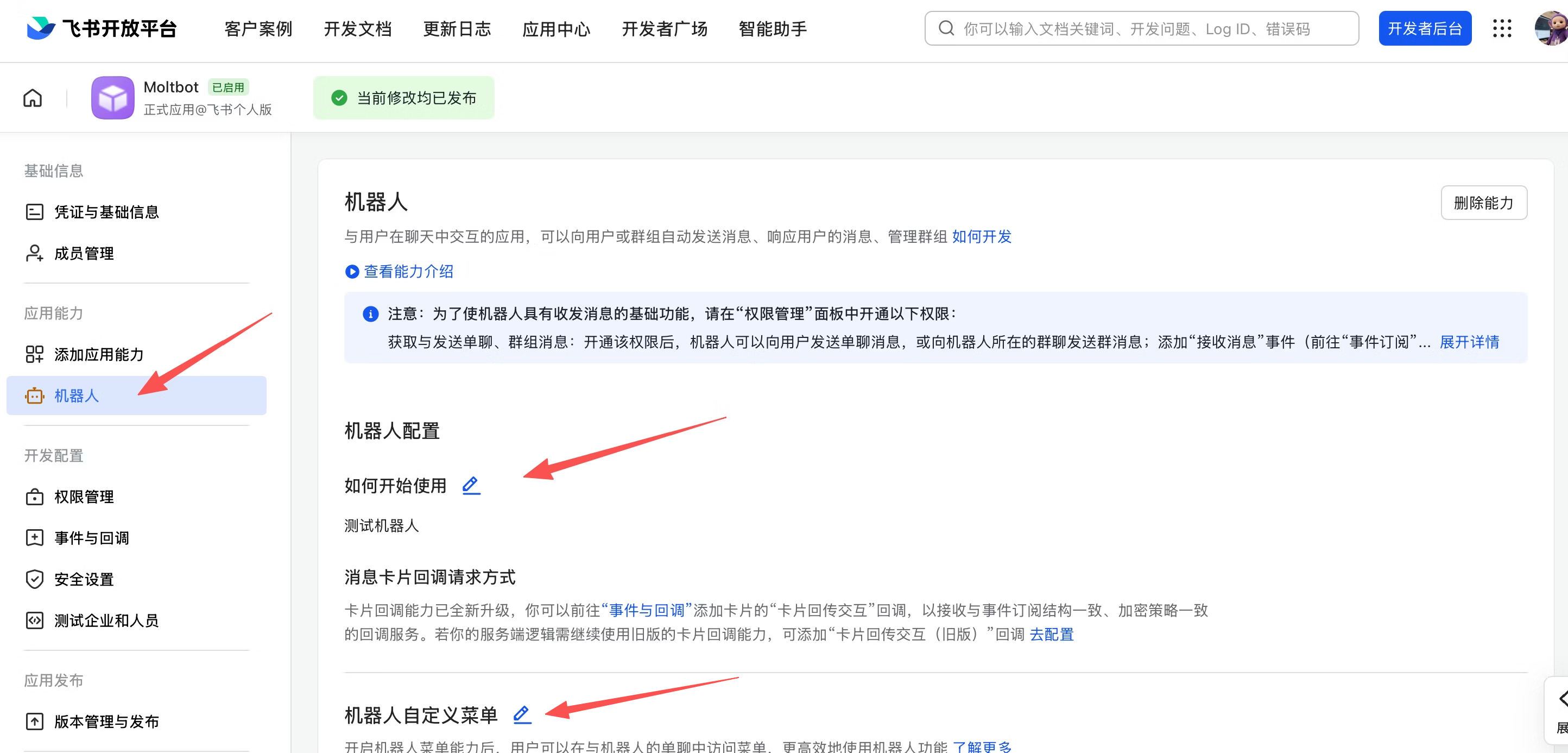
6. Configurer les abonnements aux événements
Sur la page Abonnements aux événements :- Sélectionnez Utiliser la connexion longue pour recevoir les événements (mode WebSocket)
- Ajoutez l’événement :
im.message.receive_v1(Recevoir un message)
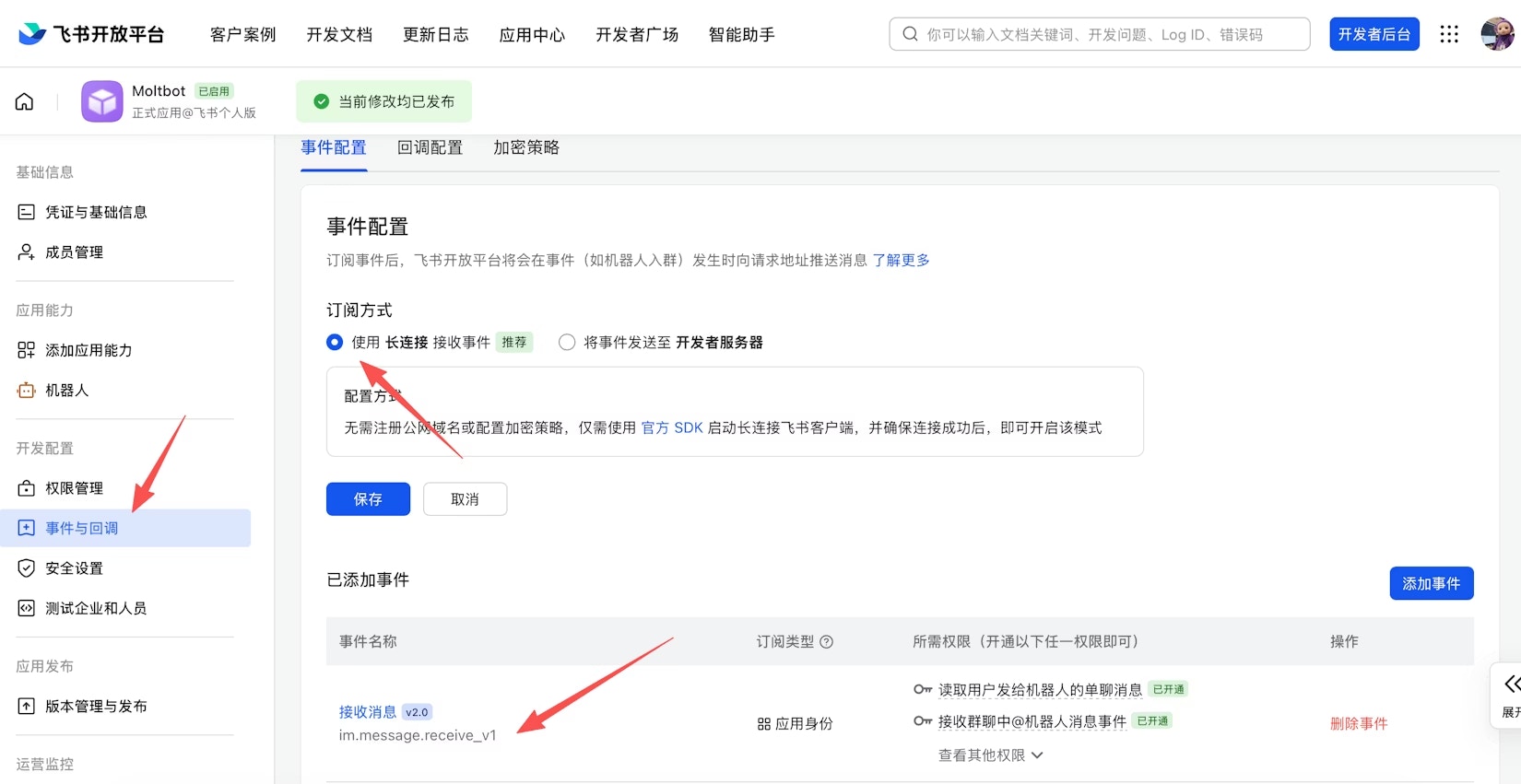
7. Publier l’application
Allez dans Gestion des versions et publication, créez une version, soumettez-la pour examen et publiez-la. Les applications auto-construites d’entreprise sont généralement approuvées automatiquement.Étape 4 : Configurer OpenClaw
La configuration d’OpenClaw est centralisée dans~/.openclaw/openclaw.json. Il y a trois domaines de configuration clés :
plugins.entries.*— Contrôle les plugins à chargerchannels.*— Contrôle les connexions des canaux et les identifiants de comptemodels.providers.*— Contrôle les fournisseurs de modèles
1. Ajouter le canal Feishu
- Configuration manuelle
- Commande CLI
Ouvrez Configurez les identifiants du canal Feishu (Vous pouvez également configurer via des variables d’environnement :
~/.openclaw/openclaw.json :Activez le plugin Feishu (plugins.entries) :channels.feishu) :2. Configurer EvoLink API
Dans le même fichieropenclaw.json, trouvez le champ models et ajoutez EvoLink comme fournisseur de modèles personnalisé :
3. Configurer le modèle par défaut
Dans le champagents, définissez le modèle par défaut :
4. Redémarrer la passerelle
Redémarrez la passerelle OpenClaw pour appliquer la configuration :Étape 5 : Vérifier la connexion
1. Trouver le bot dans Feishu
Ouvrez Feishu, recherchez le nom du bot que vous avez créé et démarrez une conversation.2. Obtenir le code d’appairage
Envoyez n’importe quel message au bot. Il renverra un code d’appairage.3. Compléter l’appairage
Ouvrez une nouvelle fenêtre de terminal et exécutez :4. Tester la connexion
Une fois l’appairage terminé, envoyez un message au bot dans Feishu :Contrôle d’accès
Accès par message direct
Par défautdmPolicy: "pairing" — les utilisateurs inconnus recevront un code d’appairage qui doit être approuvé par un administrateur :
channels.feishu.allowFrom.
Accès aux groupes
La politique de groupe est contrôlée viachannels.feishu.groupPolicy :
"open"— Autoriser tous les utilisateurs du groupe (par défaut)"allowlist"— Autoriser uniquement les utilisateurs dansgroupAllowFrom"disabled"— Désactiver les messages de groupe
requireMention: true).
Commandes courantes
| Commande | Description |
|---|---|
openclaw gateway status | Vérifier le statut de la passerelle |
openclaw gateway restart | Redémarrer le service de passerelle |
openclaw logs --follow | Voir les journaux en temps réel |
openclaw pairing list feishu | Voir les demandes d’appairage en attente |
openclaw plugins list | Voir les plugins installés |
Dépannage
| Problème | Solution |
|---|---|
| Le bot ne répond pas dans les groupes | Vérifiez si vous avez @mentionné le bot ; vérifiez si groupPolicy est "disabled" |
| Le bot ne reçoit pas de messages | Vérifiez si l’application est publiée et approuvée ; vérifiez que l’abonnement à l’événement im.message.receive_v1 est configuré ; confirmez que le mode connexion longue WebSocket est sélectionné |
| App Secret divulgué | Réinitialisez l’App Secret sur la plateforme ouverte Feishu, mettez à jour la configuration, redémarrez la passerelle |
| Échec de l’envoi de messages | Vérifiez si la permission im:message:send_as_bot est accordée ; consultez les journaux avec openclaw logs --follow |