Aperçu
OpenClaw Manager est un outil de gestion visuel qui vous aide à installer, configurer et gérer rapidement des instances OpenClaw. Aucune modification manuelle de configuration n’est nécessaire — seulement 3 étapes pour déployer. Deux canaux de messagerie sont pris en charge :| Telegram | Feishu (Lark) | |
|---|---|---|
| Connexion | Bot API (long polling) | Connexion persistante WebSocket |
| Identifiants requis | Bot Token + votre User ID | App ID + App Secret |
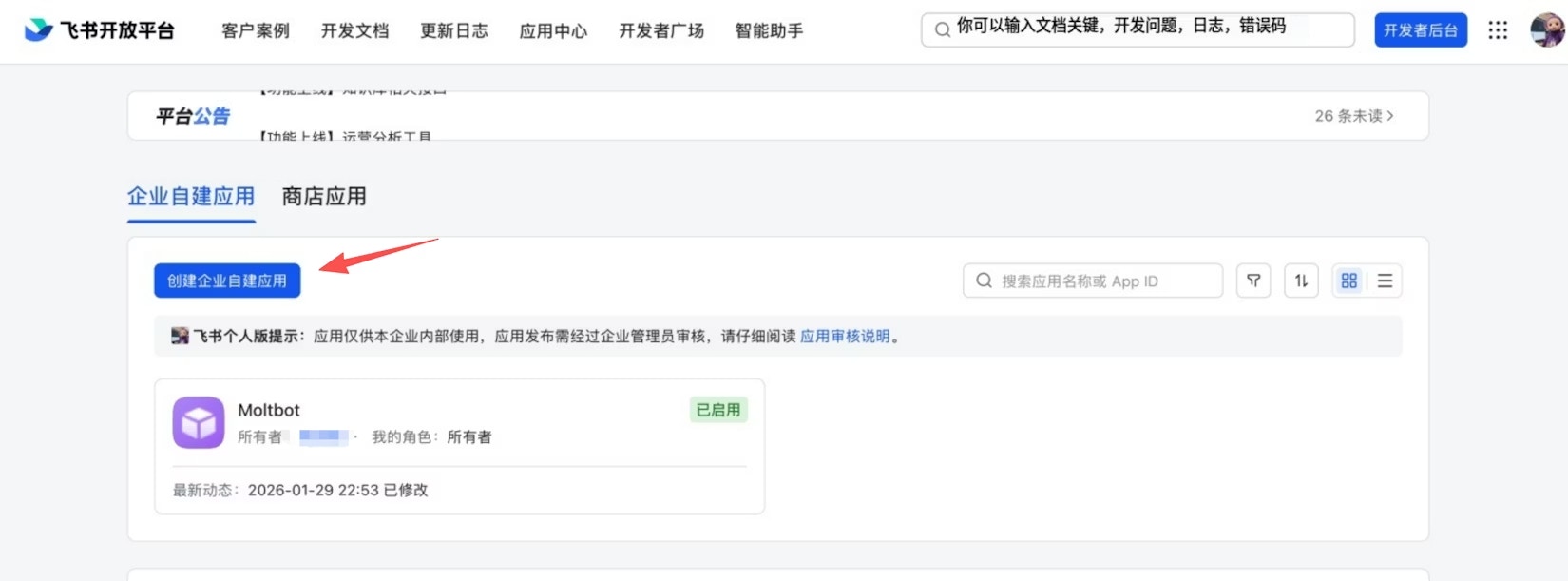
| Configuration de la plateforme | Créer un Bot uniquement | Créer une application + activer l’abonnement WebSocket |
| Authentification utilisateur | Lié par User ID — seuls les utilisateurs autorisés peuvent discuter | Tout utilisateur pouvant envoyer un message au Bot peut discuter |
| Idéal pour | Usage personnel, utilisateurs internationaux | Collaboration en équipe, utilisateurs en Chine |
Vérification de l’Environnement Système
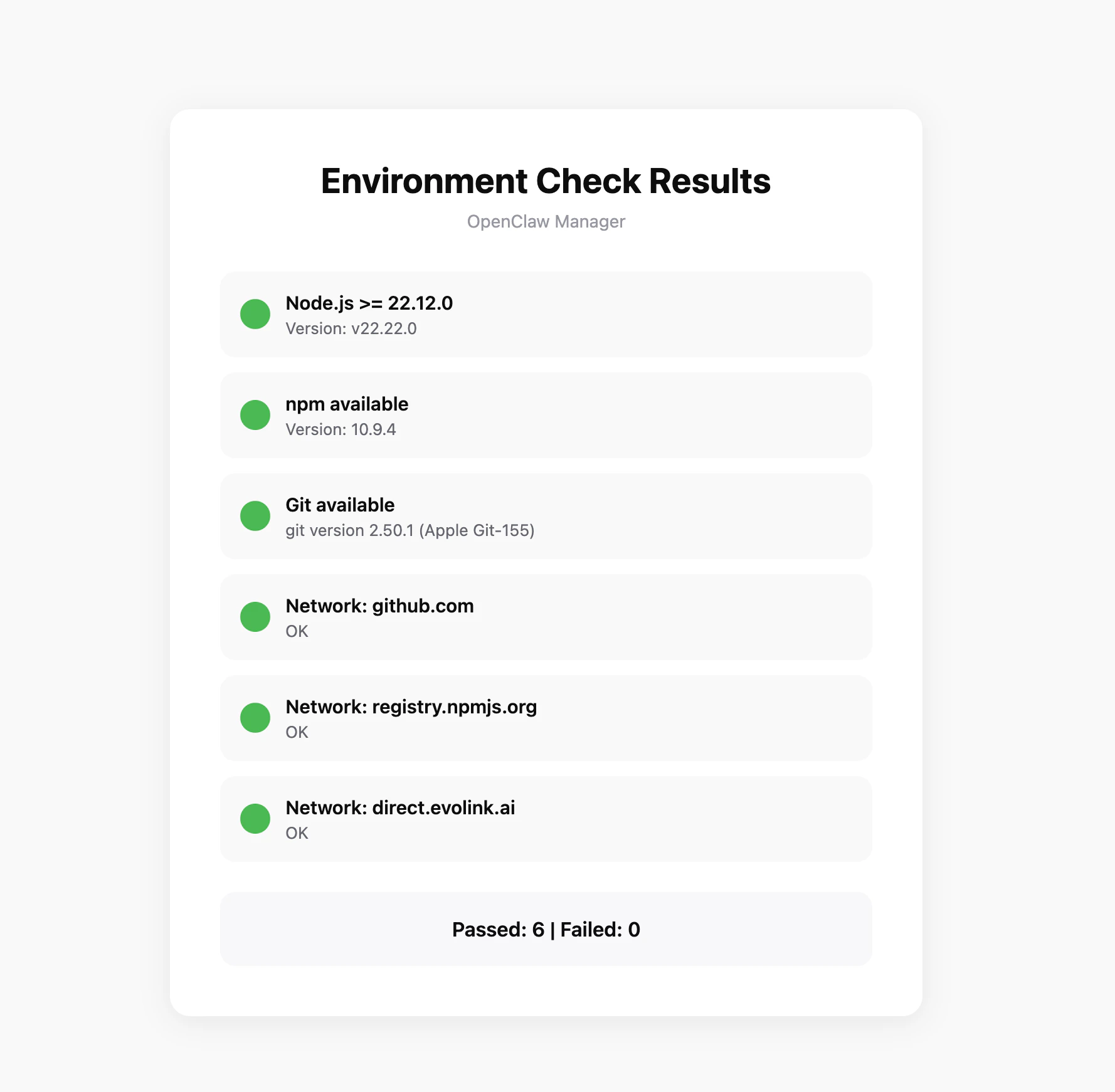
Avant l’installation, il est recommandé d’exécuter l’outil de vérification de l’environnement pour vous assurer que votre système répond aux exigences d’OpenClaw.Télécharger l’Outil de Vérification
Téléchargez l’outil de vérification pour votre plateforme depuis GitHub Releases :| Plateforme | Nom du fichier |
|---|---|
| Windows | openclaw-checker-win-x64.exe |
| macOS (Intel) | openclaw-checker-macos-x64 |
| macOS (Apple Silicon) | openclaw-checker-macos-arm64 |
| Linux | openclaw-checker-linux-x64 |
Éléments de Vérification
L’outil vérifie automatiquement les éléments suivants :- ✅ Version de Node.js (>= 22.12.0 requis)
- ✅ npm disponible
- ✅ Git disponible
- ✅ Connectivité réseau (github.com, npmjs.org, evolink.ai)
Prérequis
1. Installer Node.js
OpenClaw Manager nécessite Node.js 22 ou supérieur.- Windows
- macOS
Visitez le site officiel de Node.js, téléchargez l’installateur Windows (fichier .msi) et exécutez le programme d’installation.Après l’installation, ouvrez PowerShell pour vérifier :
Il est recommandé d’exécuter PowerShell en tant qu’administrateur pour éviter les problèmes de permissions lors de l’installation.
2. Installer Git
OpenClaw dépend de Git pour la gestion des versions et l’installation des plugins.- Windows
- macOS
Visitez le site officiel de Git, téléchargez l’installateur Windows, exécutez le programme d’installation et terminez l’installation avec les options par défaut.Après l’installation, ouvrez PowerShell pour vérifier :
3. Obtenir une clé API EvoLink
- Connectez-vous à la console EvoLink
- Trouvez les clés API dans la console, cliquez sur « Créer une nouvelle clé », puis copiez la clé générée
- La clé API commence généralement par
sk-, veuillez la conserver en sécurité
4. Identifiants du canal
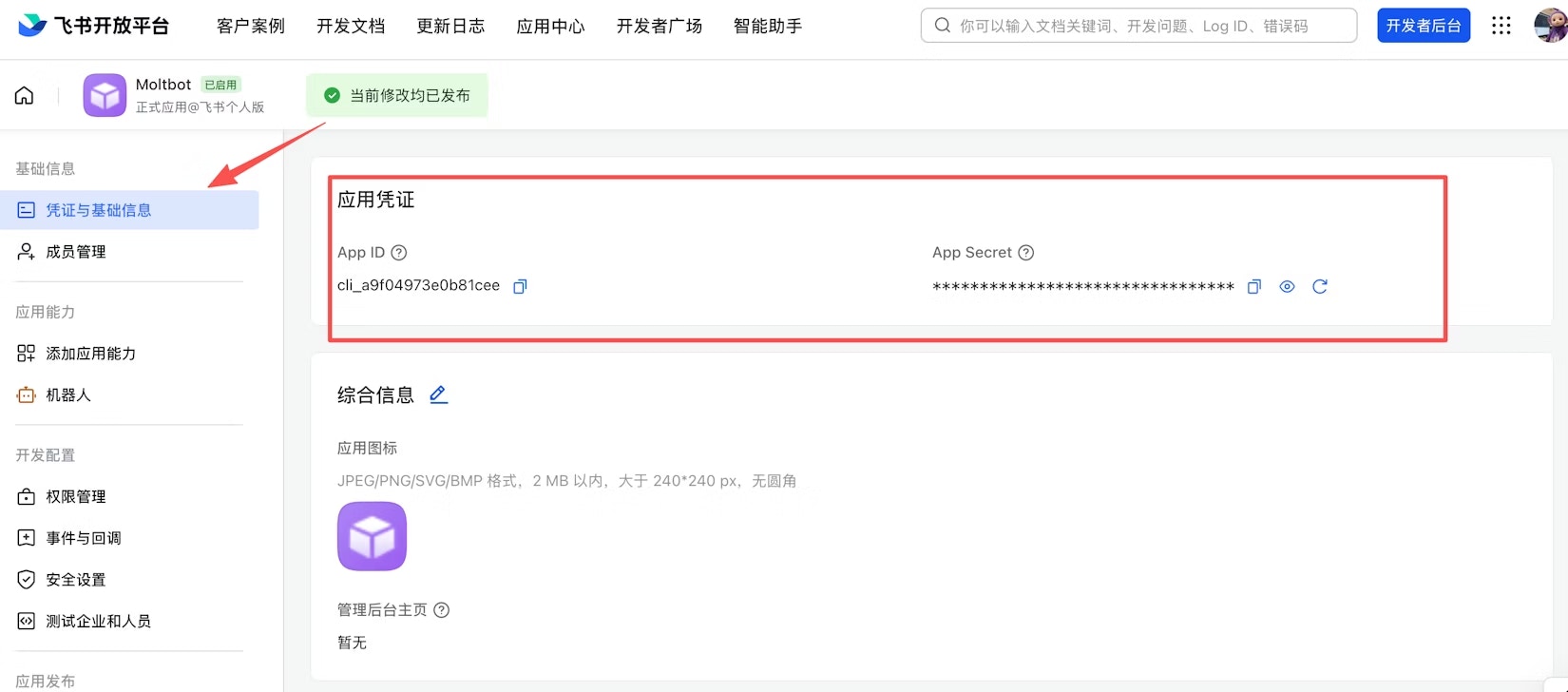
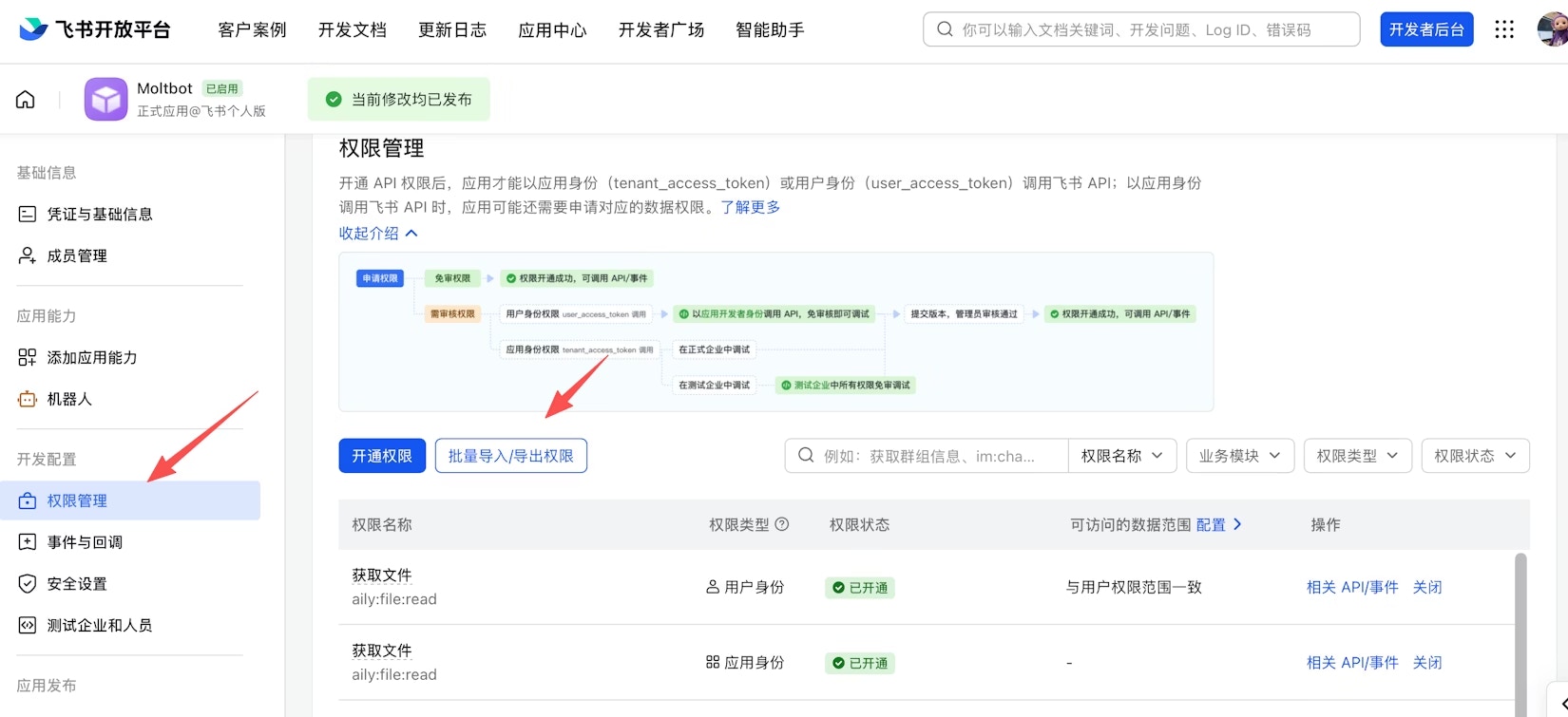
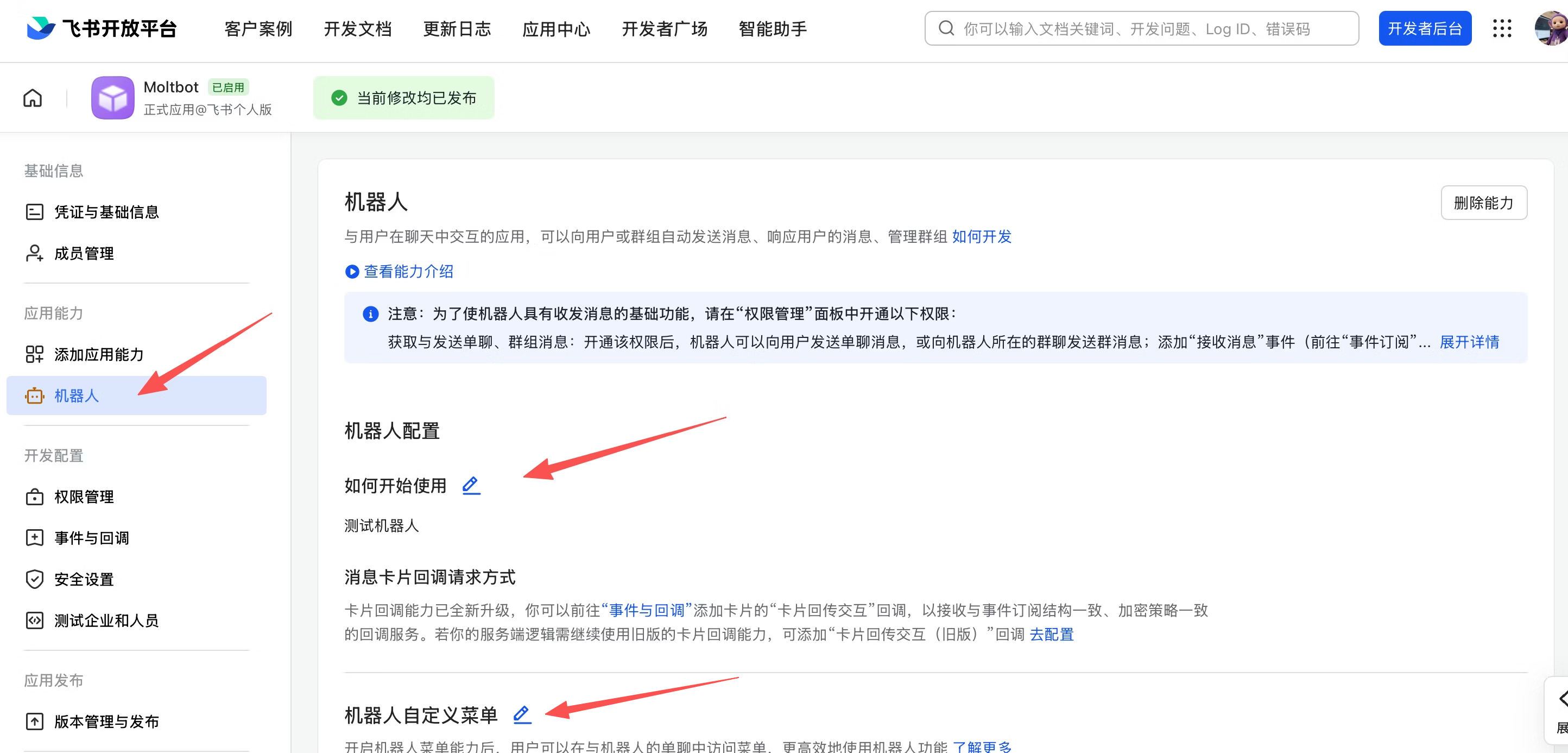
Guide de configuration des identifiants Telegram / Feishu
Guide de configuration des identifiants Telegram / Feishu
- Telegram
- Feishu
-
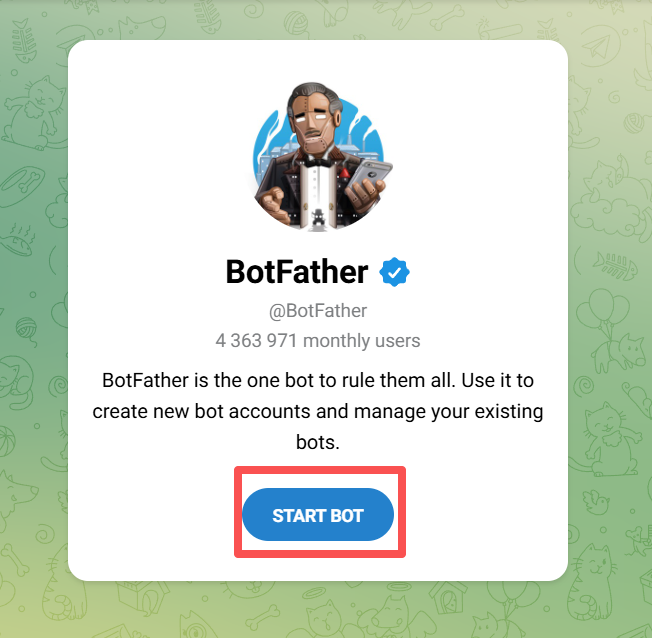
Recherchez @BotFather sur Telegram, cliquez sur START BOT
-
Envoyez
/newbot, suivez les instructions pour définir un nom et obtenir votre Bot Token (format :123456789:ABCdef...)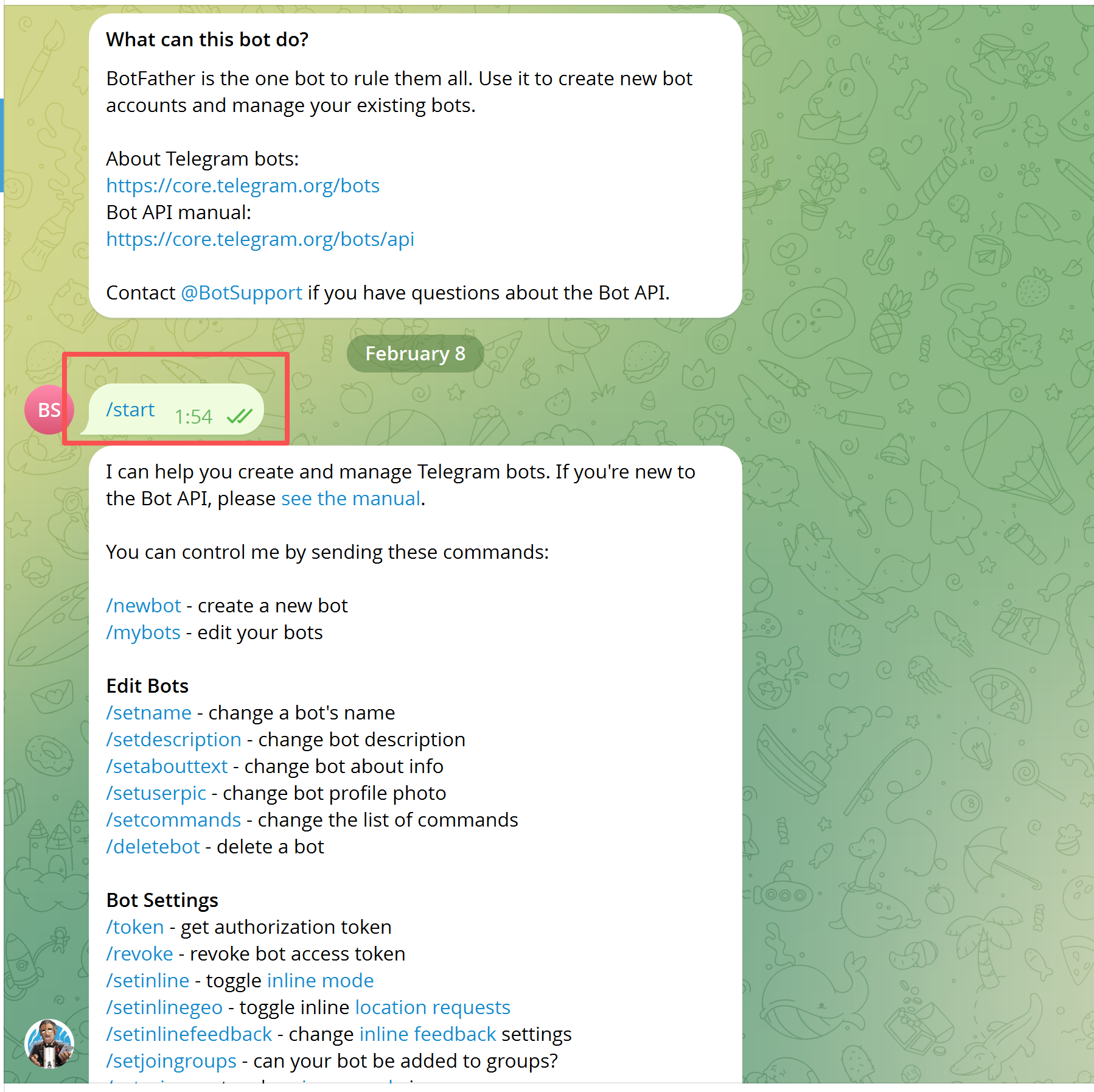
-
Obtenez votre Telegram User ID : envoyez
/startà @userinfobot et notez l’identifiant numérique
Étape 1 : Télécharger et exécuter
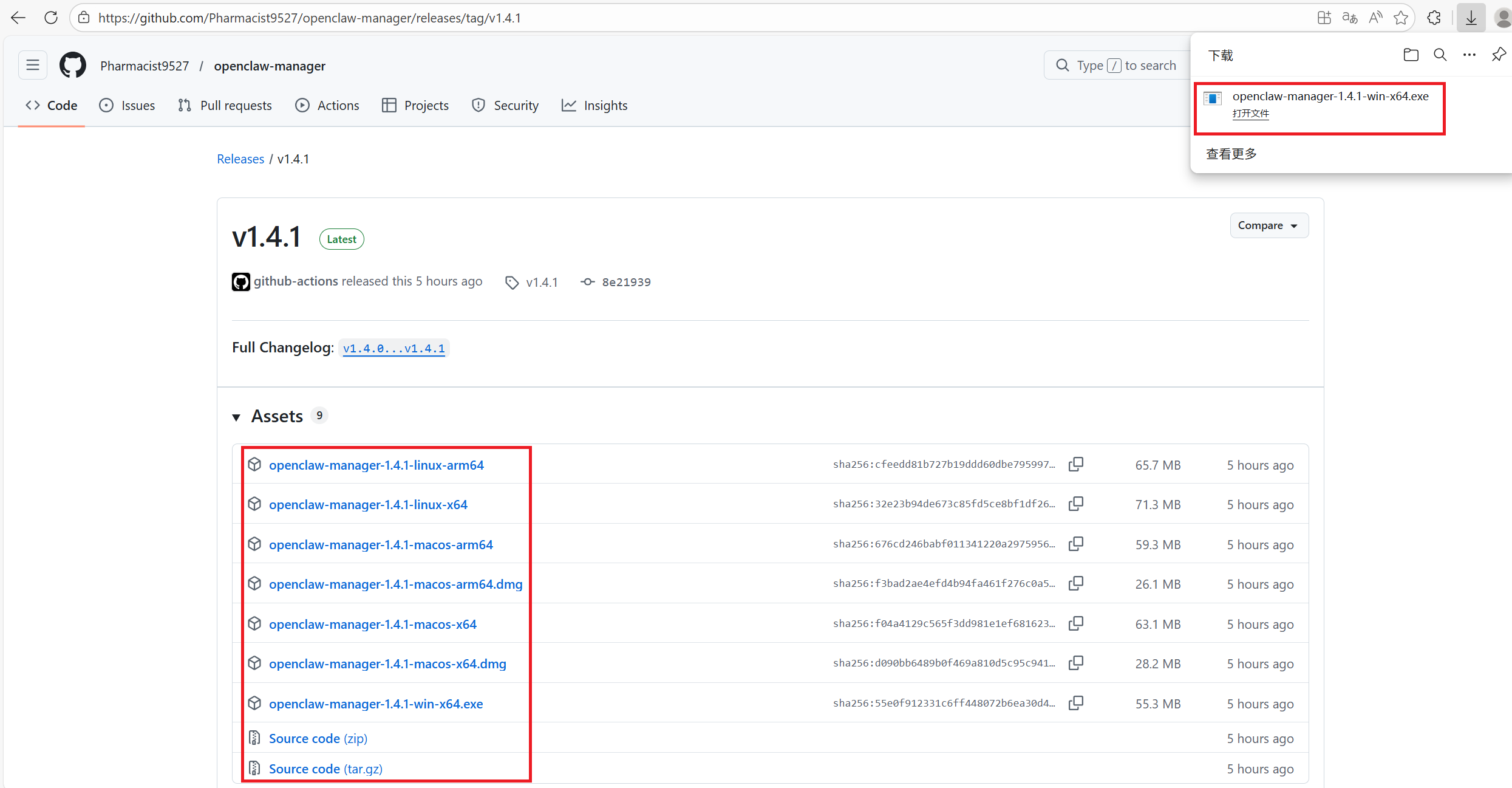
Téléchargez l’exécutable correspondant à votre plateforme depuis Releases :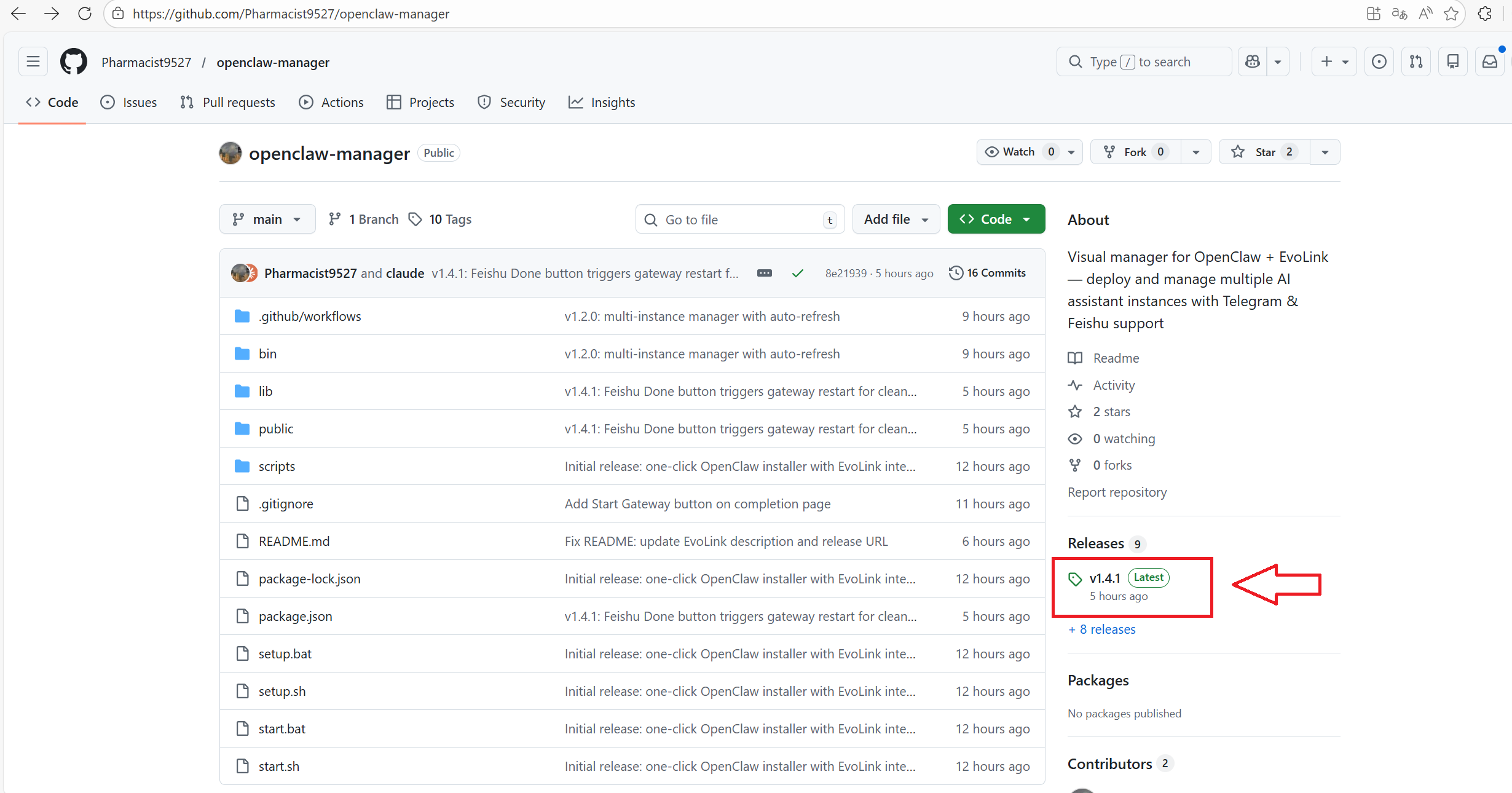
| Plateforme | Fichier |
|---|---|
| Windows | openclaw-manager-win-x64.exe |
| macOS (Intel) | openclaw-manager-macos-x64 |
| macOS (Apple Silicon) | openclaw-manager-macos-arm64 |
| Linux | openclaw-manager-linux-x64 |
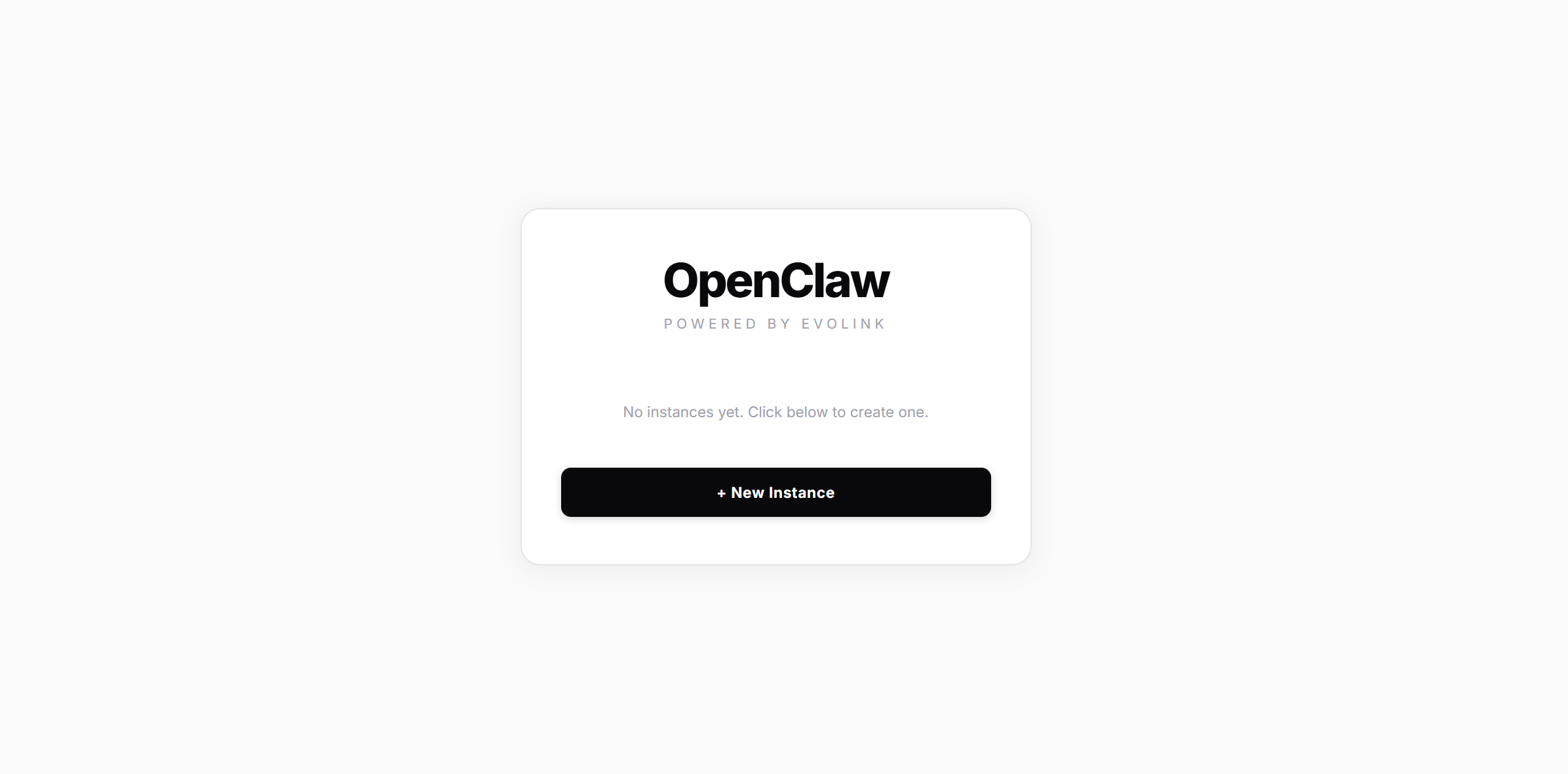
sudo dans le terminal :
Étape 2 : Créer une instance
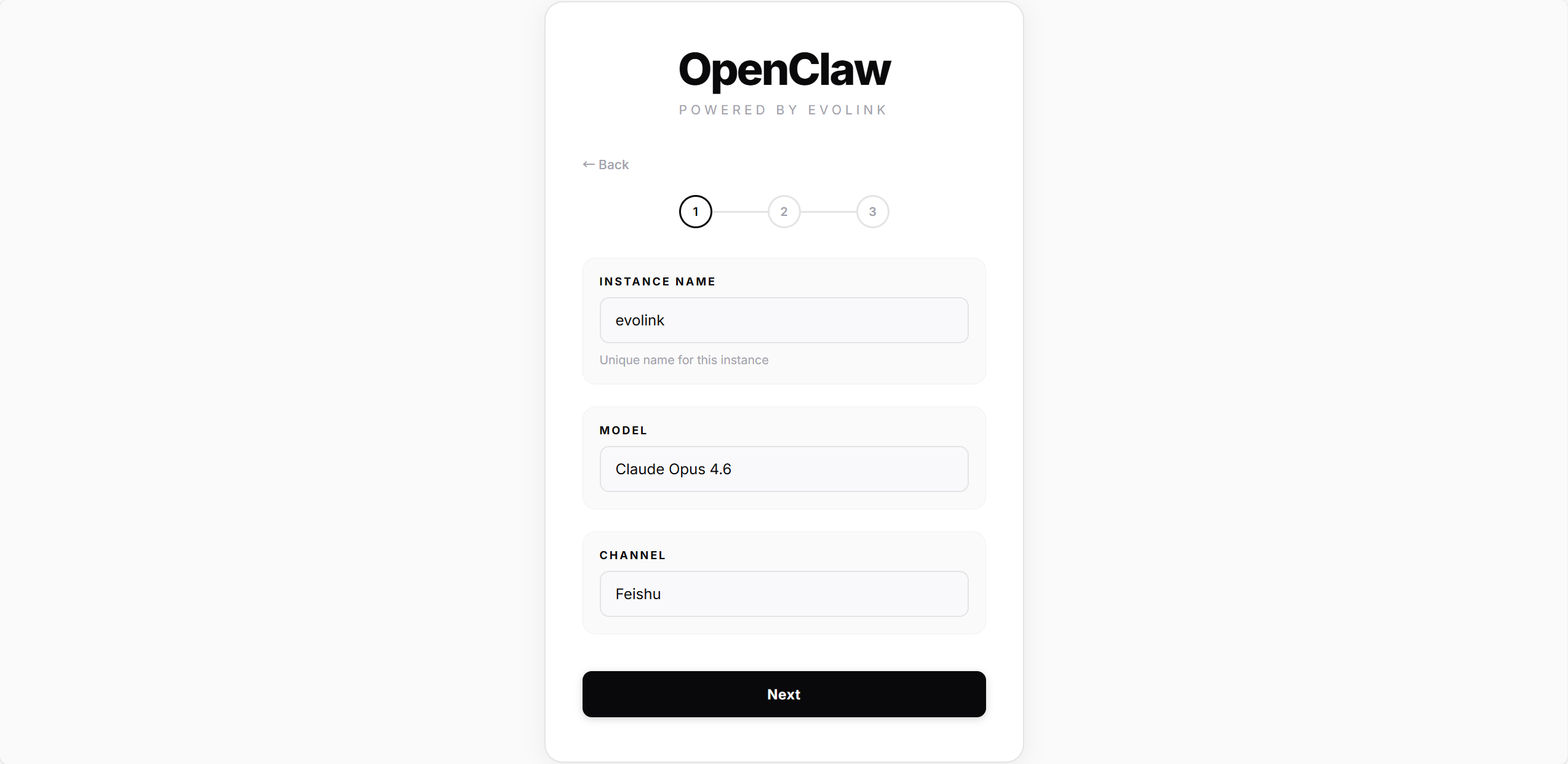
2.1 — Informations de base
| Champ | Description |
|---|---|
| Nom de l’instance | Nom de votre instance (ex. mybot), doit être unique sur cette machine |
| Modèle | Choisissez un modèle : Haiku 4.5 / Sonnet 4.5 / Opus 4.5 / Opus 4.6 |
| Canal | Choisissez un canal : Telegram ou Feishu |
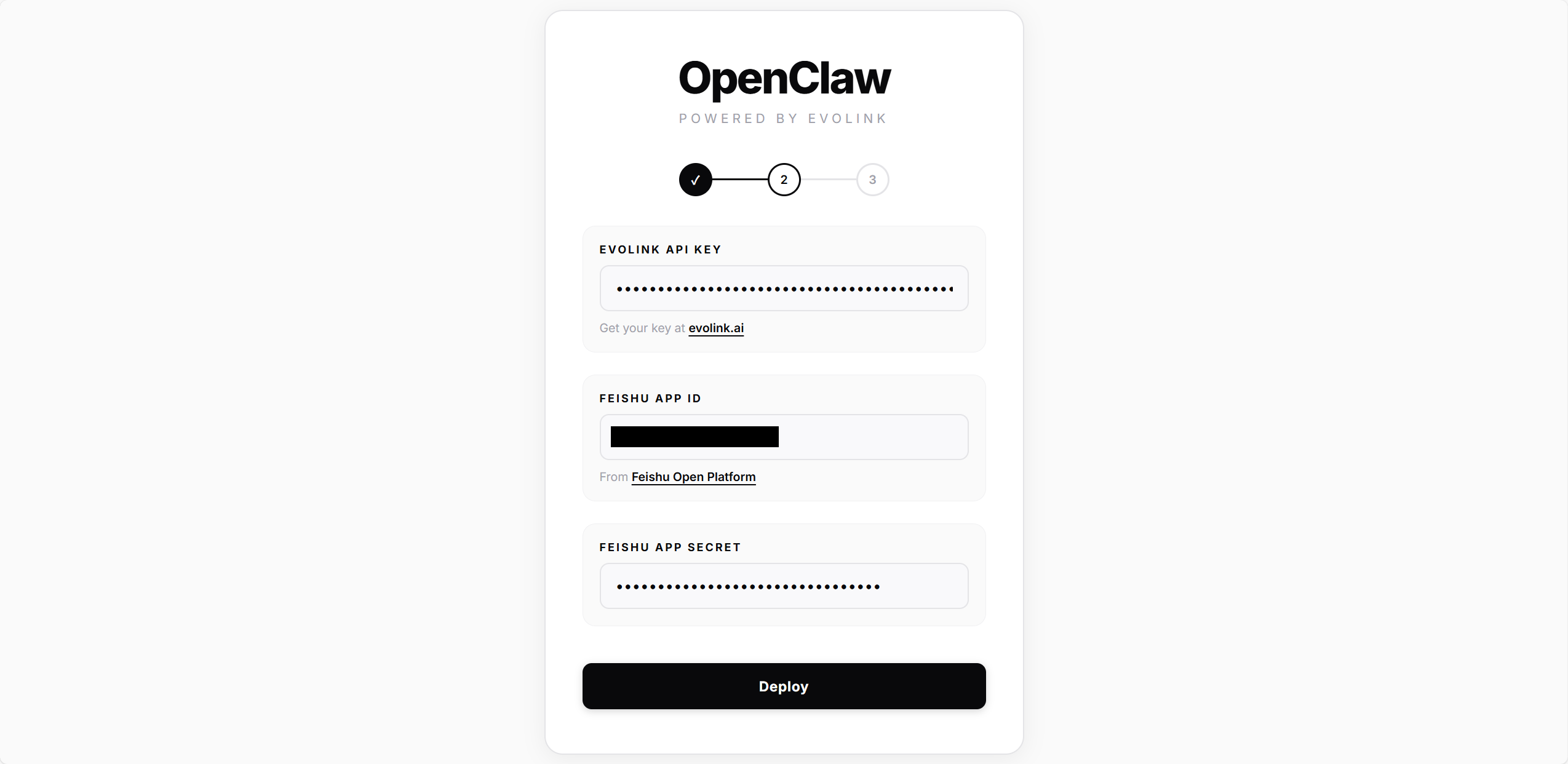
2.2 — Identifiants et déploiement
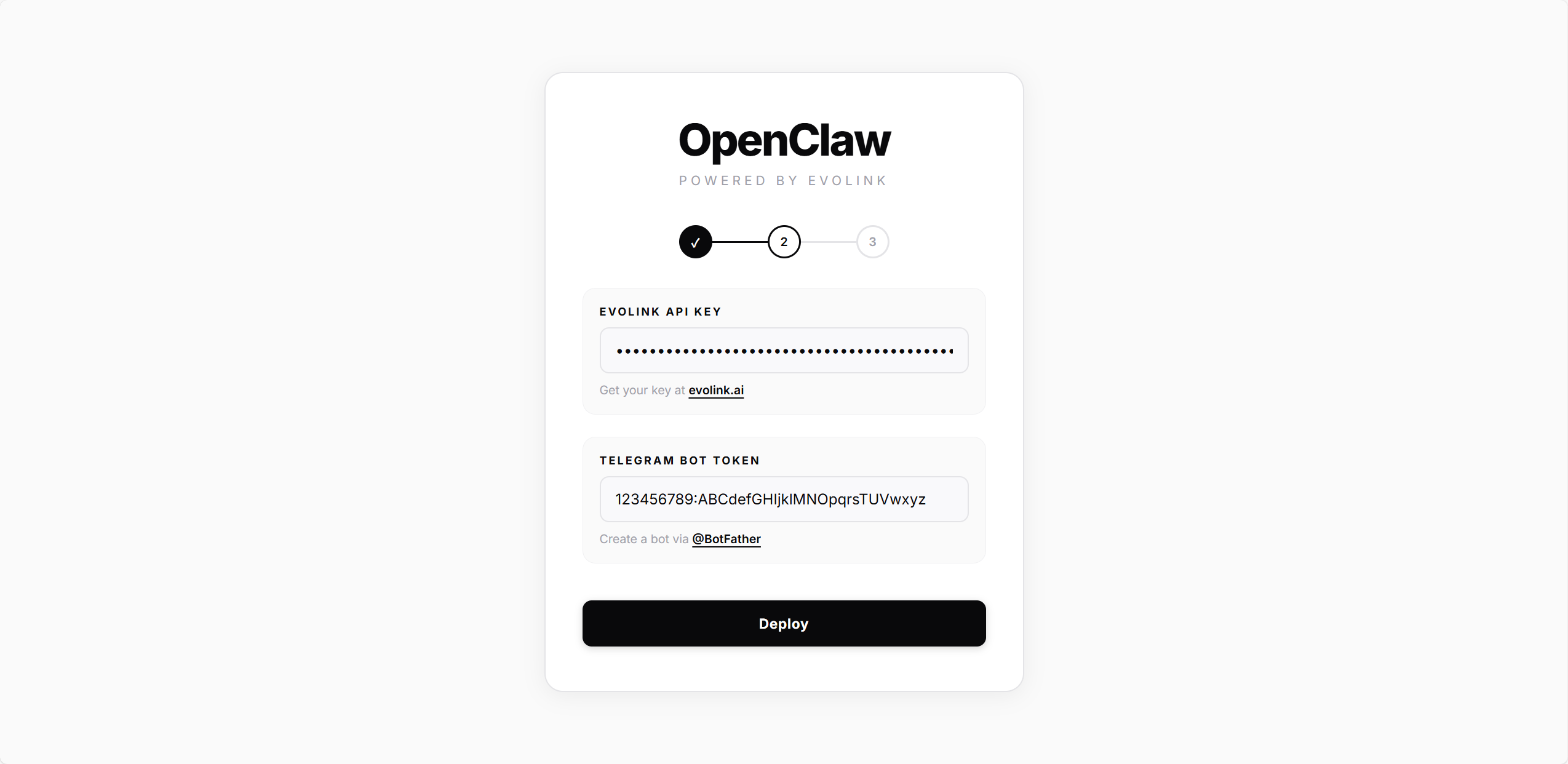
Tous les canaux nécessitent une clé API EvoLink.- Telegram
- Feishu
Entrez le Bot Token obtenu de @BotFather, puis cliquez sur Deploy.Le script effectuera automatiquement :
- La création du fichier de configuration OpenClaw
- L’écriture des paramètres du modèle et de la clé API
- La configuration et l’activation du plugin Telegram
-
L’installation et le démarrage du service de passerelle
2.3 — Connexion
- Telegram
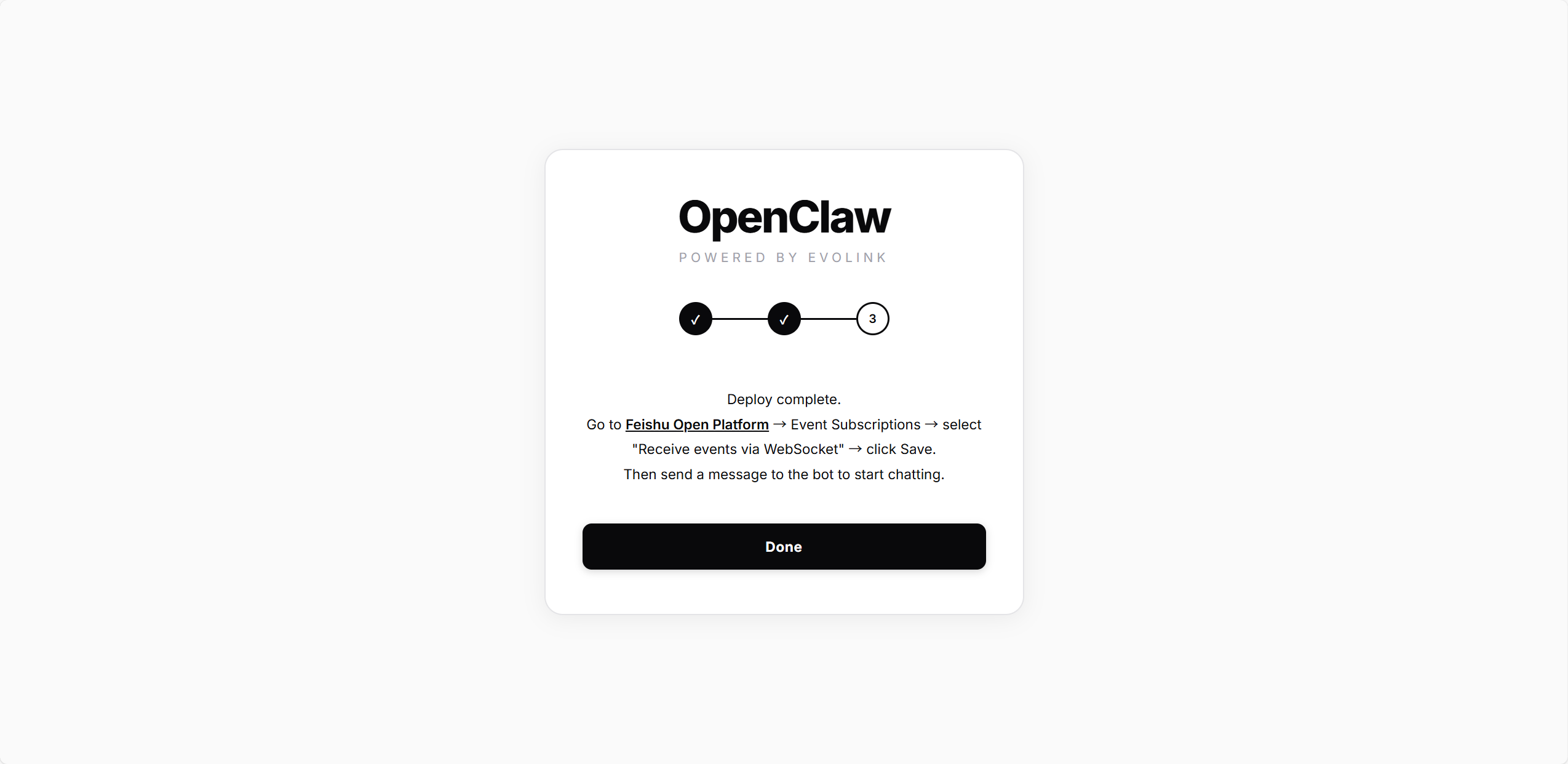
- Feishu
Entrez votre Telegram User ID (l’identifiant numérique obtenu de @userinfobot), puis cliquez sur Connect.Le script écrit cet identifiant dans la configuration 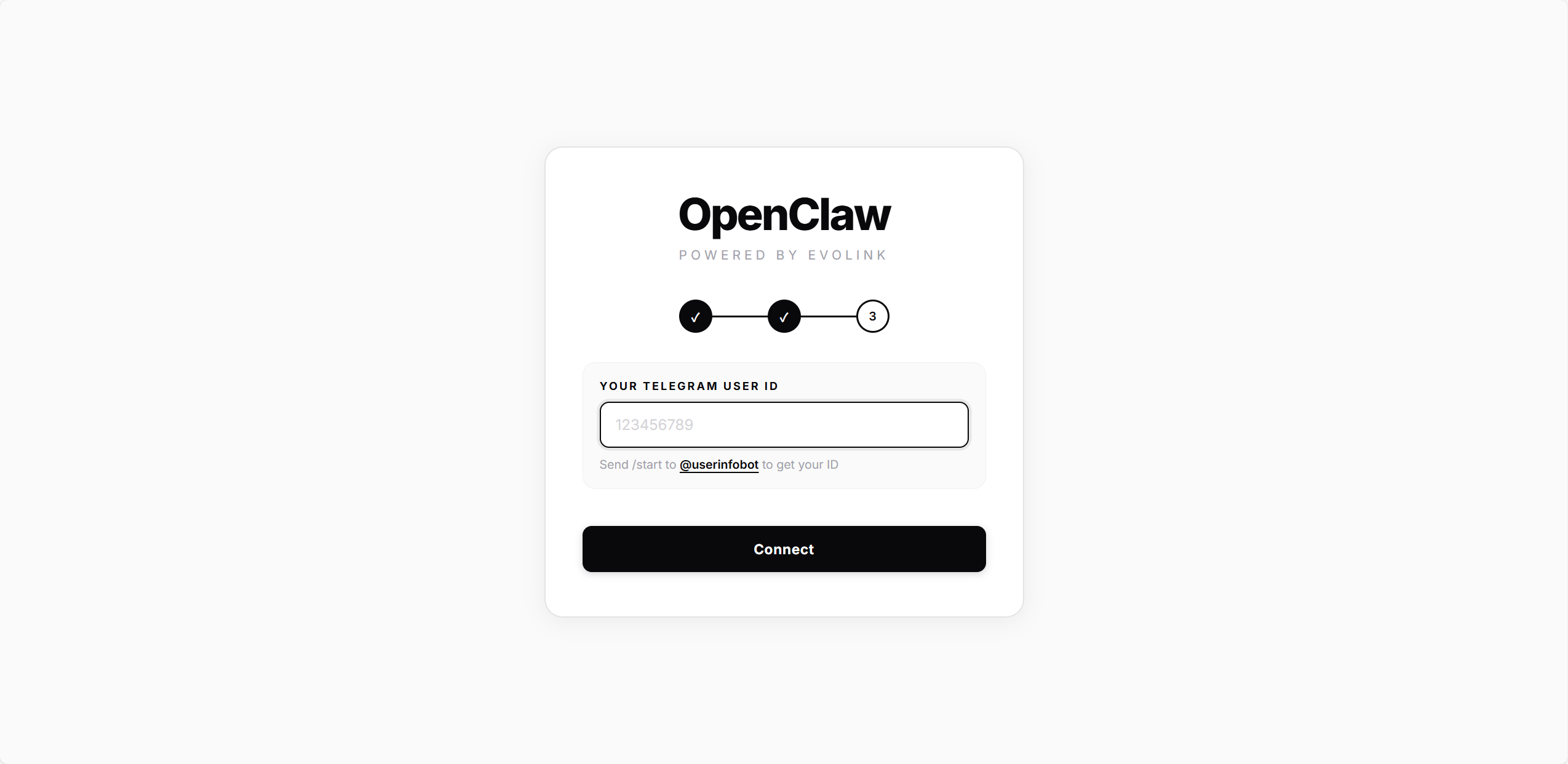
allowedUsers — seul cet utilisateur pourra discuter avec le Bot. Une fois connecté, vous serez redirigé vers la page d’accueil.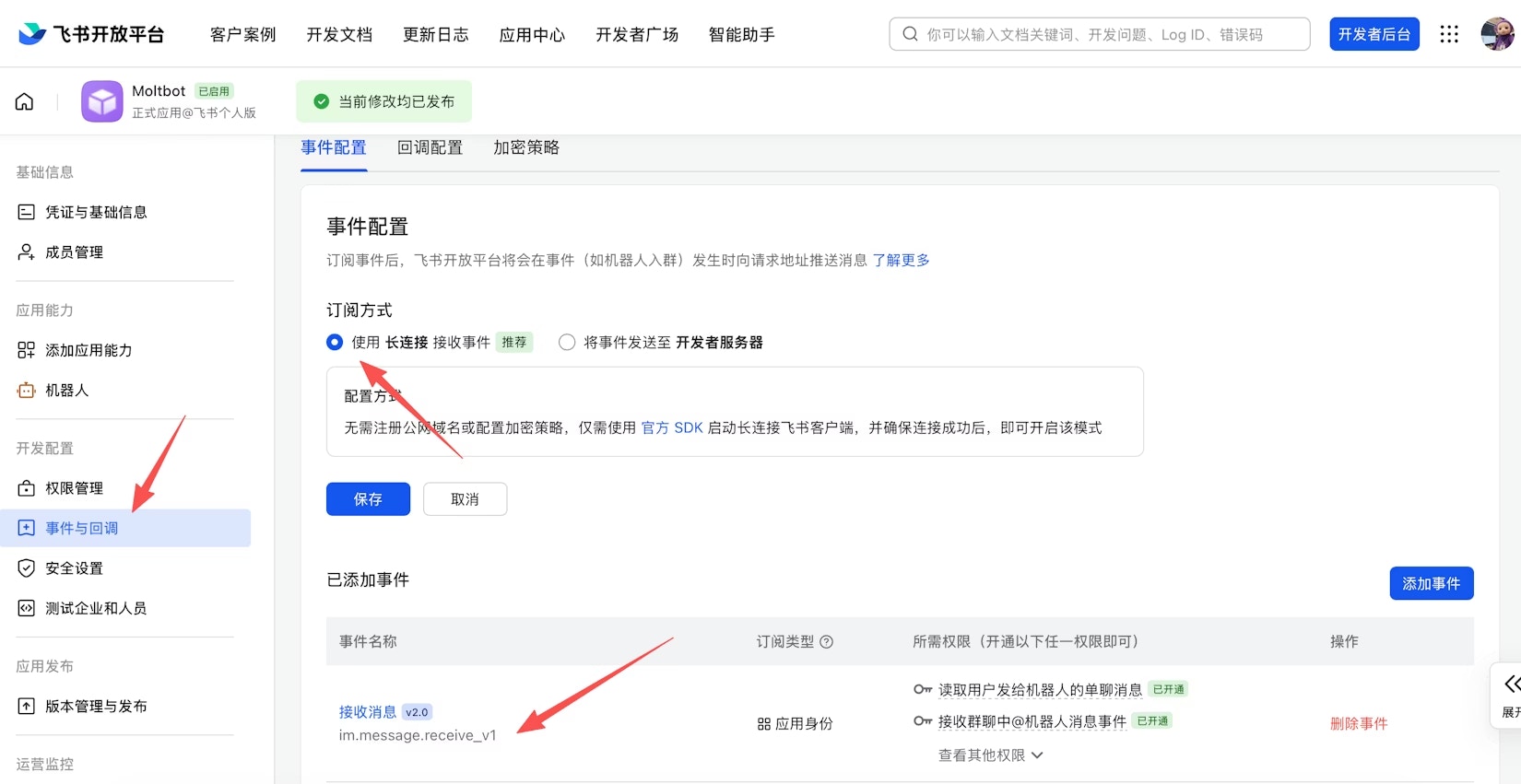
Gérer les instances
Après le déploiement, la page d’accueil affiche toutes les instances :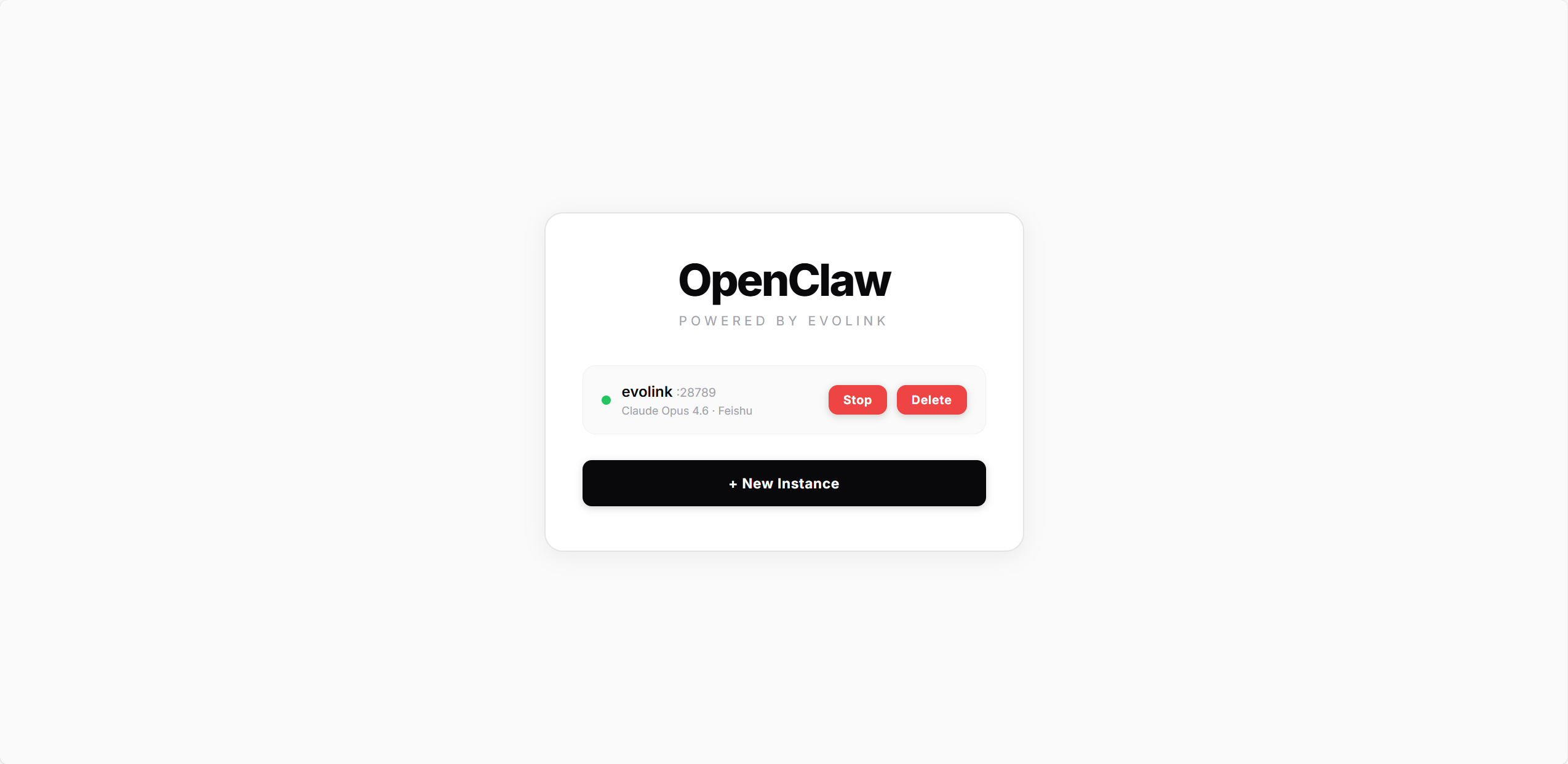
| Statut | Description |
|---|---|
| 🟢 Vert | Passerelle en cours d’exécution |
| 🔴 Rouge | Passerelle arrêtée |
- Démarrer / Arrêter : Démarrer ou arrêter le service de passerelle
- Supprimer : Supprimer l’instance (arrête la passerelle et nettoie tous les fichiers de configuration)