Présentation
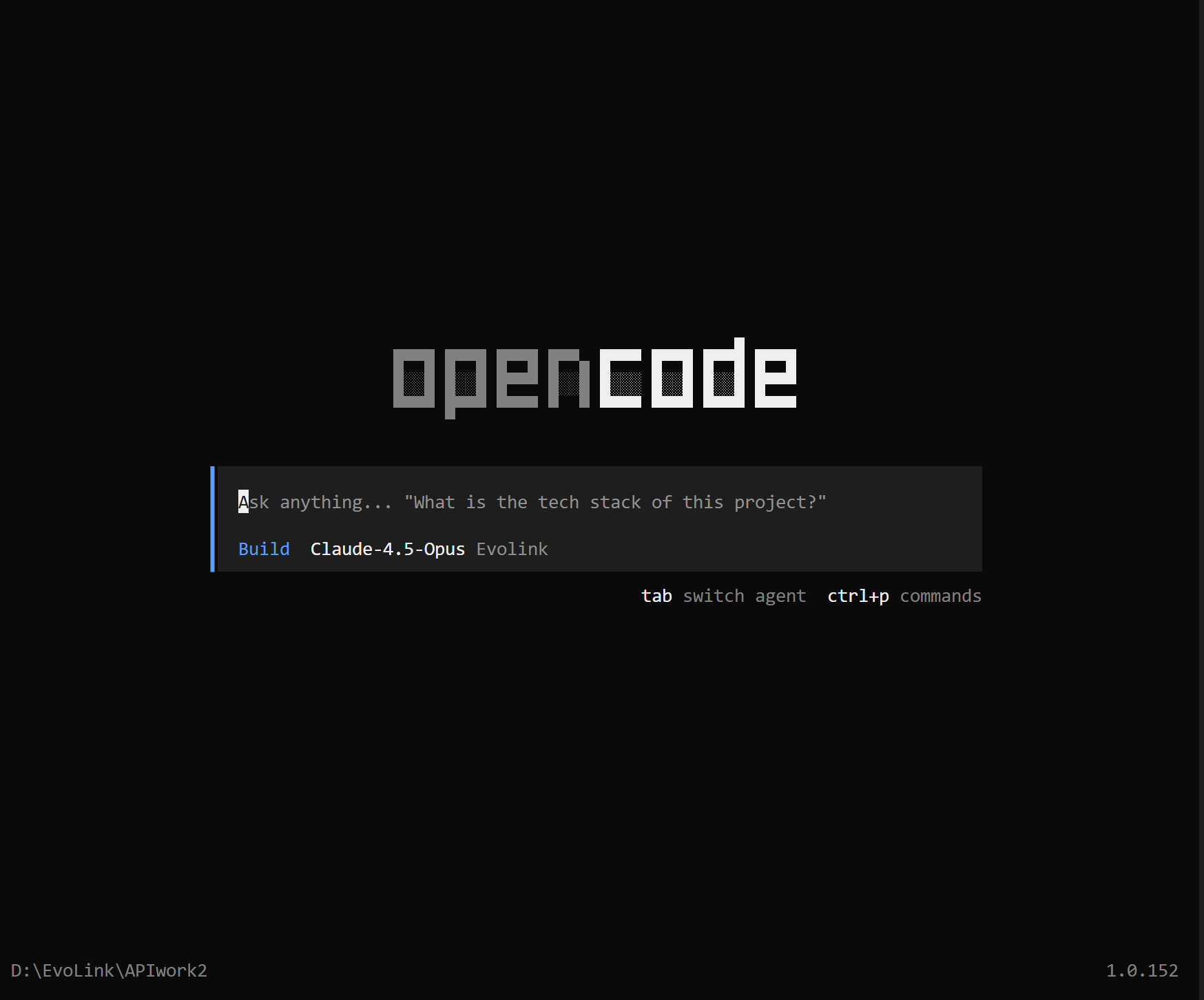
Prérequis
Avant de configurer, assurez-vous de disposer de :1. Émulateur de terminal
OpenCode nécessite un émulateur de terminal moderne. Options recommandées :- WezTerm (multiplateforme)
- Alacritty (multiplateforme)
- Ghostty (Linux et macOS)
- Kitty (Linux et macOS)
2. Obtenir une clé API EvoLink
- Connectez-vous au tableau de bord EvoLink
- Trouvez les clés API dans le tableau de bord, cliquez sur le bouton « Créer une nouvelle clé », puis copiez la clé générée
- La clé API commence généralement par
sk-
Étape 1 : Installer OpenCode
Astuce : Si vous ne savez pas comment ouvrir un terminal en ligne de commande, consultez FAQ - Comment ouvrir un terminal en ligne de commande
- macOS / Linux
- Windows
Le moyen le plus simple est d’utiliser le script d’installation :Ou via Homebrew :
Vérifier l’installation
Étape 2 : Configurer l’API EvoLink
1. Initialiser le fournisseur
Après l’installation, exécutez la commande suivante dans votre terminal avant de lancer OpenCode :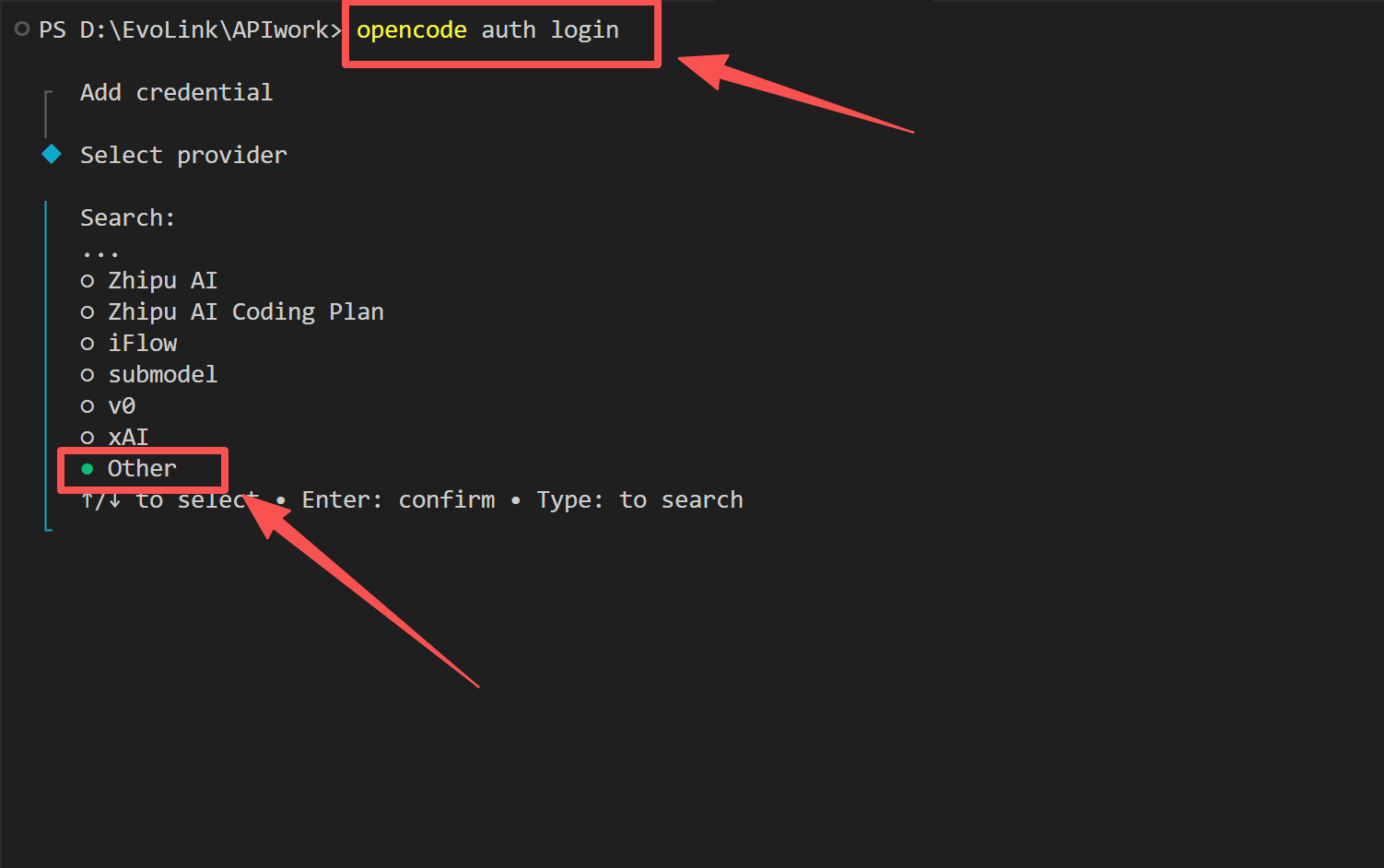
- Dans la liste des fournisseurs, sélectionnez other (en bas, vous pouvez le rechercher)
-
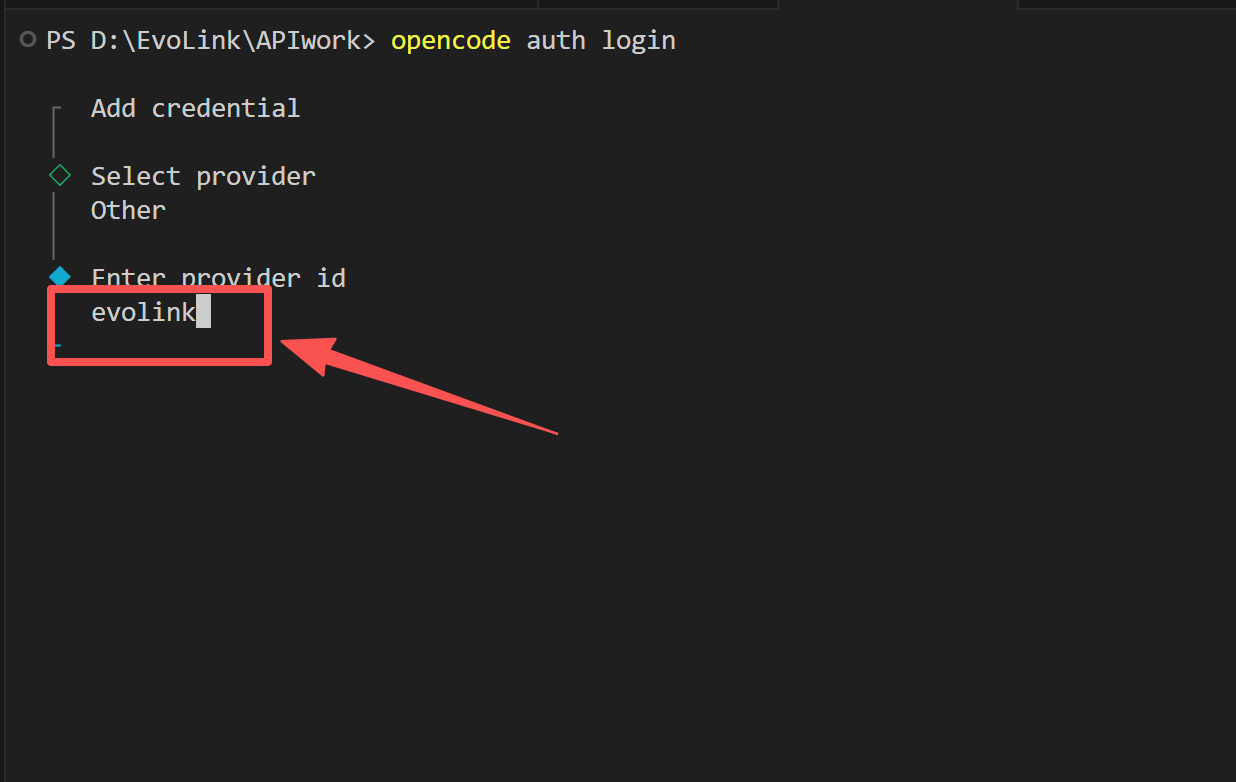
Entrez l’Provider ID : tapez
evolink-anthropic
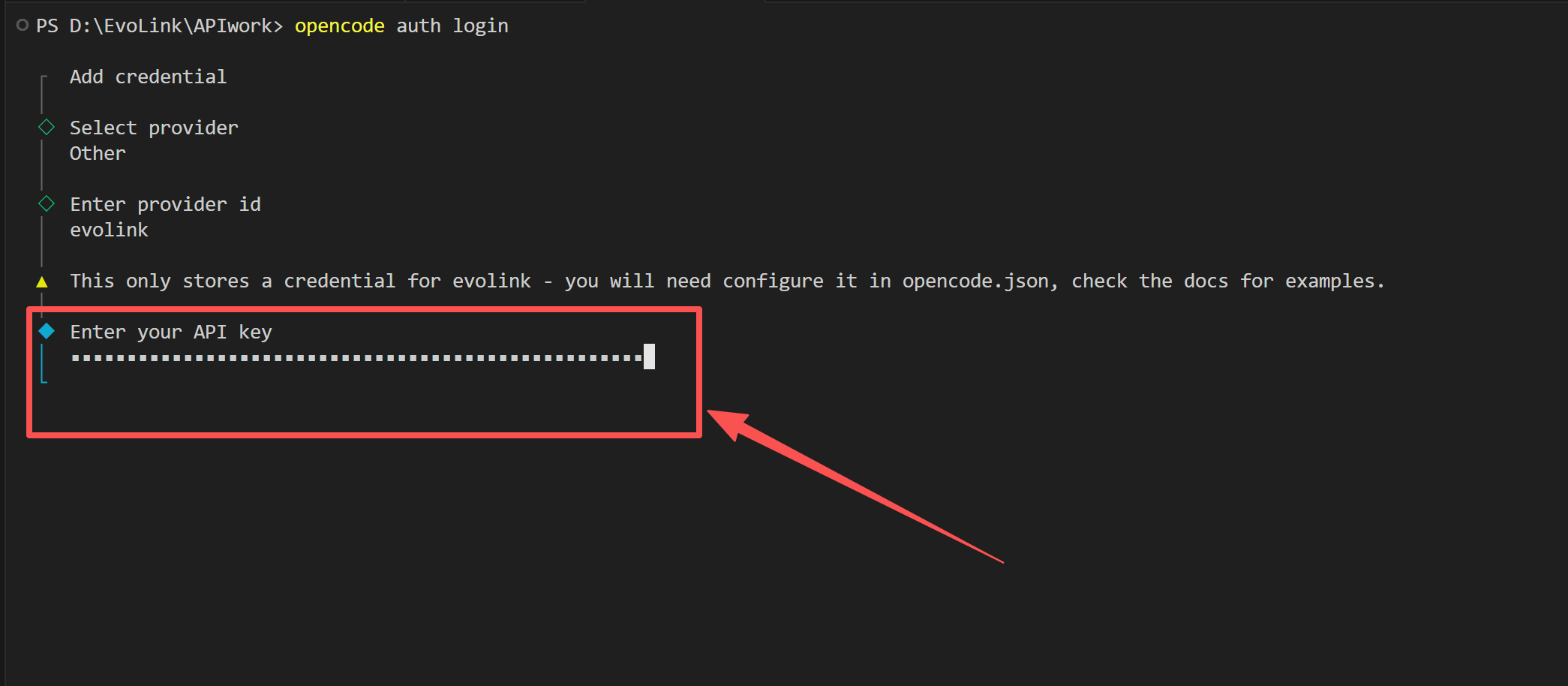
- Entrez le API Key token : vous pouvez entrer n’importe quelle valeur (par ex.,
admin), la clé réelle est référencée via le fichier de configuration
2. Modifier le fichier de configuration
Ouvrez le répertoire de configuration d’OpenCode :- Windows
- macOS / Linux
Appuyez sur
Win + R, collez ce qui suit, puis appuyez sur Entrée :opencode.json dans ce répertoire :
- Remplacez
"your-evolink-api-key"par votre clé API réelle - Le format JSON est sensible aux symboles
Étape 3 : Commencer à utiliser OpenCode
1. Lancer OpenCode
Après avoir enregistré le fichier de configuration, redémarrez votre terminal, puis accédez à votre répertoire de travail :2. Vérifier la configuration
Dans l’interface de chat, entrez la commande :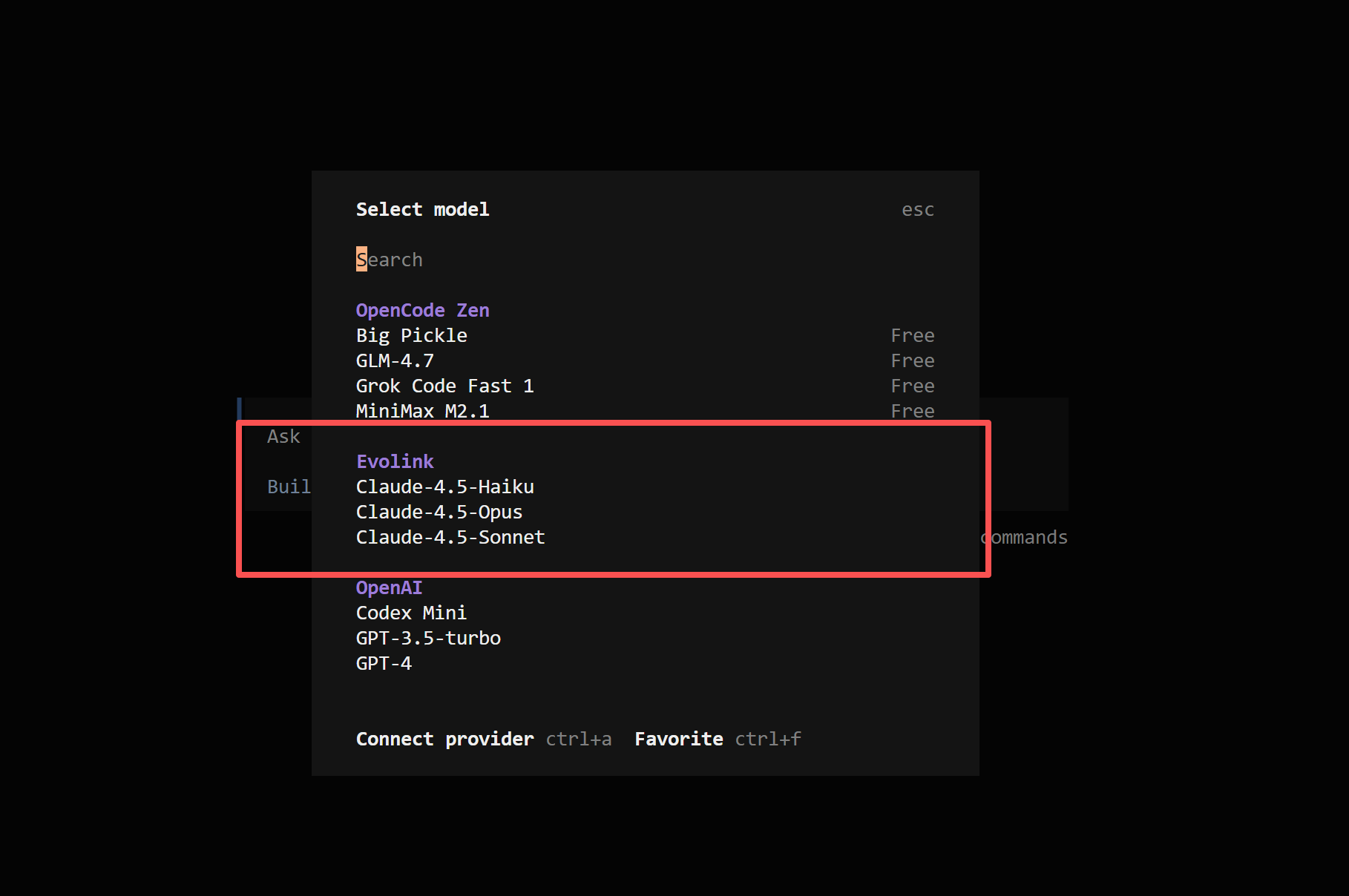
FAQ
1. Qu’est-ce qu’OpenCode et à quoi sert-il ?
OpenCode est un assistant de codage IA en terminal open source avec une interface TUI moderne. Il prend en charge l’édition de code, les opérations sur les fichiers et l’exécution de commandes, idéal pour la programmation assistée par IA dans les environnements de terminal.2. Comment vérifier l’installation et la configuration lors de la première utilisation ?
Suivez ces étapes dans l’ordre :opencode --version: Confirmer qu’OpenCode est installé- Lancez OpenCode et entrez
/models: Confirmer que vous pouvez voir les modèles configurés
3. Où placer le fichier de configuration ?
Le fichier de configurationopencode.json doit être placé à :
- Windows :
C:\Users\{username}\.config\opencode\opencode.json - macOS / Linux :
~/.config/opencode/opencode.json
4. Quels modèles OpenCode prend-il en charge ?
Via l’API EvoLink, OpenCode prend en charge les modèles suivants : Série Claude :- Claude Opus 4.6 / Sonnet 4.6 : Modèles de dernière génération
- Claude 4.5 Opus / Sonnet / Haiku : Famille haute performance
- Gemini 2.5 Flash / Pro : Modèles polyvalents de Google, rapides et performants
- Gemini 3 Flash / Pro Preview : Dernière génération en préversion
- Gemini 3.1 Flash Lite / Pro Preview : Modèles de pointe en préversion
- GPT-5.1 : Modèle de base de la série GPT-5
- GPT-5.2 : Performances améliorées pour le raisonnement avancé
- GPT-5.4 : Performances avancées de la série GPT
- GPT-5.5 : Le modèle le plus performant de la série GPT
- MiniMax M2.5 : Modèle haute performance de MiniMax
5. Comment changer de modèle ?
Dans l’interface OpenCode, entrez la commande/models, puis sélectionnez le modèle souhaité dans la liste.
6. Pourquoi mes modifications de configuration ne prennent-elles pas effet ?
- Redémarrez OpenCode
- Vérifiez la syntaxe de
opencode.json(format JSON) - Vérifiez que le chemin du fichier de configuration est correct
7. Quelles sont les causes des erreurs 401/403 ?
- Erreur 401 : Clé API non définie ou invalide
- Erreur 403 : Permissions insuffisantes ou clé expirée
- Vérifiez le champ
apiKeydans votre fichier de configuration
8. OpenCode lira-t-il ou téléchargera-t-il automatiquement mes fichiers et mon code local ?
OpenCode ne lit le contenu des fichiers que lorsque vous l’autorisez explicitement. Il est recommandé de l’utiliser dans un dossier de projet dédié.9. OpenCode prend-il en charge la saisie et la sortie en chinois ?
Oui, entièrement pris en charge.10. Pour quels scénarios OpenCode est-il adapté ?
Adapté pour :- Écriture, débogage et refactorisation de code
- Programmation assistée par IA dans les environnements de terminal
- Analyse et traitement du contenu de fichiers
- Utilisateurs qui préfèrent les interfaces TUI modernes
- Interactions GUI complexes
- Utilisateurs non familiers avec les opérations en terminal
11. Comment ouvrir un terminal en ligne de commande ?
- Windows
- macOS
- Linux
- Méthode 1 : Appuyez sur
Win + R, tapezcmdoupowershell, puis appuyez sur Entrée - Méthode 2 : Recherchez « Invite de commandes » ou « PowerShell » dans le menu Démarrer
- Méthode 3 : Maintenez Maj et faites un clic droit dans un dossier, sélectionnez « Ouvrir une fenêtre PowerShell ici »