概述
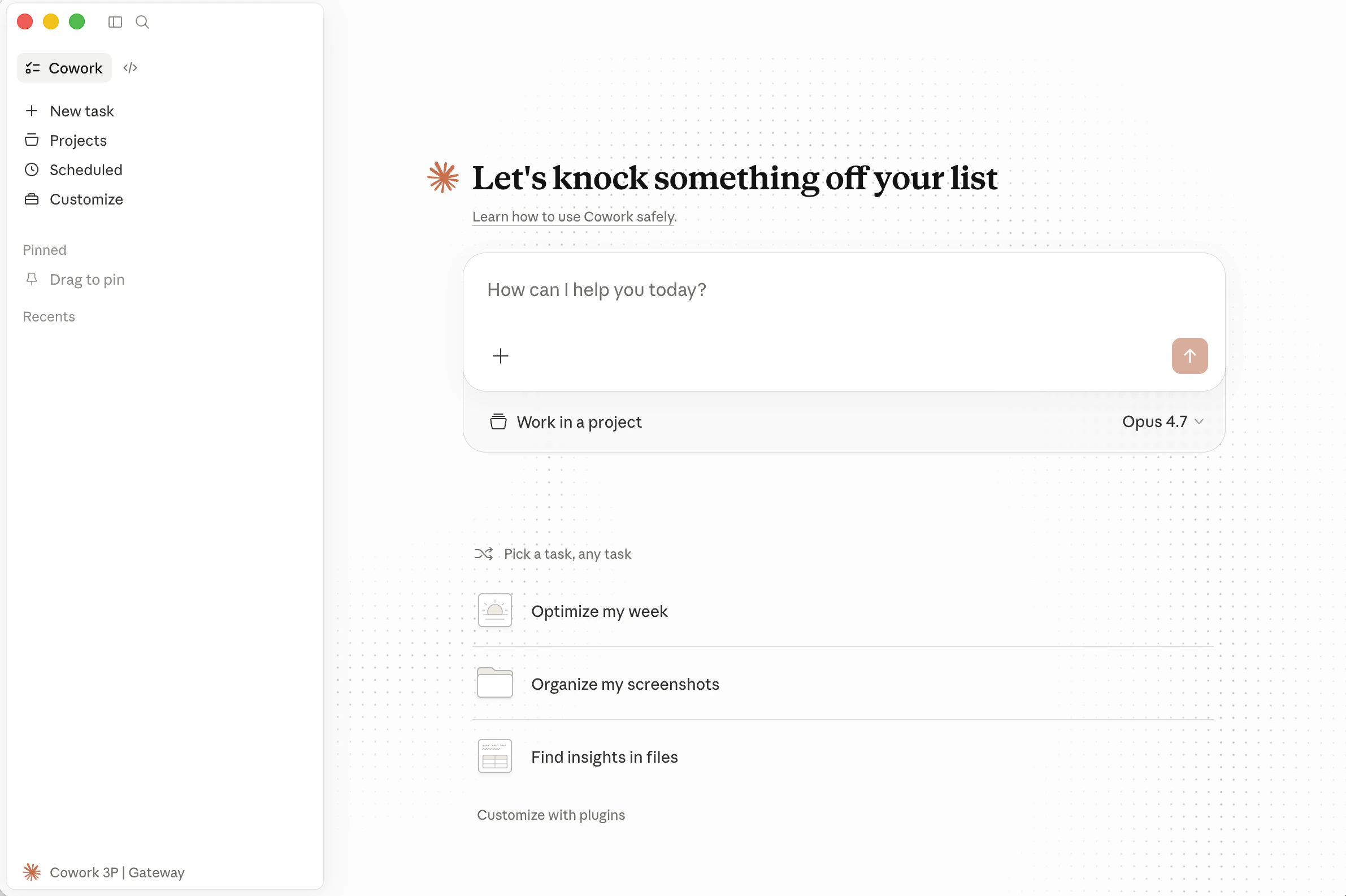
- 安装 Claude Desktop
- 开启开发者模式
- 配置 EvoLink 连接参数
- 重启并选择模型
使用前准备
在开始配置之前,请先准备好 EvoLink API Key。获取 EvoLink API Key
- 登录 EvoLink 控制台
- 在控制台中找到 API Keys,点击”创建新Key”按钮,然后复制生成的 Key
- API Key 通常以
sk-开头,请妥善保存
第一步:下载 Claude Desktop
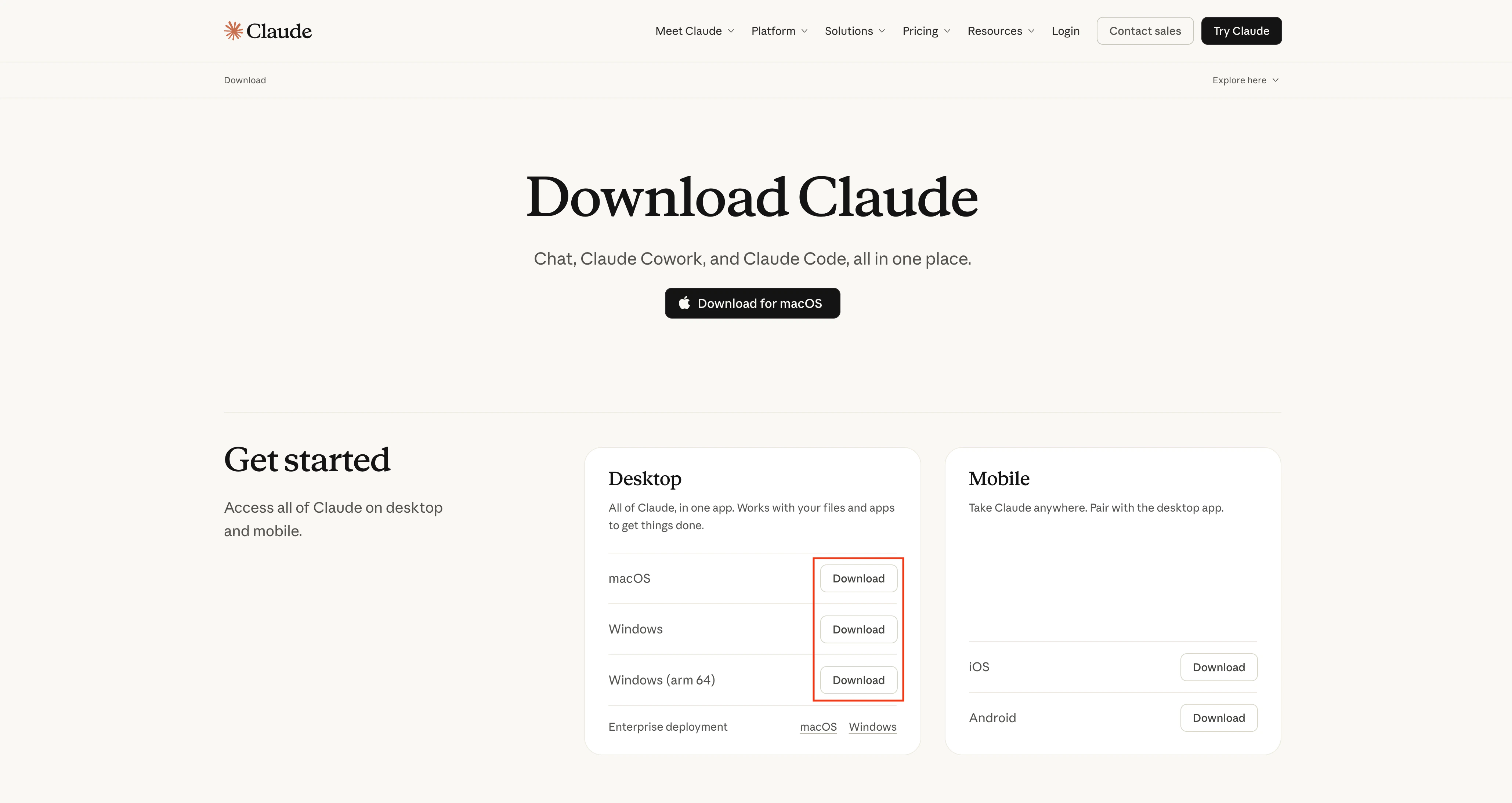
访问 Claude Desktop 下载页,根据您的操作系统下载并安装对应版本。提示: 如果您还没有安装 Claude Desktop,请先完成安装再继续后续配置。
安装后检查
安装完成后,建议先确认 Claude Desktop 可以正常启动。第二步:开启开发者模式
- macOS
- Windows
启动 Claude Desktop 后,点击菜单栏 Help → Troubleshooting,在弹出的面板中启用开发者模式(Enable Developer Mode)。启用后,菜单栏会出现 Developer 入口,用于后续配置第三方推理。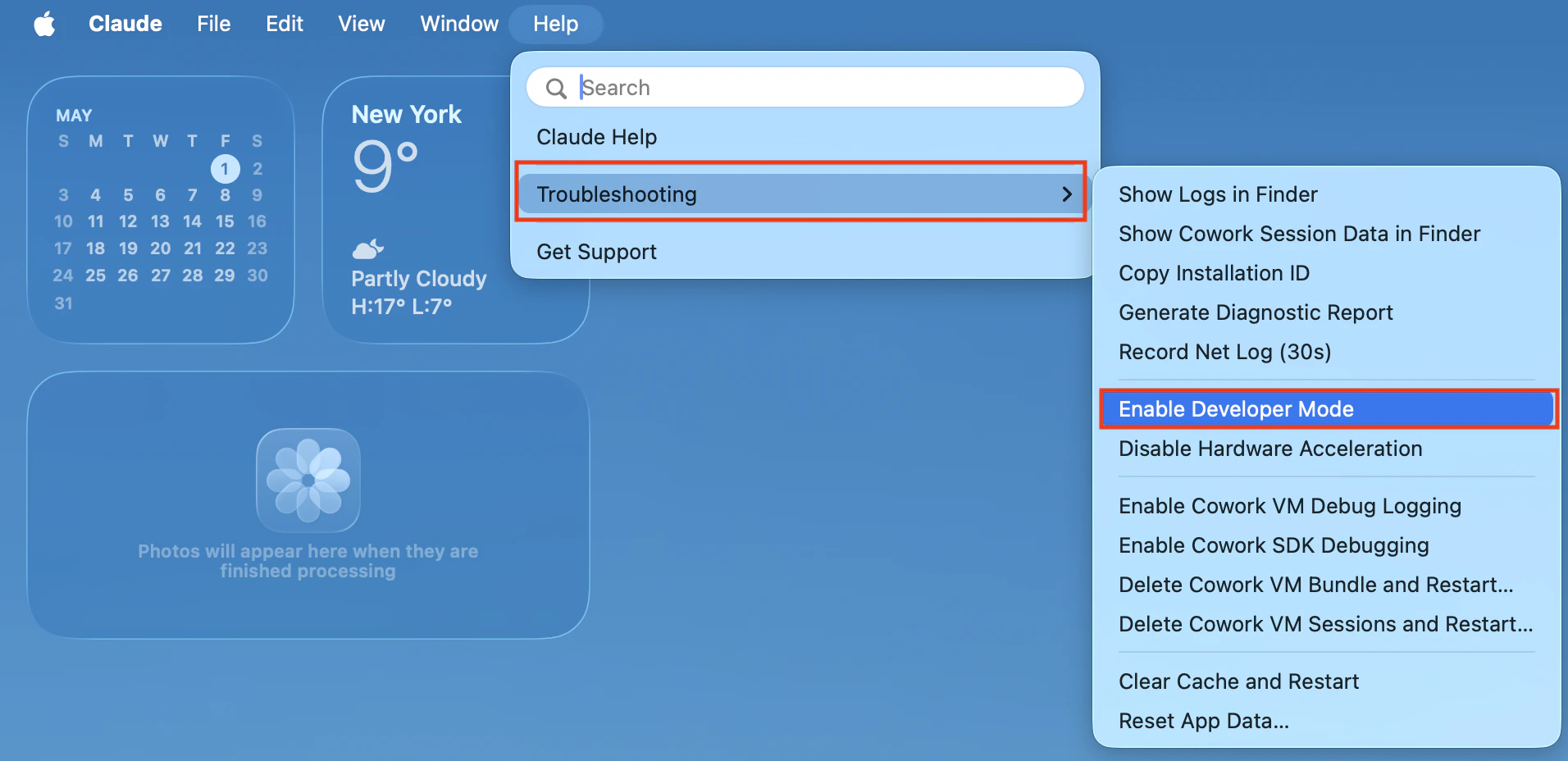
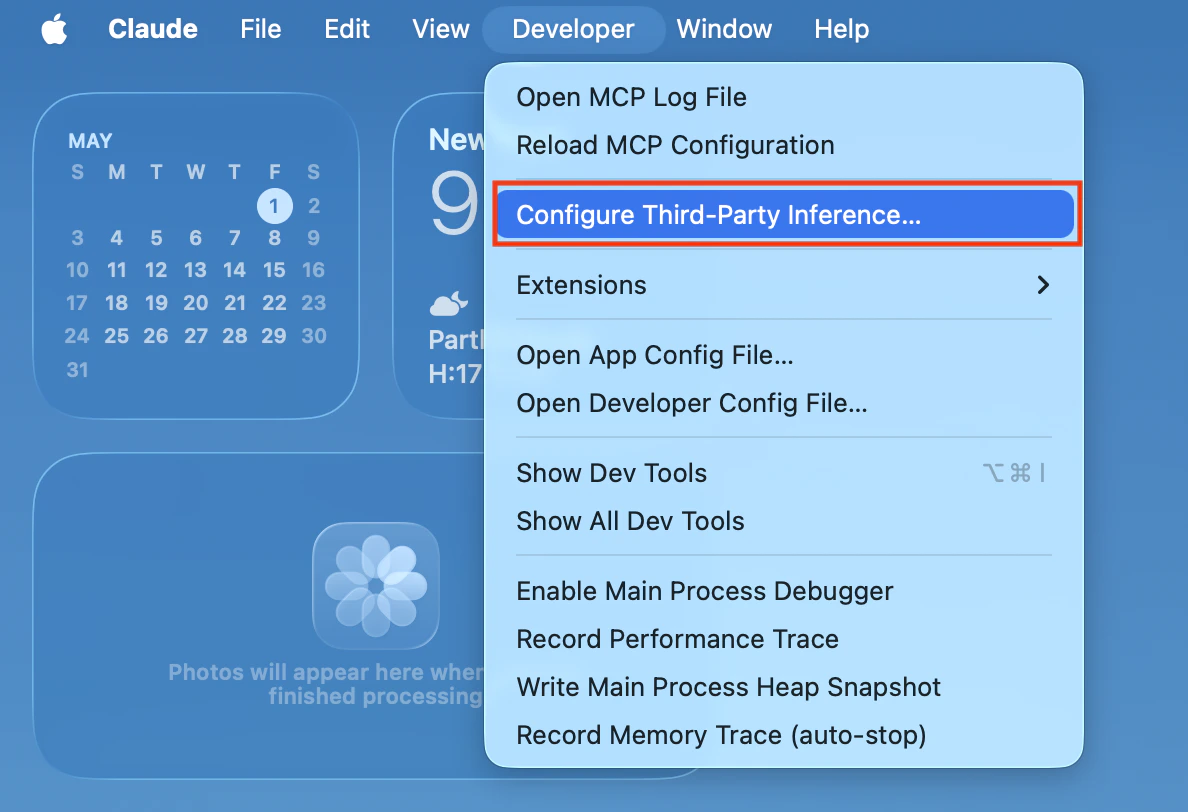
提示: 如果菜单中没有出现 Developer 入口,请确认您的 Claude Desktop 版本支持开发者模式和第三方推理配置。
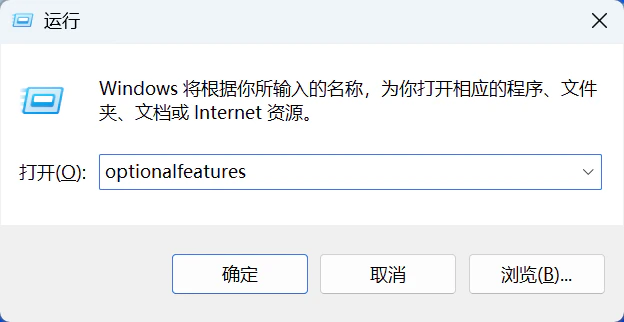
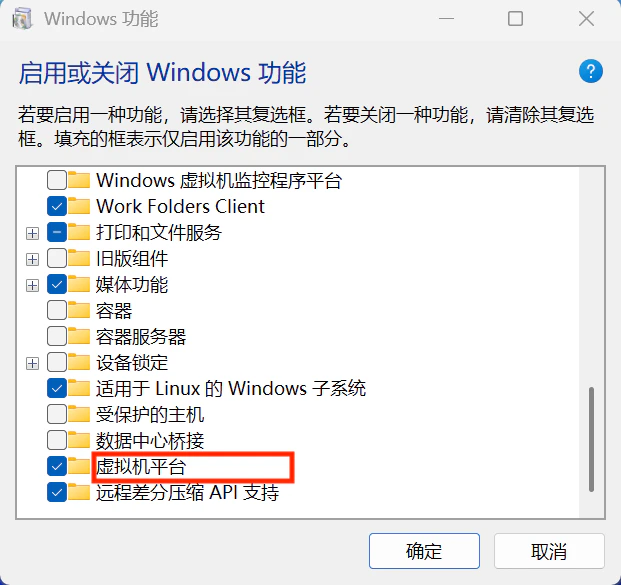
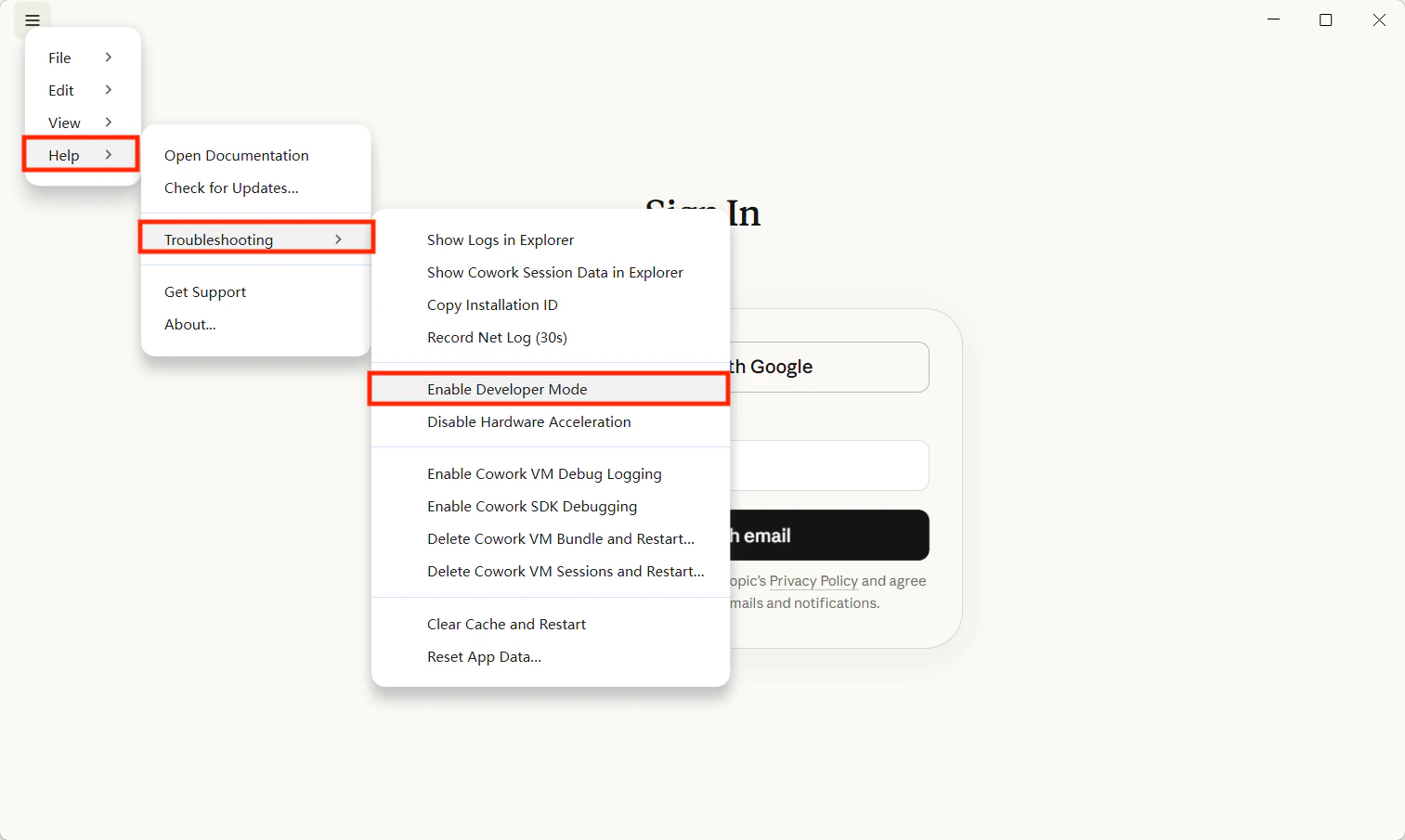
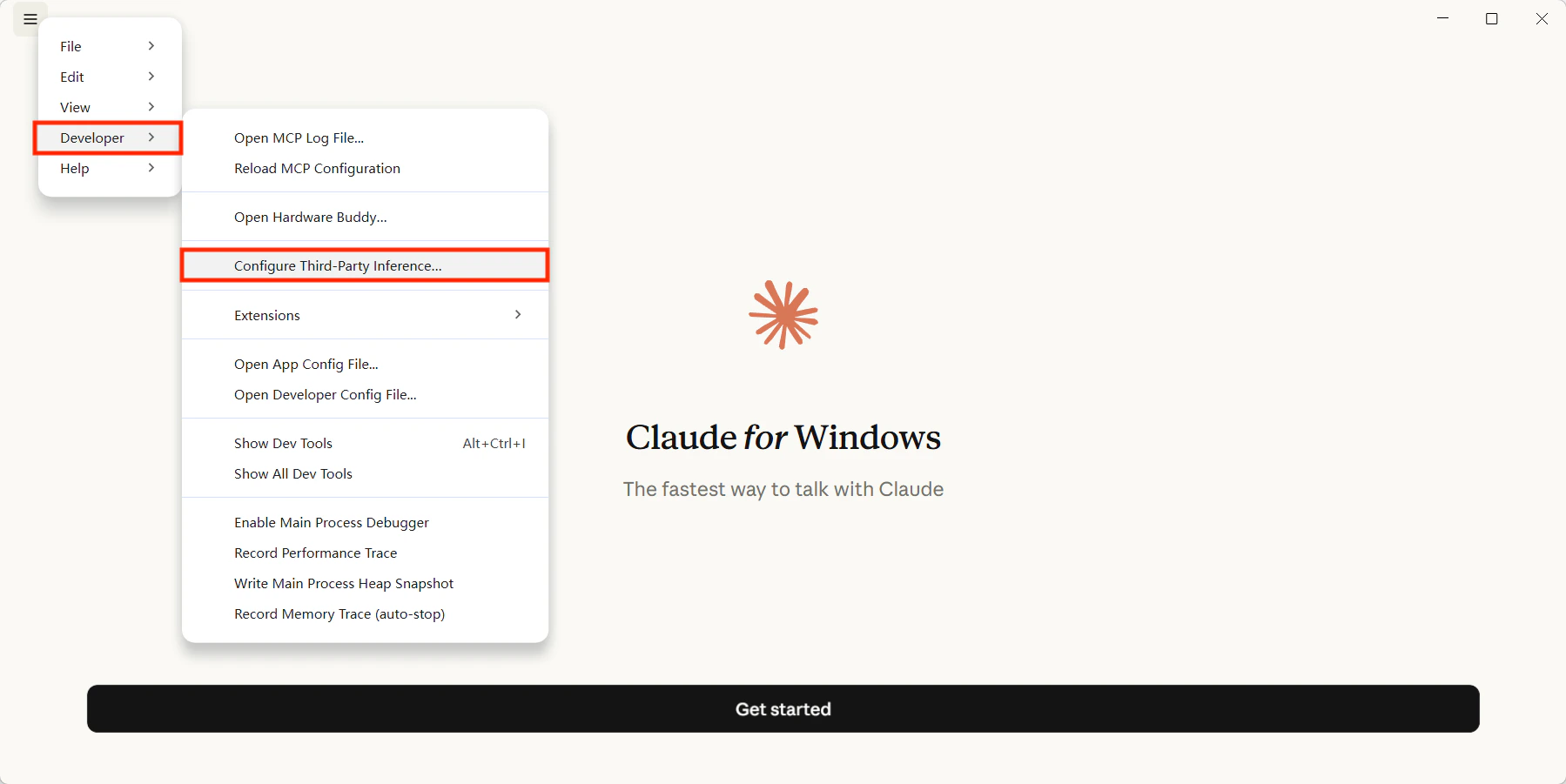
第三步:打开第三方推理配置
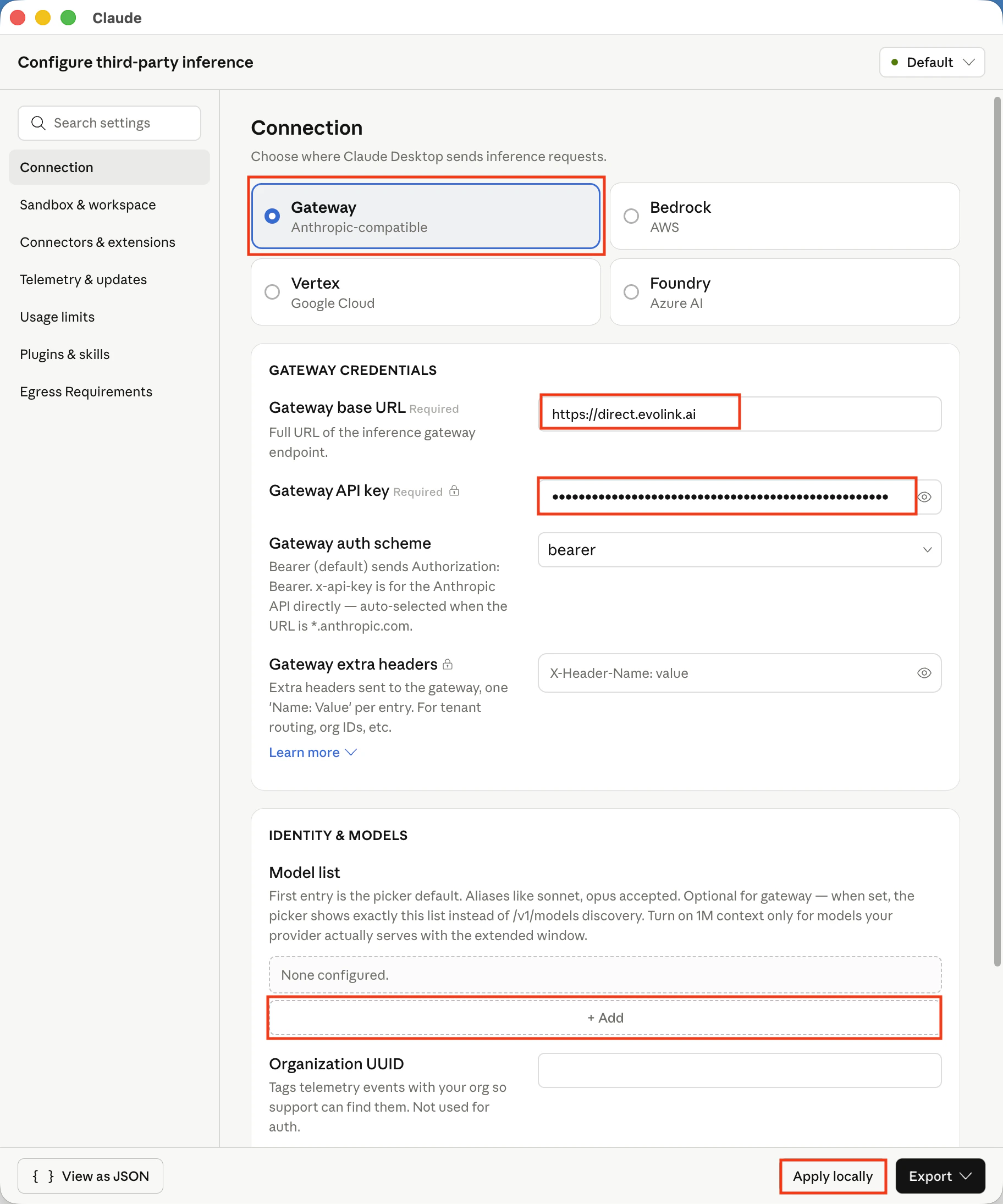
在开发者菜单中,进入第三方推理配置面板,按下表填写:| 字段 | 说明 |
|---|---|
| Gateway base URL | EvoLink 的网关地址,建议填写 https://direct.evolink.ai |
| Gateway API key | 直接填写您的 EvoLink API Key 本身,不需要加 Bearer 前缀 |
| Gateway auth scheme | bearer |
| Model list | 建议填写。请只添加支持 Anthropic Messages API 的文本/聊天模型 ID。您也可以直接跳到文末的 支持的模型 表格 |
说明: 如果您的 Claude Desktop 版本中字段名称略有不同,请以实际界面为准,但含义应保持一致。
第四步:保存并重启
保存配置后,完全退出 Claude Desktop,再重新启动。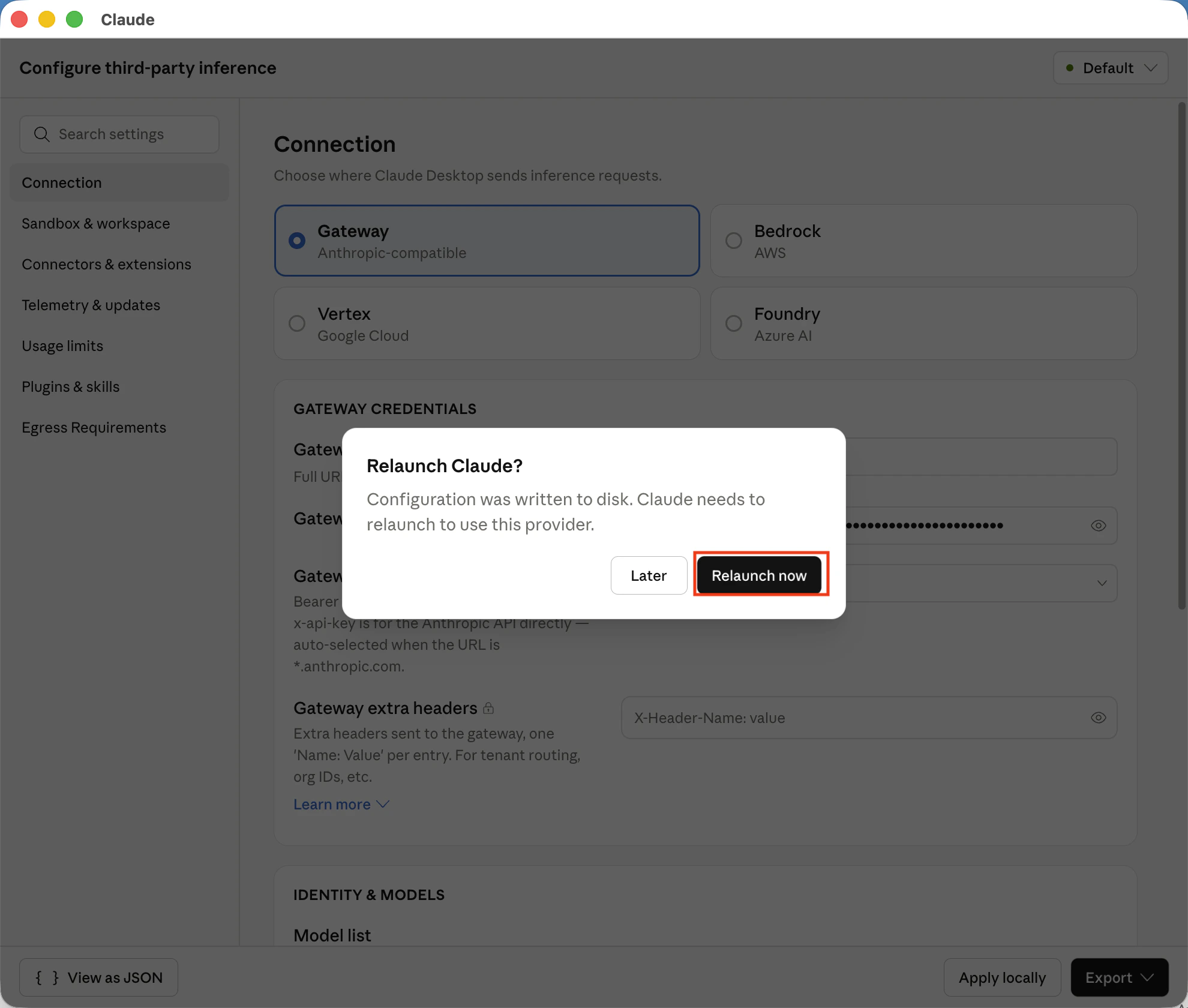
第五步:选择模型
重启后,在模型选择区域确认可用模型是否正常出现。工作方式
Claude Desktop 通过 Anthropic 兼容的 Gateway 与 EvoLink 交互:- Claude Desktop 将请求发送到您配置的 Gateway 地址。
- EvoLink 接收请求并转发到对应的模型服务。
- 返回结果后,Claude Desktop 继续在本地展示对话结果。
支持的模型
如果您想在Model list 中手动限制可见模型,可以使用下面这些模型 ID。
| 模型 ID |
|---|
claude-haiku-4-5-20251001 |
claude-sonnet-4-5-20250929 |
claude-opus-4-5-20251101 |
claude-sonnet-4-6 |
claude-opus-4-6 |
claude-fable-5 |
claude-opus-4-8 |
claude-opus-4-7 |
deepseek-v4-flash |
deepseek-v4-pro |
常见问题
开发者菜单没有出现
请确认您已开启开发者模式,并且已完整重启过 Claude Desktop。配置后无法连接
请检查以下内容:- Base URL 是否填写正确
- API Key 是否有效
- 认证方式是否为
bearer - 是否已经完全退出并重新打开 Claude Desktop