概述
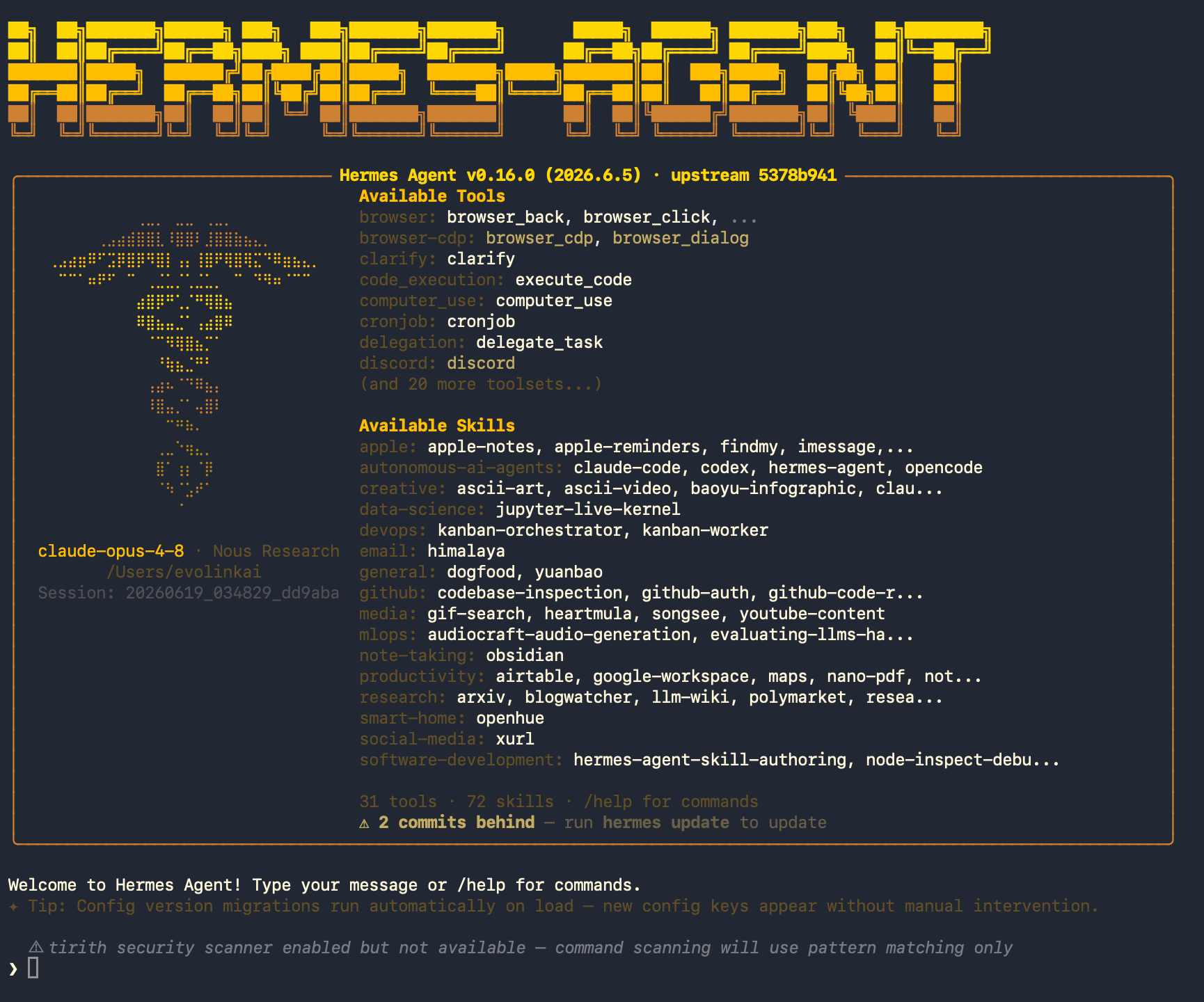
注意区分: Hermes Agent 是一个开源的命令行应用(MIT 许可),与 Nous Research 的 Hermes 3 / Hermes 4 模型不是同一种工具。本指南介绍的是 Hermes Agent 这个工具。
使用前准备
在开始配置之前,请确保已完成以下准备工作:1. 系统与模型要求
- 终端环境:Hermes Agent 在 macOS、Linux、Windows(原生或 WSL2)的命令行中运行。
- 模型上下文要求:Hermes Agent 建议使用上下文长度至少 64K(64,000)tokens 的模型。因为系统提示词和工具定义本身就会占用较多上下文,窗口过小可能被填满、不留对话空间,从而在启动时被拒绝。如遇到上下文相关错误,换用上下文更大的模型即可(EvoLink 的 Claude / Gemini 系列均满足该要求)。
2. 获取 EvoLink API Key
- 登录 EvoLink 控制台
- 在控制台中找到 API Keys,点击”创建新Key”按钮,然后复制生成的 Key
- API Key 通常以
sk-开头,请妥善保存
第一步:安装 Hermes Agent
提示: 如果不知道如何打开命令行终端,请查看 常见问题 - 如何打开命令行终端
- macOS / Linux
- Windows
在终端中执行一键安装脚本: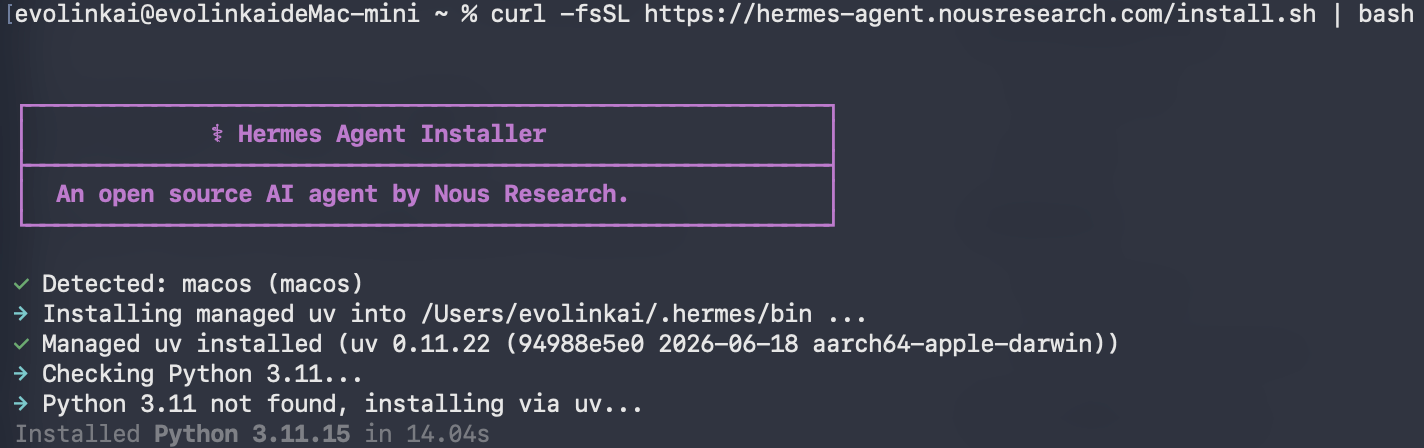

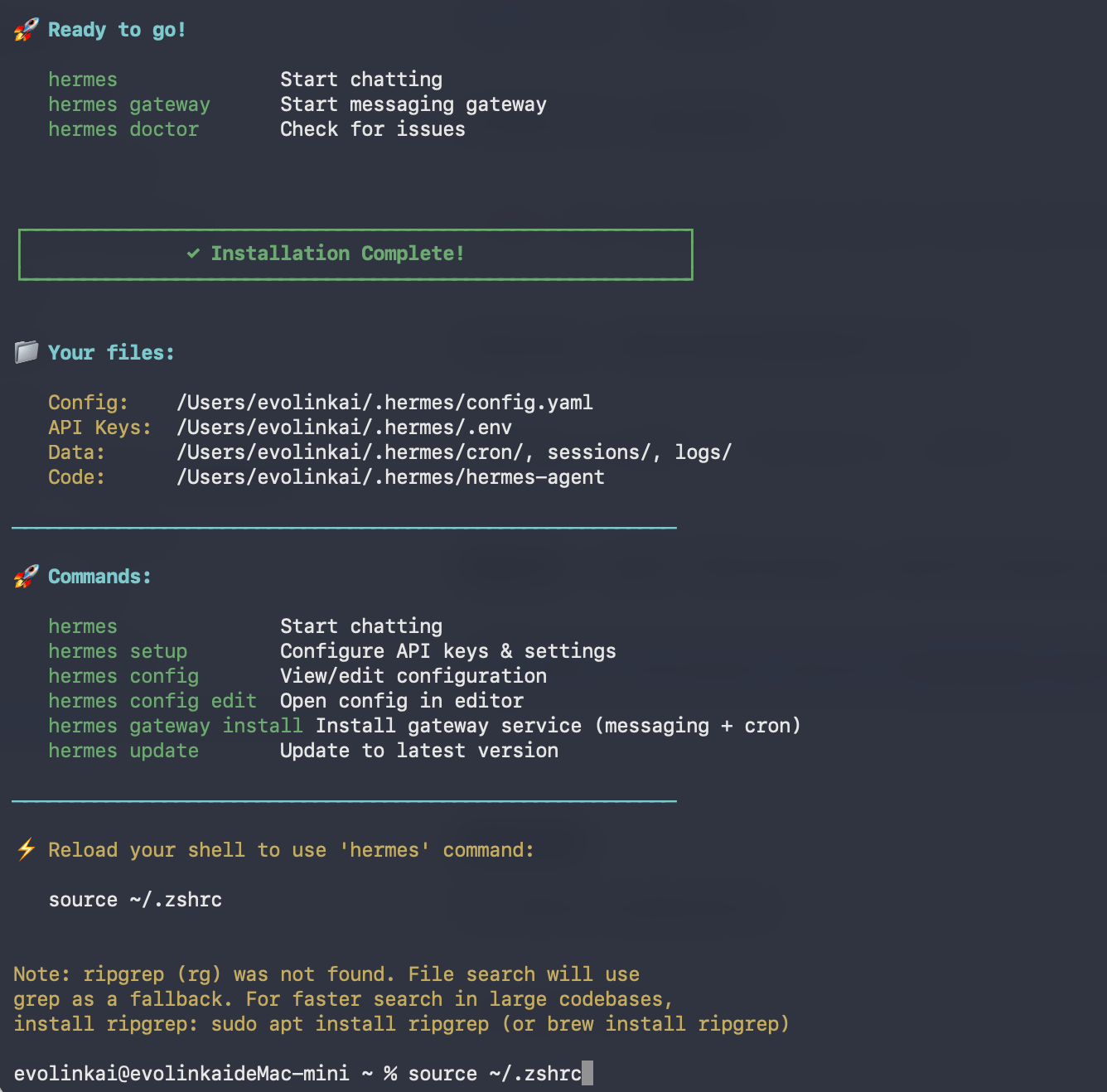
hermes 会进入交互式安装向导,首先询问你希望以哪种方式设置 Hermes:- Quick Setup(Nous Portal) —— 通过免费的 Nous OAuth 登录,无需 API Key,自动配置模型与工具,最快上手。但它默认使用 Nous Portal 的模型,并非 EvoLink;想接入 EvoLink 需在安装完成后再执行
hermes model单独配置(见第二步)。 - Full setup —— 由你自己逐项配置供应商、工具与选项(使用自己的 Key)。想直接接入 EvoLink 的用户推荐这一项,可在安装过程中一步到位填入 EvoLink 的接口地址与 Key。
选择 Full setup
用方向键选中 Full setup — configure every provider, tool & option yourself(bring your own keys),按回车确认。
选择供应商:Custom endpoint
在供应商列表中,向下找到并选择 custom endpoint(enter URL manually)。因为 EvoLink 提供的是 OpenAI 兼容接口,所以这里走「自定义端点」接入。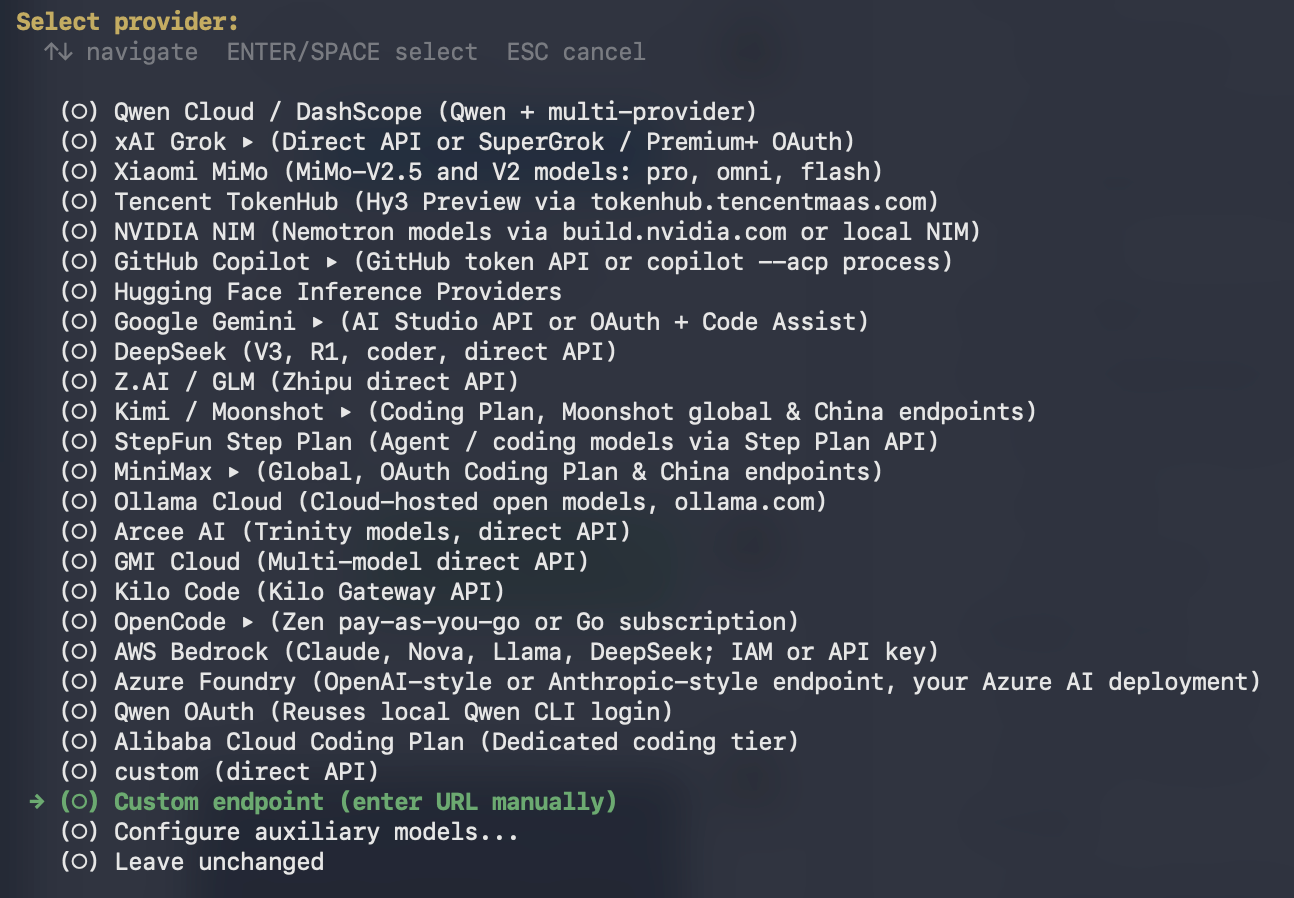

WSL2、以及 Android(Termux)环境同样使用上面的
install.sh 脚本安装。检验安装
执行诊断命令检查安装状态: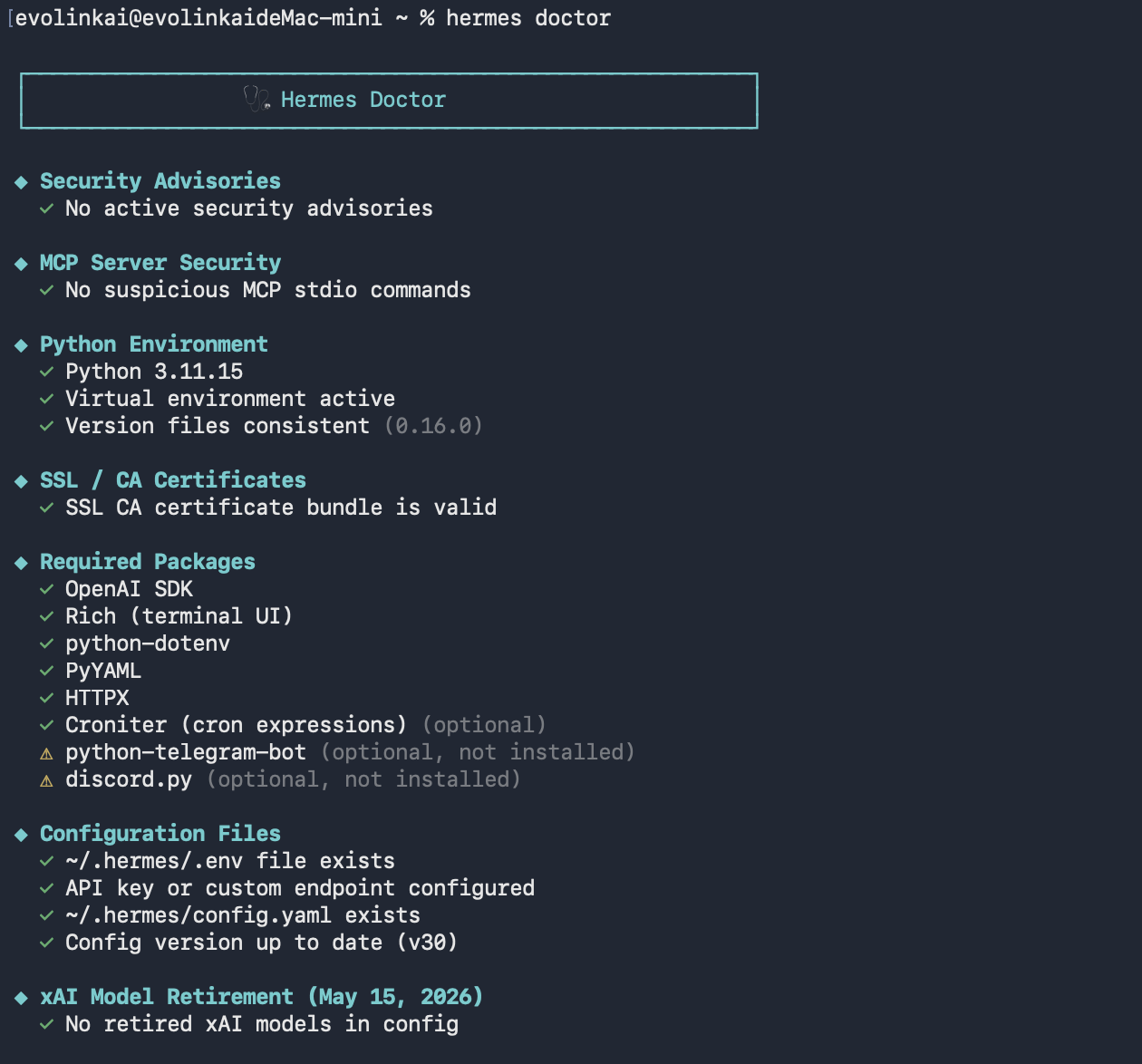
hermes update。
第二步:配置 EvoLink API(Quick 用户或重新配置)
如果你已经在第一步通过 Full setup 完成了 EvoLink 接入并通过端点校验,可以直接跳到第三步。本步骤主要面向选择了 Quick Setup 的用户,或需要重新配置 / 切换模型的场景。
~/.hermes/ 目录下的配置文件进行配置,其中:
~/.hermes/.env—— 存放 API Key 等密钥~/.hermes/config.yaml—— 存放模型、供应商等非密钥配置
custom(自定义端点),接口地址指向 https://direct.evolink.ai/v1。
- 配置向导(推荐)
- 命令行配置
- 手动编辑配置文件
Hermes 提供交互式配置向导,适合新用户(尤其是选择了 Quick Setup 的用户)。在终端执行:向导会自动把 API Key 写入
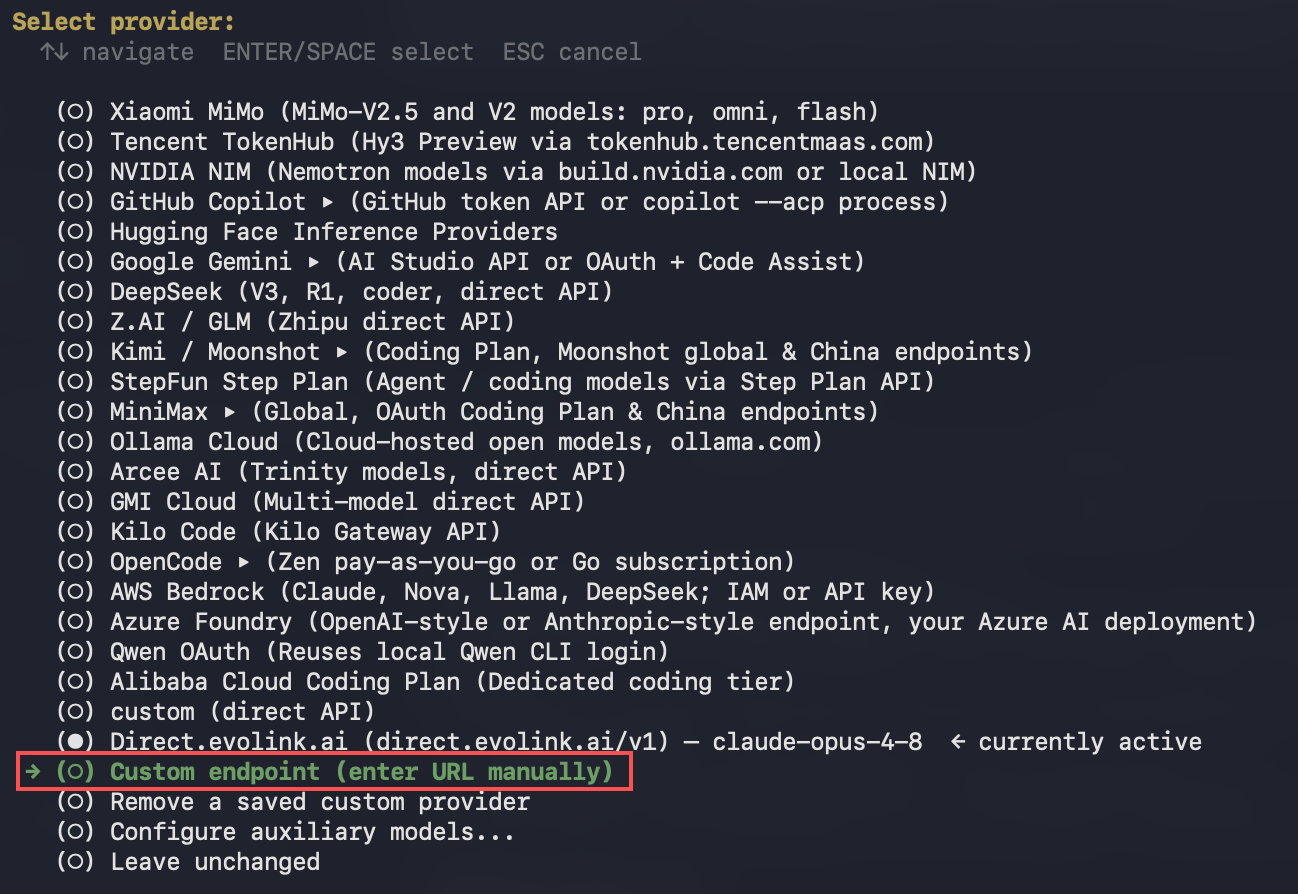
填写接口地址、Key 并选择兼容模式
依次填入端点信息,并在校验通过后选择 API 兼容模式: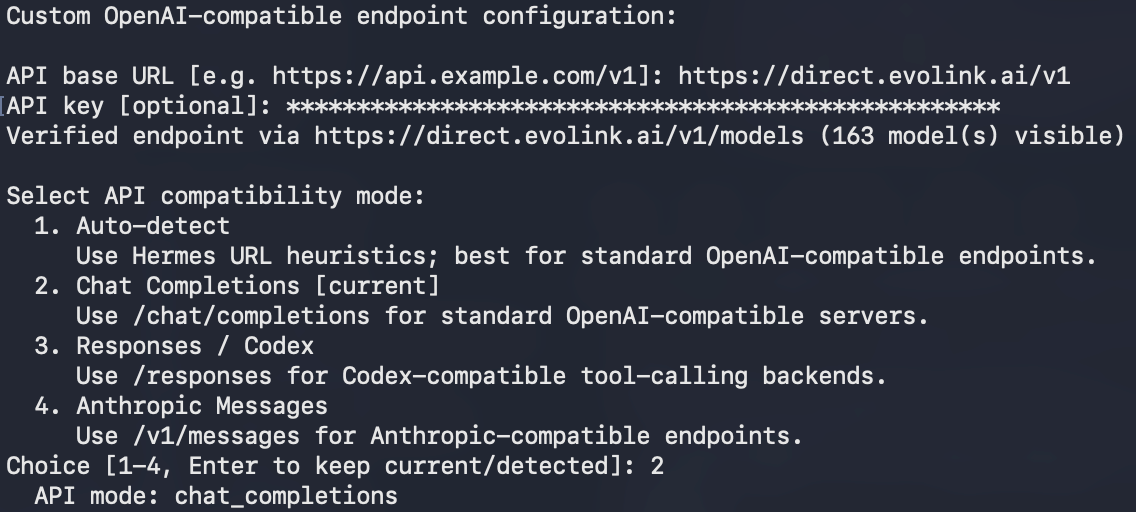
- API base URL 填入:
https://direct.evolink.ai/v1 - API key 填入你的 EvoLink API Key(以
sk-开头) - API compatibility mode 选择 Chat Completions(standard OpenAI-compatible endpoints)
Verified endpoint via https://direct.evolink.ai/v1/models (163 model(s) visible) 即表示接口连通、Key 有效。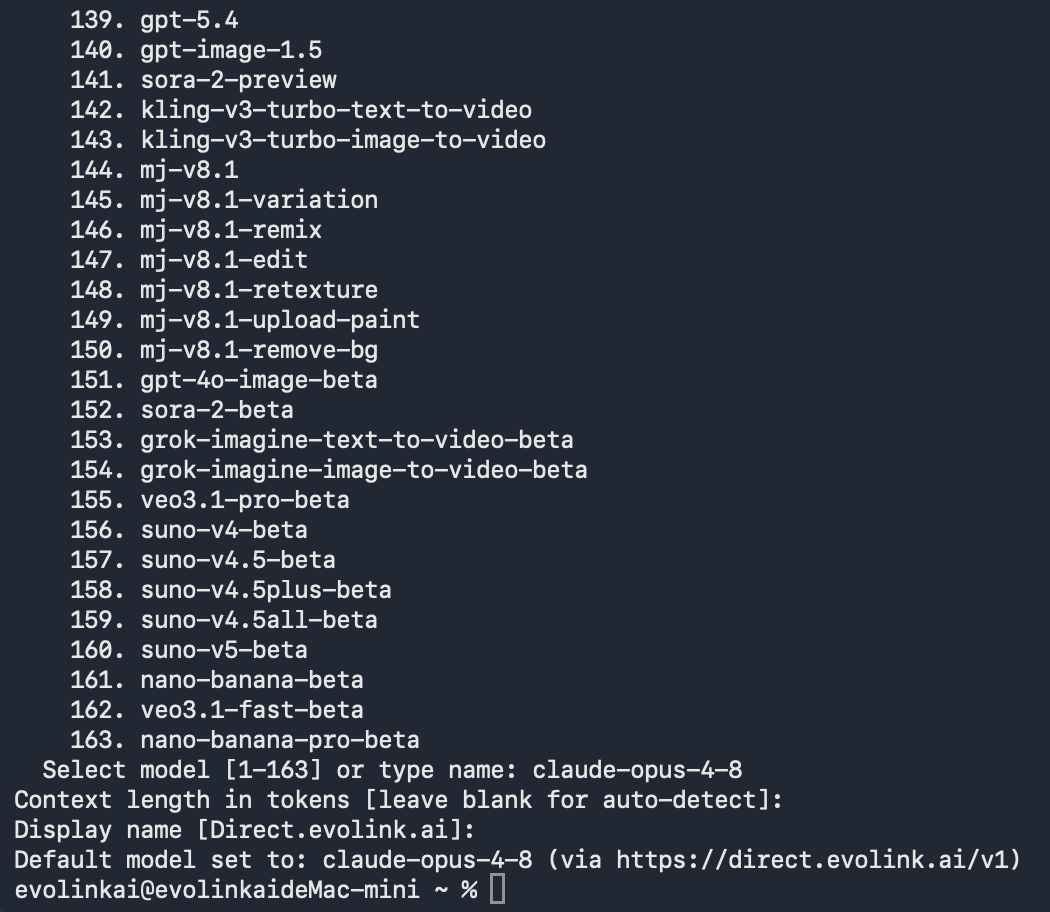
~/.hermes/.env,把模型与端点配置写入 ~/.hermes/config.yaml,无需手动编辑文件。第三步:开始使用并验证
1. 启动 Hermes Agent
2. 验证配置
启动后,输入一个简单的提示进行验证,例如: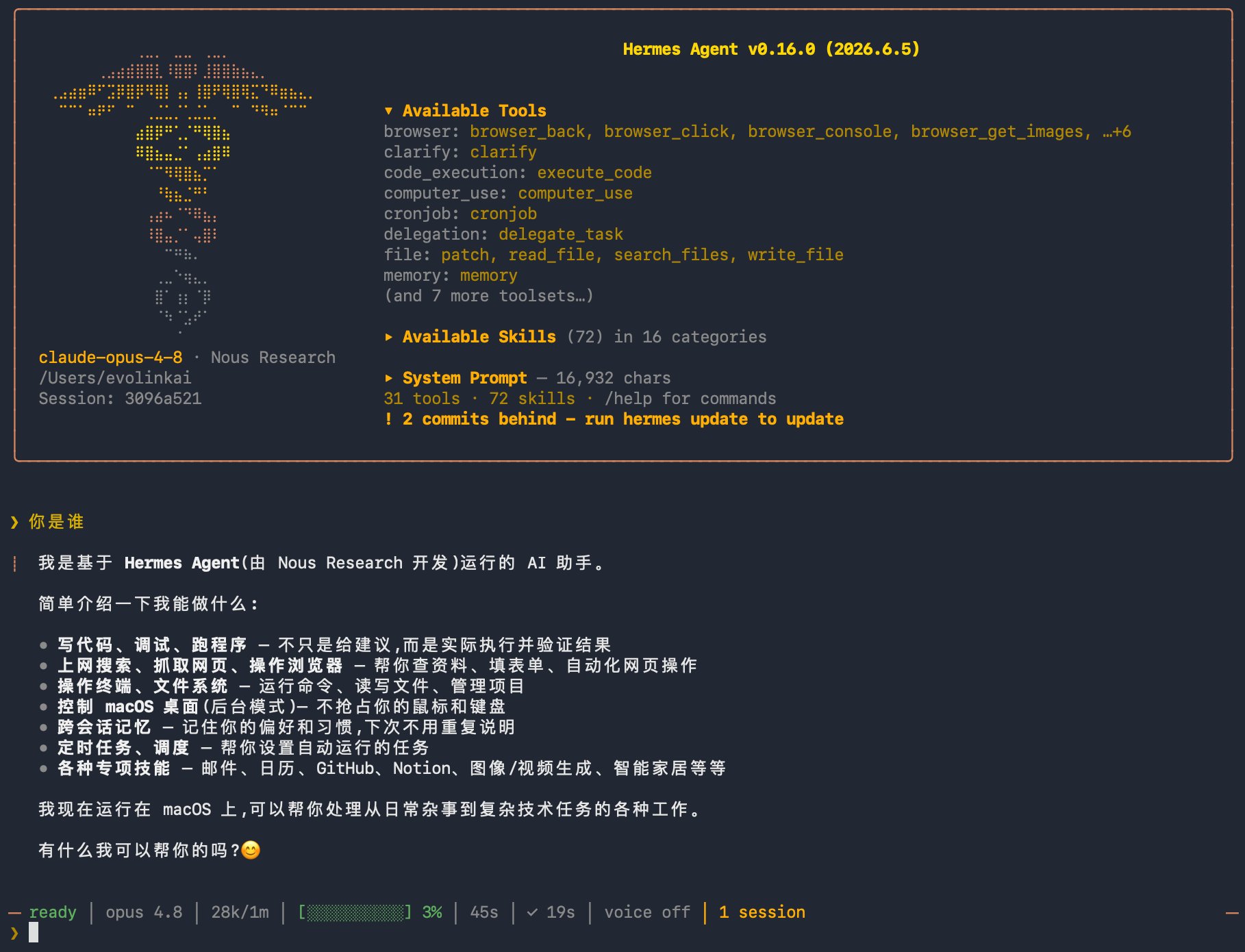
- 看到 AI 的回复内容(几行文字)
- 没有出现
401、403、API key无效,或context length(上下文长度)等错误
401 Unauthorized:API Key 未设置或无效 → 检查~/.hermes/.env中的OPENAI_API_KEY403 Forbidden:API Key 权限不足或已过期 → 检查 API Keycontext length相关错误:所选模型上下文不足 64K → 换用满足要求的模型No API key/ provider not found:未找到 Key → 重新执行hermes config set OPENAI_API_KEY ...
3. 恢复历史会话
进阶配置(可选)
以下配置均编辑~/.hermes/config.yaml,按需使用。
备用模型(Fallback)
当主模型请求失败时,Hermes 可自动切换到备用模型,且不丢失当前会话。可配置一条都走 EvoLink 的备用链:辅助模型(Auxiliary)
Hermes 会用”辅助模型”处理一些次要任务(如上下文压缩、会话标题、网页摘要等)。默认使用主模型,你可以把它们路由到更便宜/更快的模型以节省成本:常见问题
1. Hermes Agent 是什么?主要用来做什么?
Hermes Agent 是 Nous Research 推出的开源、终端原生的自主式 AI Agent。它具备持久记忆和自创建技能能力,可在命令行中完成代码辅助、任务自动化、问答对话等工作,并支持通过消息网关接入多种聊天平台。2. Hermes Agent 和 Hermes 3 / Hermes 4 模型是一回事吗?
不是。Hermes Agent 是一个开源命令行工具;Hermes 3 / Hermes 4 是 Nous Research 的大语言模型系列。本指南介绍的是 Hermes Agent 这个工具,它可以接入包括 EvoLink 在内的多种模型供应商。3. 为什么要使用 provider: custom 接入 EvoLink?
因为 EvoLink 提供标准的 OpenAI 兼容接口。Hermes 支持多种供应商,其中 custom(自定义 OpenAI 兼容端点)正是用于接入这类兼容接口的方式。因此在 Hermes 中以 provider: custom 接入 EvoLink,接口地址填写为 https://direct.evolink.ai/v1 即可。
4. 启动时提示上下文长度(context length)不足怎么办?
Hermes Agent 建议使用至少具备 64K tokens 上下文的模型。因为系统提示词和工具定义会占用较多上下文,窗口过小可能被填满、不留对话空间,从而在启动时被拒绝。请换用上下文更大的模型(如 EvoLink 的 Claude 系列)。5. 出现 401 / 403 错误一般是什么原因?
- 401 错误:
OPENAI_API_KEY未设置或 API Key 无效 - 403 错误:API Key 权限不足或已过期
- 请检查
~/.hermes/.env中的 Key,以及base_url是否为https://direct.evolink.ai/v1
6. 修改了配置后为什么没有生效?
- 确认配置写入了正确的文件:API Key 在
~/.hermes/.env,模型/端点在~/.hermes/config.yaml - 可执行
hermes config查看当前实际生效的配置 - 检查
config.yaml的缩进与语法是否正确(YAML 对缩进敏感) - 重新启动 Hermes
7. 如何切换模型?
- 交互式:执行
hermes model重新选择 - 命令行:执行
hermes config set model 模型名 - 直接编辑
~/.hermes/config.yaml中model.default的值
8. EvoLink 支持哪些常用模型?
EvoLink 支持以下 Claude 模型(同时也支持 GPT、Gemini 等系列,可在控制台查看):| 模型名称 | 说明 |
|---|---|
claude-haiku-4-5-20251001 | 快速响应 |
claude-sonnet-4-5-20250929 | 平衡性能 |
claude-opus-4-5-20251101 | 高级版本 |
claude-sonnet-4-6 | 最新版本 |
claude-opus-4-8 | 最新版本 |
claude-opus-4-7 | 最新版本 |
9. 如何查看用量?
登录 EvoLink 控制台 即可查看请求量、消耗与 Token 使用情况。10. 配置文件和密钥文件分别在哪里?
- 密钥(API Key):
~/.hermes/.env - 模型与供应商配置:
~/.hermes/config.yaml - 可执行
hermes config edit直接打开配置文件编辑。
11. 如何打开命令行终端?
- Windows
- macOS
- Linux
- 方法一:按
Win + R键,输入powershell,按回车 - 方法二:在开始菜单搜索”PowerShell”
- 方法三:在文件夹中按住 Shift 键,右键点击空白处,选择”在此处打开 PowerShell 窗口”