Überblick
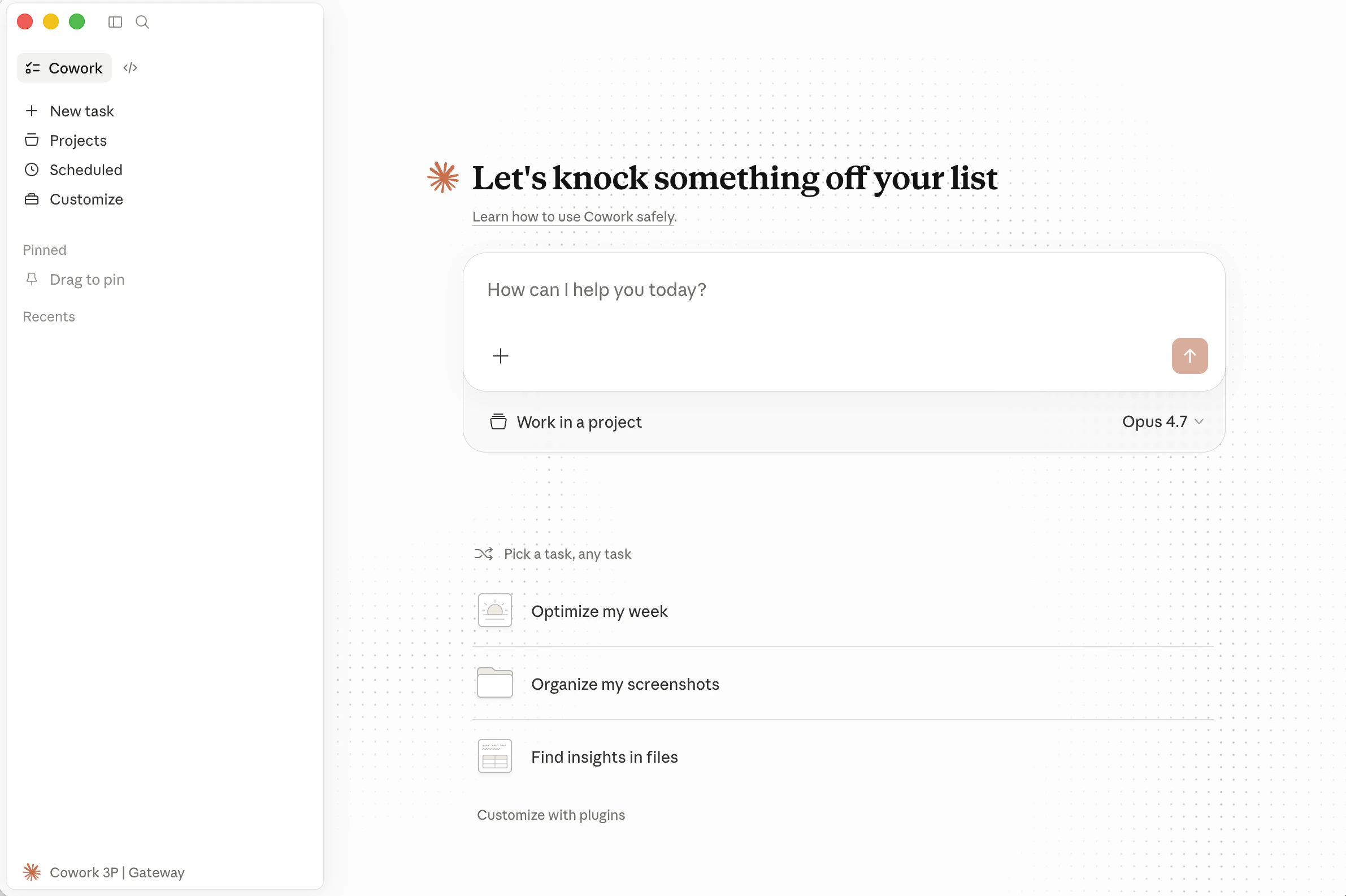
- Claude Desktop installieren
- Developer Mode aktivieren
- Die EvoLink-Verbindung konfigurieren
- Neu starten und ein Modell auswählen
Voraussetzungen
Bereiten Sie vor dem Start Ihren EvoLink API Key vor.EvoLink API Key abrufen
- Melden Sie sich in der EvoLink-Konsole an
- Suchen Sie in der Konsole nach API Keys, klicken Sie auf Create New Key und kopieren Sie den generierten Key
- API-Keys beginnen meist mit
sk-; bewahren Sie ihn sicher auf
Schritt 1: Claude Desktop herunterladen
Öffnen Sie die Claude Desktop-Downloadseite und installieren Sie die passende Version für Ihr Betriebssystem.Tipp: Wenn Claude Desktop noch nicht installiert ist, schließen Sie die Installation zuerst ab und fahren Sie dann fort.
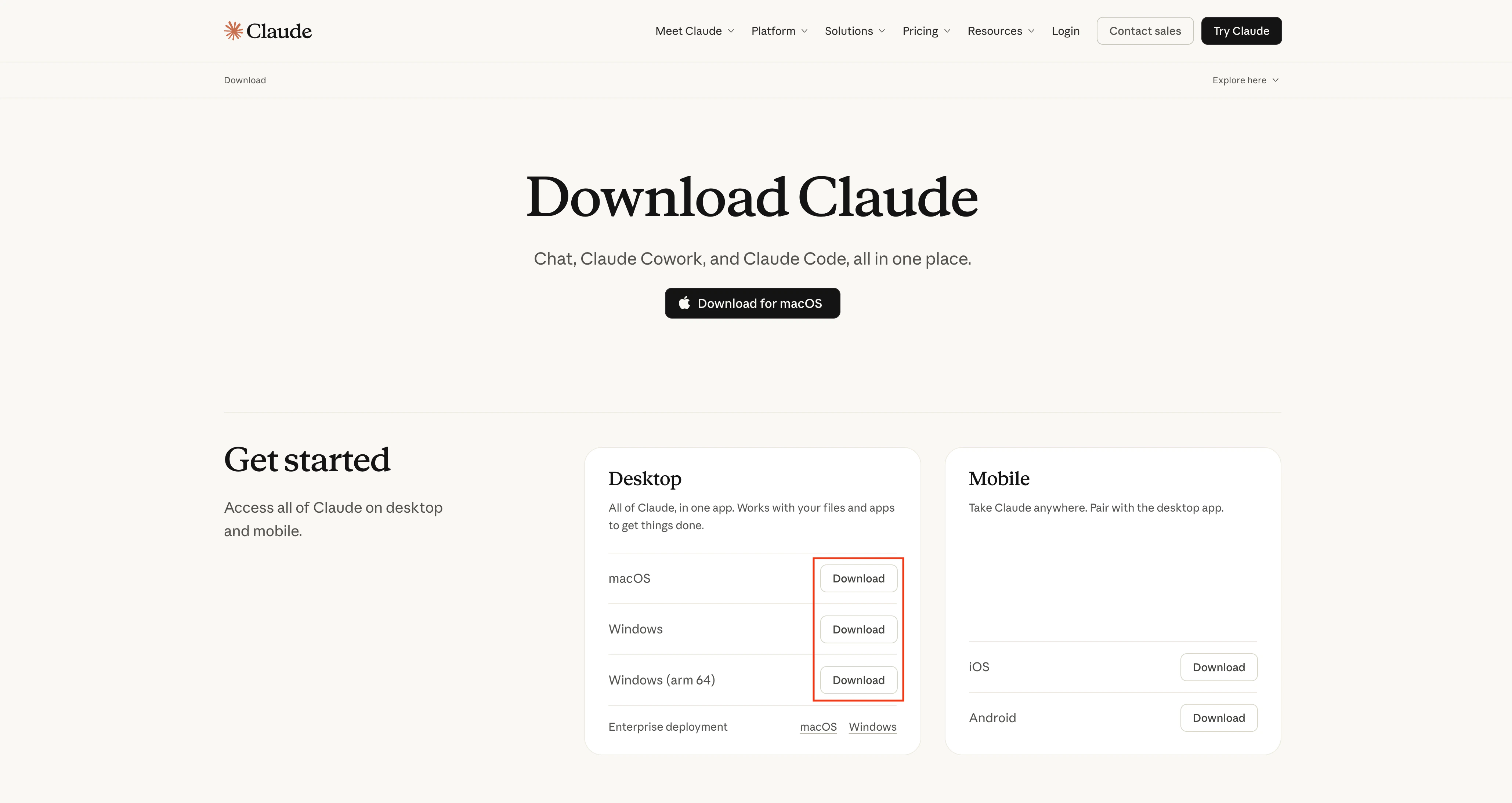
Nach der Installation
Prüfen Sie nach der Installation, ob Claude Desktop normal startet.Schritt 2: Developer Mode aktivieren
- macOS
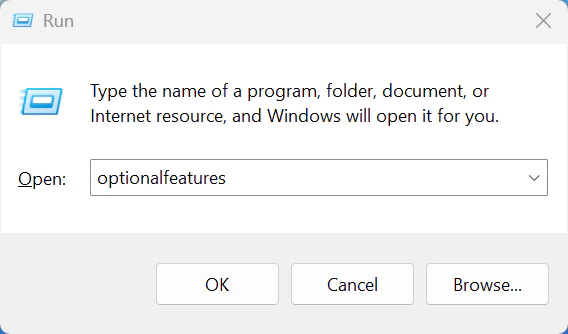
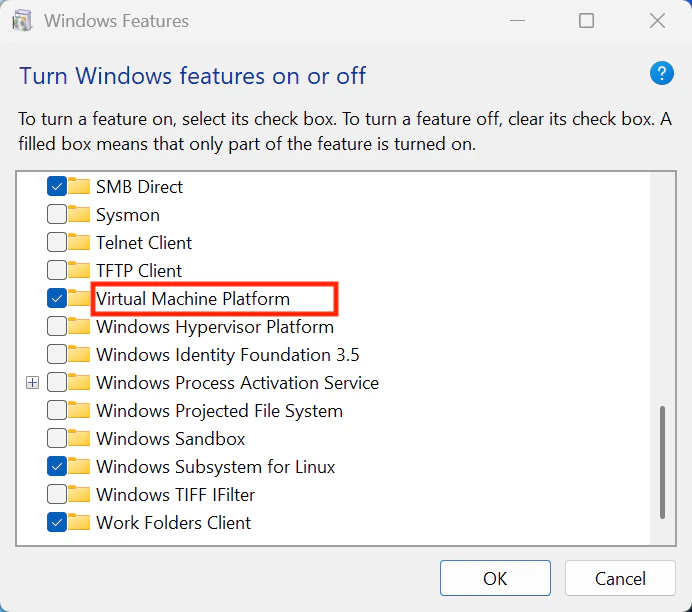
- Windows
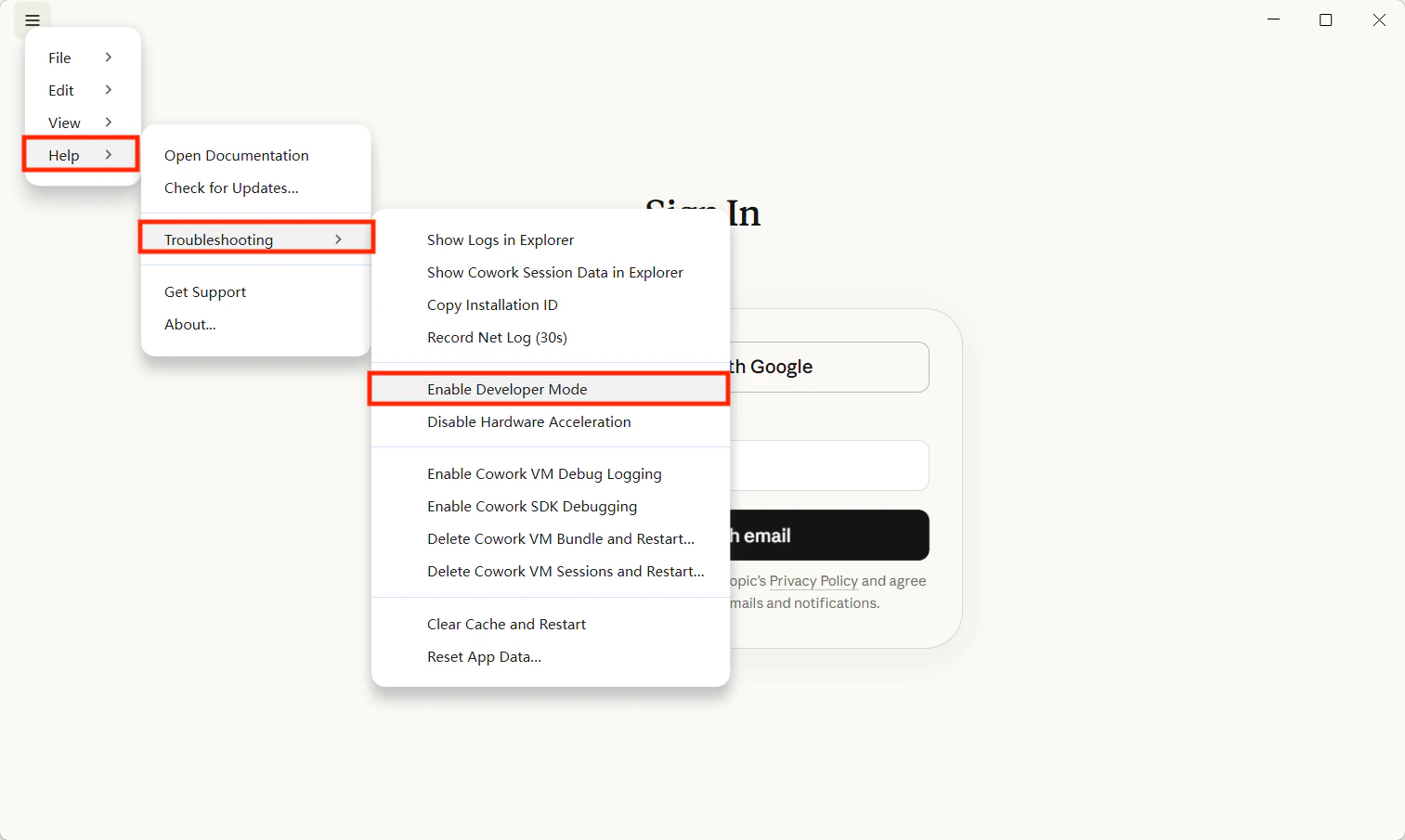
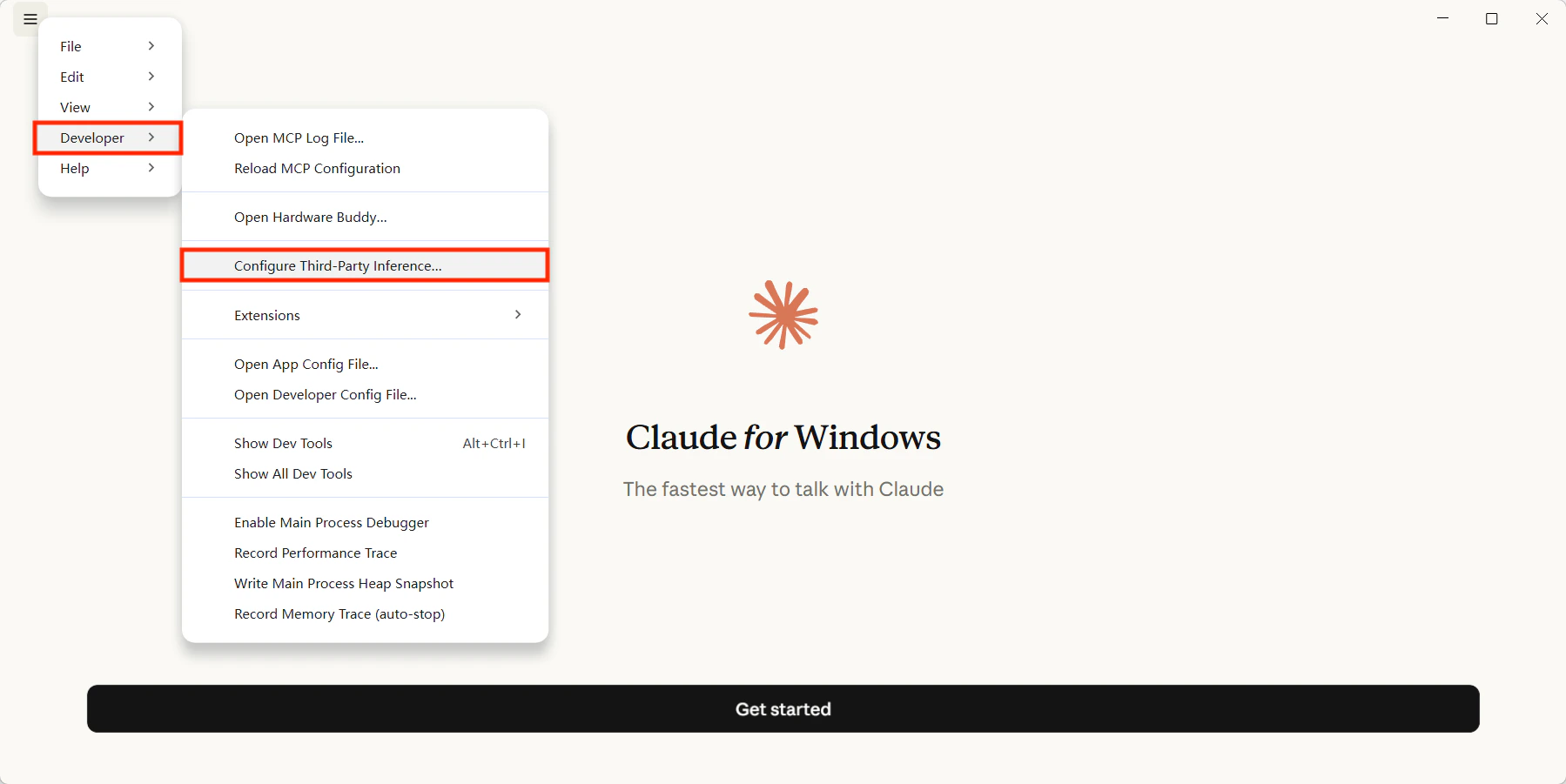
Nach dem Start von Claude Desktop klicken Sie auf Help → Troubleshooting und aktivieren im Dialog den Developer Mode.Danach erscheint ein Developer-Menüeintrag für die Konfiguration der Drittanbieter-Inferenz.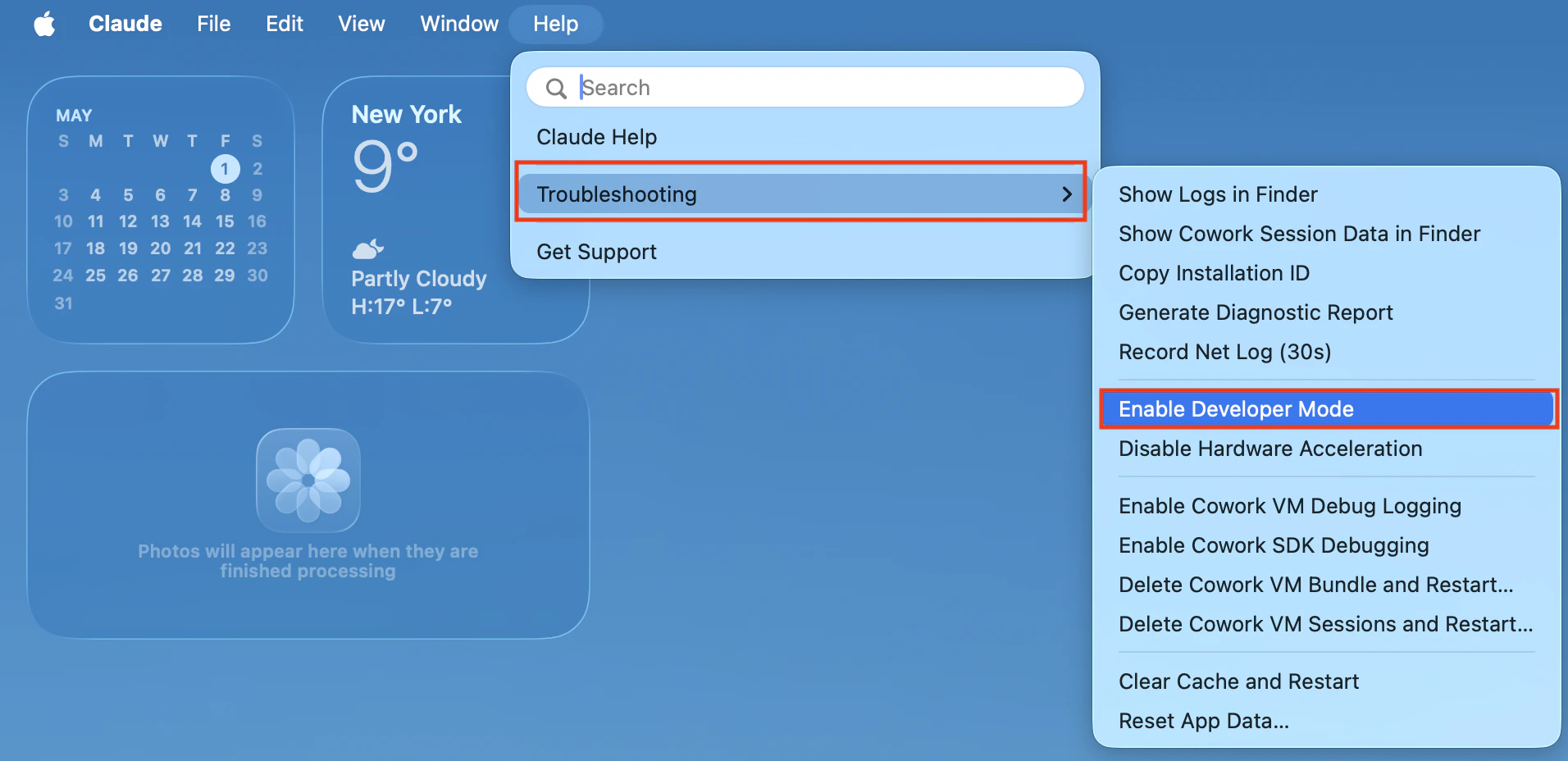
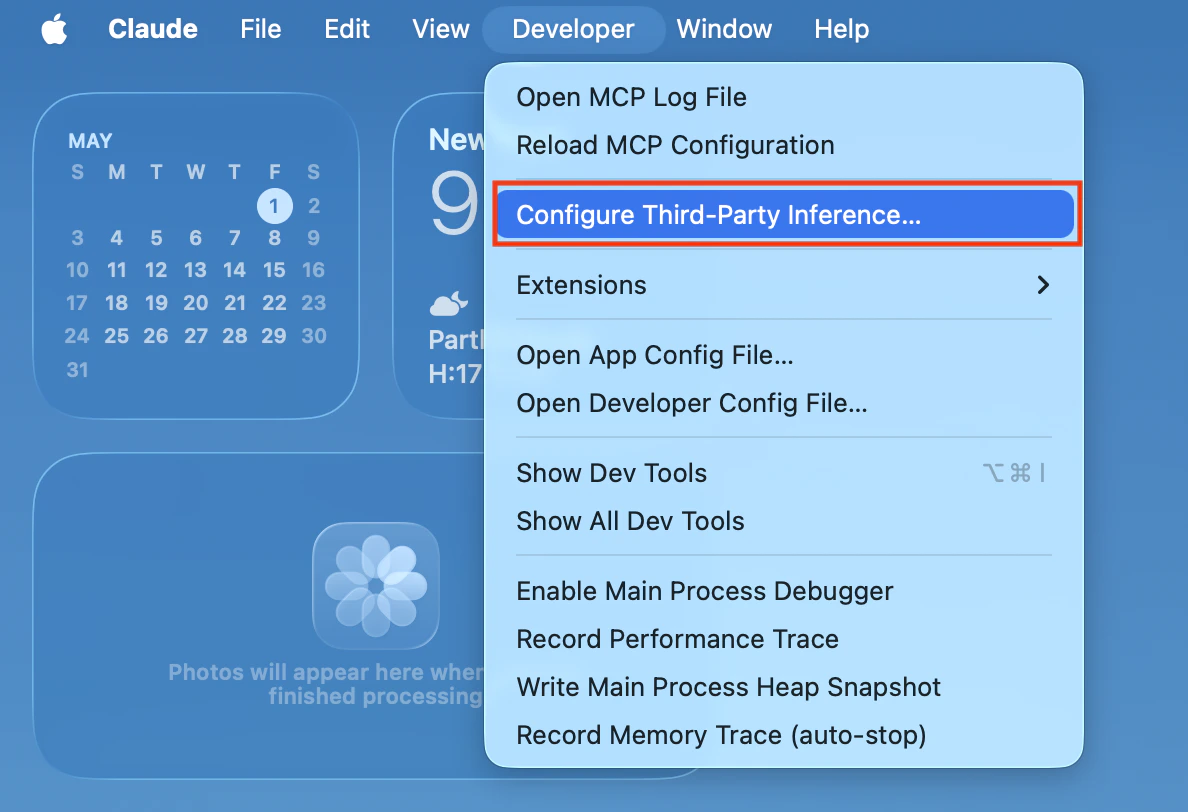
Hinweis: Falls der Developer-Eintrag nicht angezeigt wird, prüfen Sie, ob Ihre Claude-Desktop-Version Developer Mode und Drittanbieter-Inferenz unterstützt.
Schritt 3: Drittanbieter-Inferenz öffnen
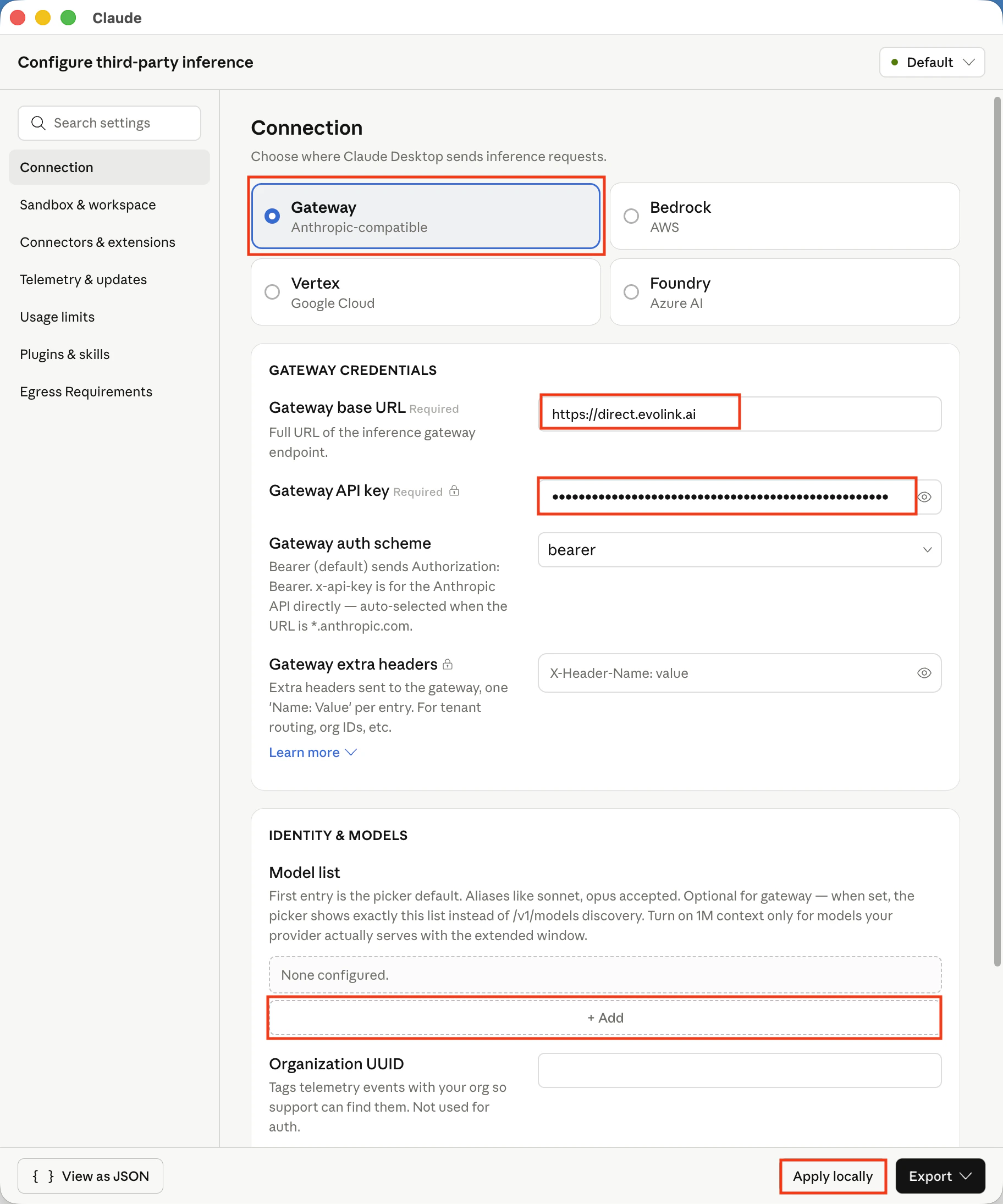
Öffnen Sie im Developer-Menü das Drittanbieter-Inferenz-Panel und füllen Sie es wie folgt aus:| Feld | Beschreibung |
|---|---|
| Gateway base URL | Adresse des EvoLink-Gateways, empfohlen: https://direct.evolink.ai |
| Gateway API key | Geben Sie Ihren EvoLink API Key direkt ein, ohne das Präfix Bearer |
| Gateway auth scheme | bearer |
| Model list | Empfohlen. Fügen Sie nur Text-/Chat-Modell-IDs hinzu, die die Anthropic Messages API unterstützen. Sie können auch direkt zur Tabelle der unterstützten Modelle springen |
Hinweis: Wenn die Feldnamen in Ihrer Claude-Desktop-Version leicht abweichen, verwenden Sie die tatsächlichen Bezeichnungen in der Oberfläche, die Bedeutung sollte jedoch gleich bleiben.
Schritt 4: Speichern und neu starten
Speichern Sie die Konfiguration, beenden Sie Claude Desktop vollständig und starten Sie es erneut.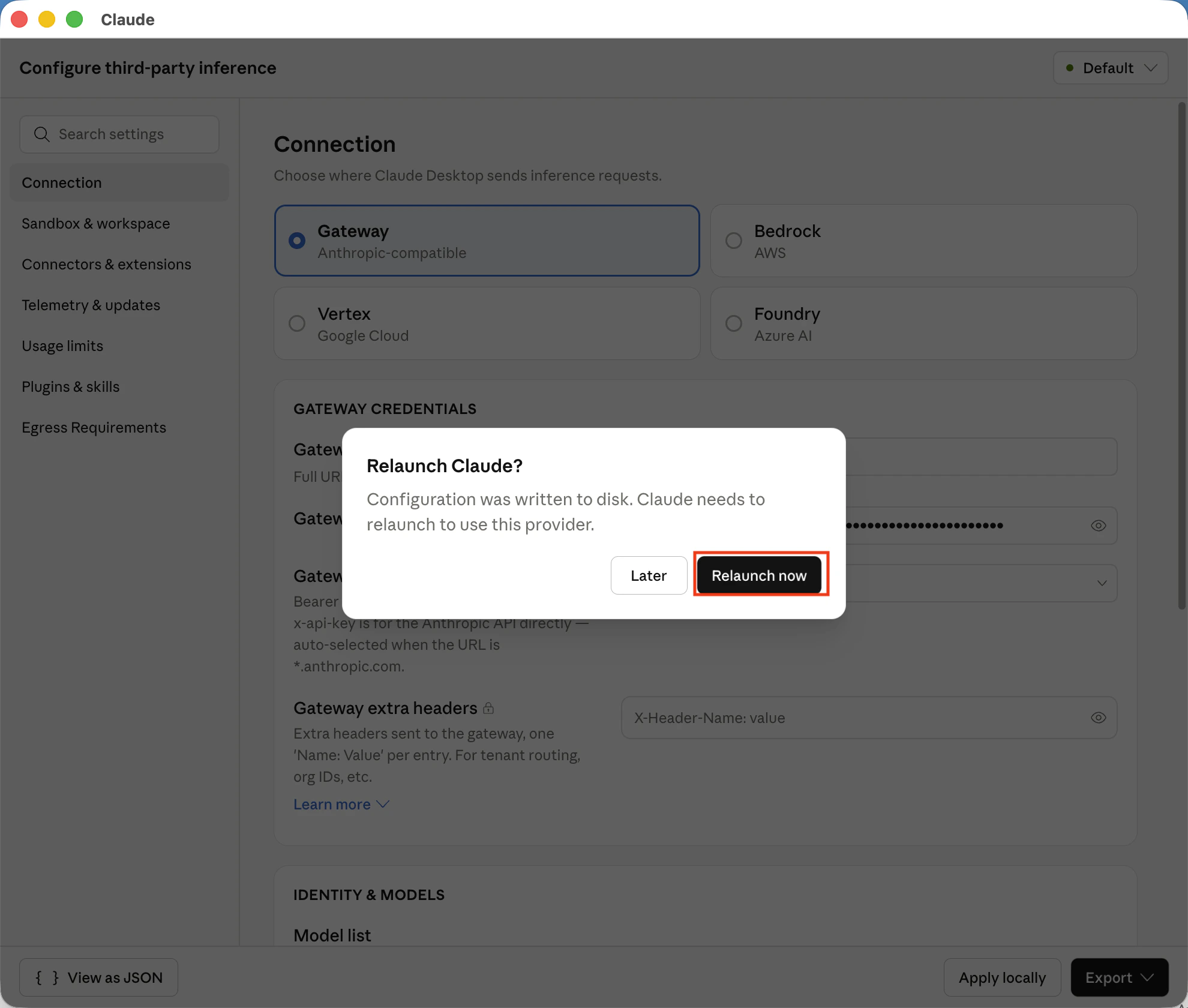
Schritt 5: Modell auswählen
Prüfen Sie nach dem Neustart im Modell-Auswahlbereich, ob die verfügbaren Modelle korrekt angezeigt werden.Funktionsweise
Claude Desktop kommuniziert über ein Anthropic-kompatibles Gateway mit EvoLink:- Claude Desktop sendet Anfragen an die konfigurierte Gateway-Adresse.
- EvoLink empfängt die Anfrage und leitet sie an den passenden Modelldienst weiter.
- Nach der Antwort zeigt Claude Desktop den Dialog weiterhin lokal an.
Unterstützte Modelle
Wenn Sie die sichtbaren Modelle inModel list einschränken möchten, können Sie die folgenden Modell-IDs verwenden.
| Modell-ID |
|---|
claude-haiku-4-5-20251001 |
claude-sonnet-4-5-20250929 |
claude-opus-4-5-20251101 |
claude-sonnet-4-6 |
claude-opus-4-6 |
claude-fable-5 |
claude-opus-4-8 |
claude-opus-4-7 |
deepseek-v4-flash |
deepseek-v4-pro |
FAQ
Das Developer-Menü erscheint nicht
Stellen Sie sicher, dass Developer Mode aktiviert ist und Claude Desktop vollständig neu gestartet wurde.Nach der Konfiguration kann keine Verbindung hergestellt werden
Prüfen Sie Folgendes:- Ist die Base URL korrekt?
- Ist der API Key gültig?
- Ist das Authentifizierungsschema
bearer? - Wurde Claude Desktop vollständig geschlossen und erneut geöffnet?