Resumen
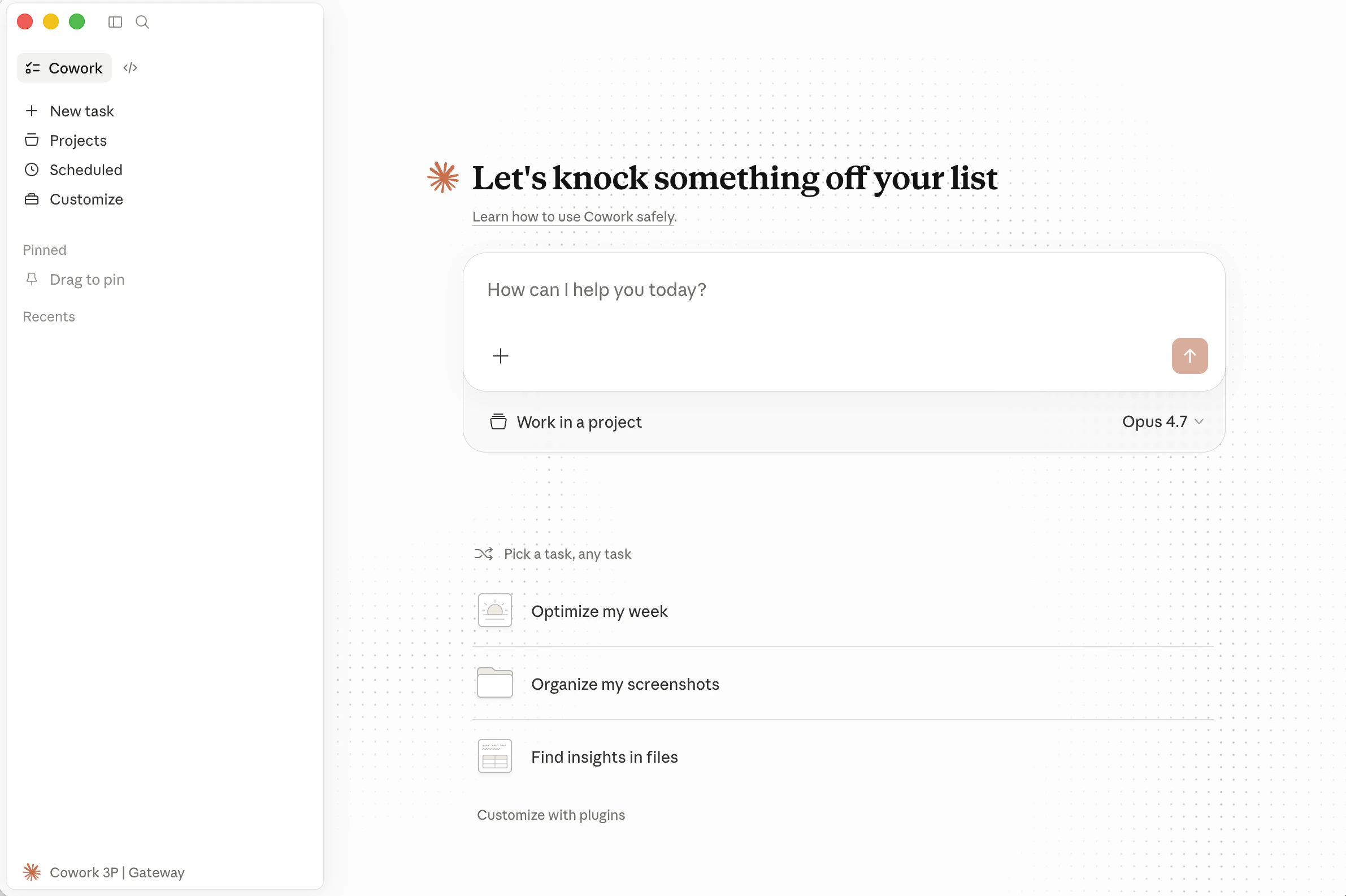
- Instalar Claude Desktop
- Activar el modo desarrollador
- Configurar la conexión con EvoLink
- Reiniciar y seleccionar un modelo
Requisitos previos
Antes de empezar, prepara tu EvoLink API Key.Obtener una EvoLink API Key
- Inicia sesión en la Consola de EvoLink
- Busca API Keys en la consola, haz clic en Create New Key y copia la clave generada
- Las API Keys suelen empezar por
sk-; guárdalas en un lugar seguro
Paso 1: Descargar Claude Desktop
Visita la página de descarga de Claude Desktop e instala la versión correspondiente a tu sistema operativo.Consejo: Si todavía no tienes Claude Desktop instalado, completa la instalación antes de continuar.
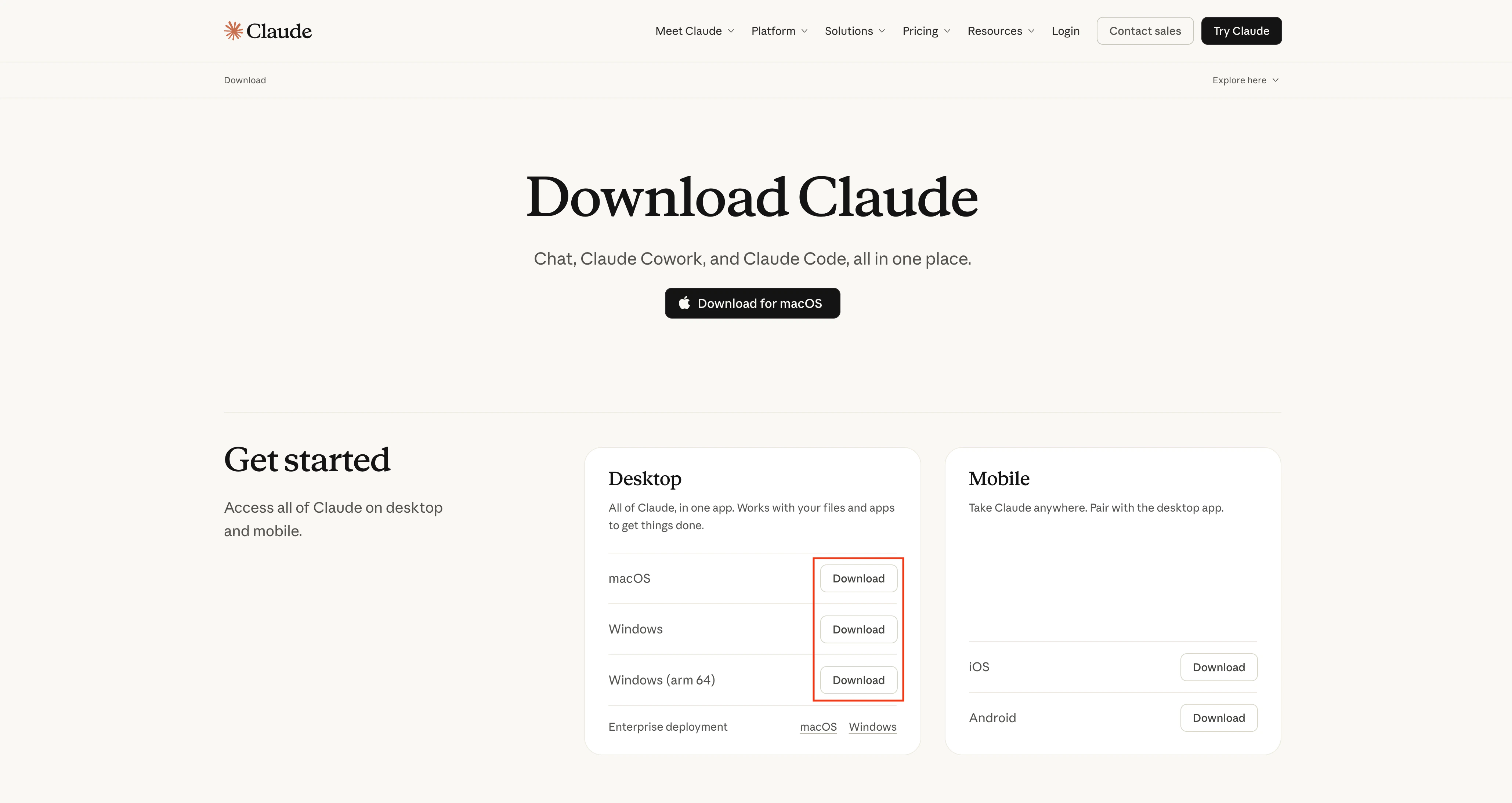
Después de la instalación
Después de instalarlo, confirma que Claude Desktop se inicia con normalidad.Paso 2: Activar el modo desarrollador
- macOS
- Windows
Tras abrir Claude Desktop, haz clic en Help → Troubleshooting y activa el modo desarrollador en el cuadro de diálogo.Cuando esté activado, aparecerá la opción Developer para configurar la inferencia de terceros.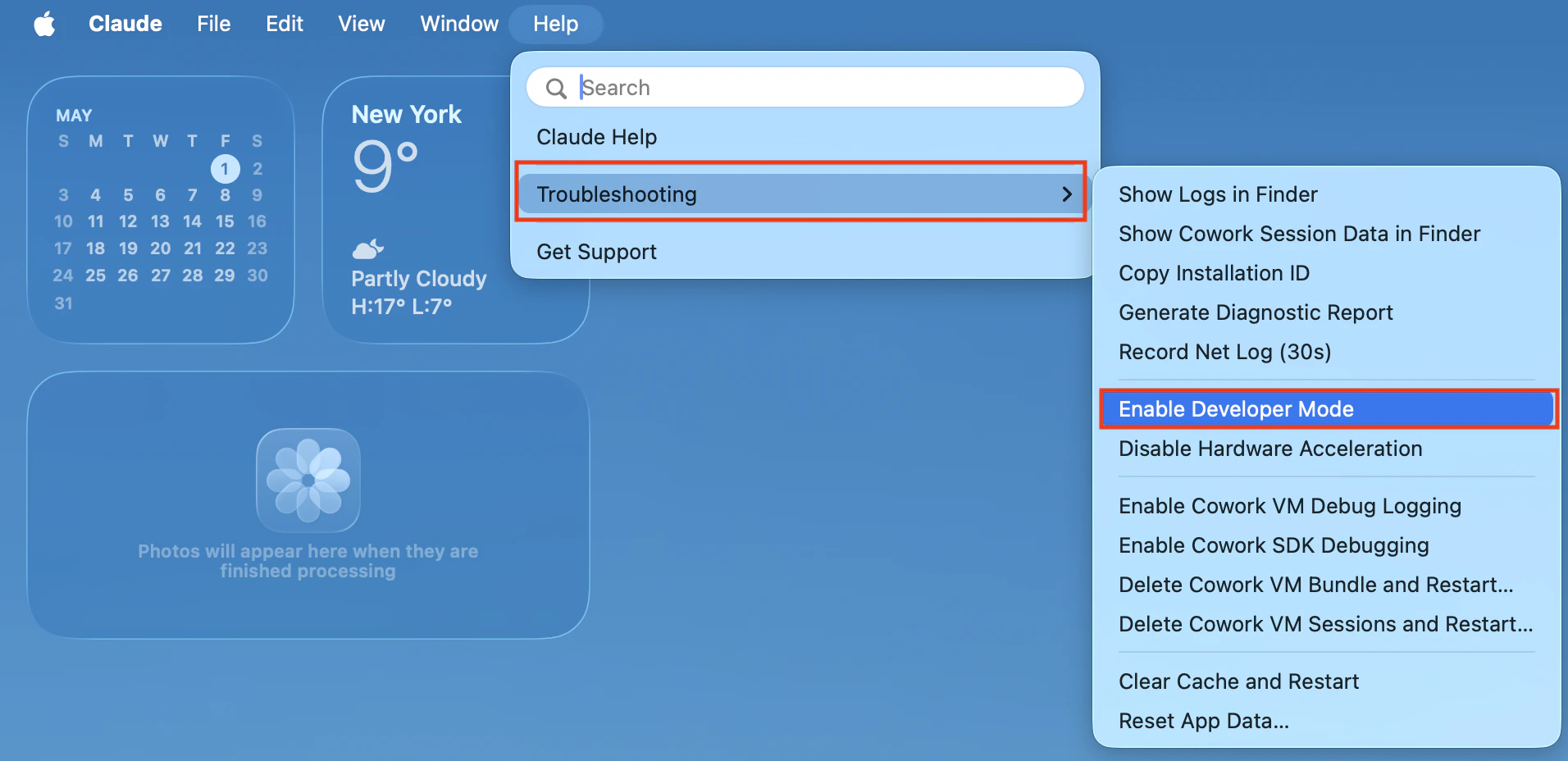
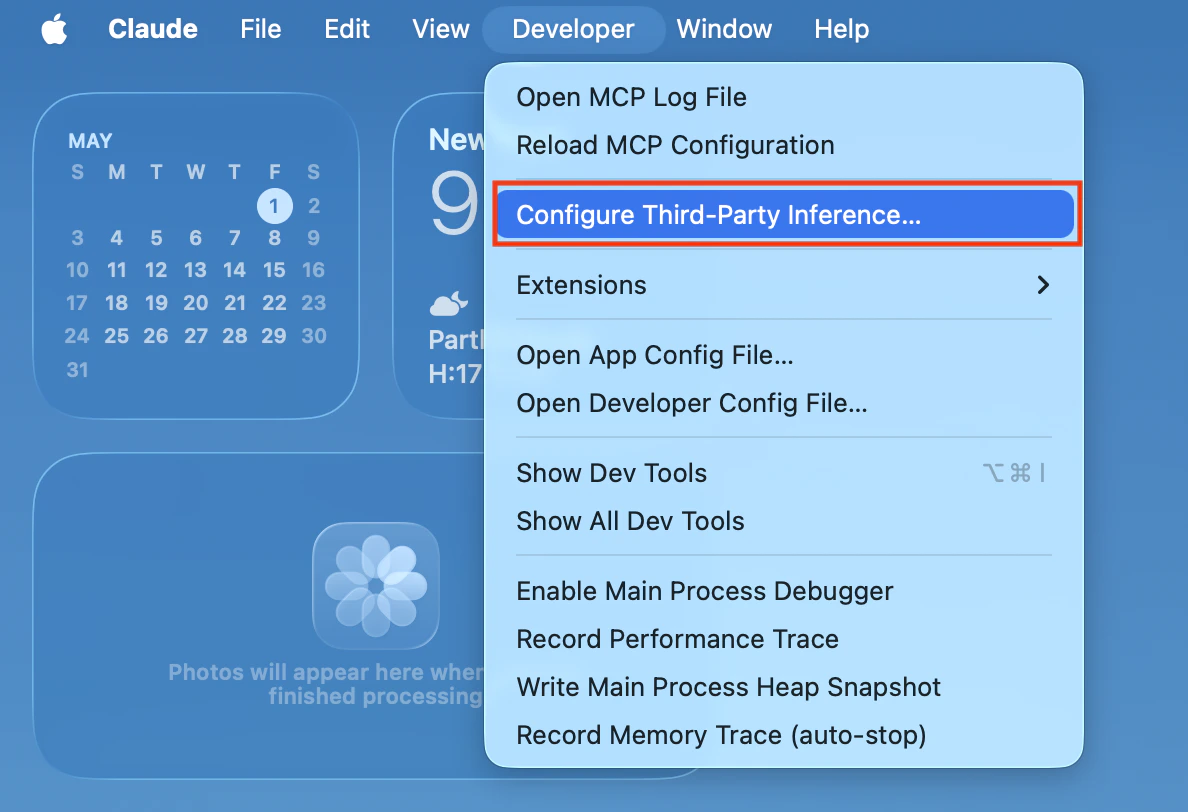
Nota: Si no ves la opción Developer, confirma que tu versión de Claude Desktop admite el modo desarrollador y la configuración de inferencia de terceros.
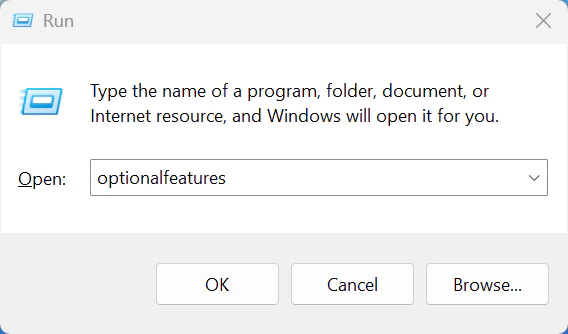
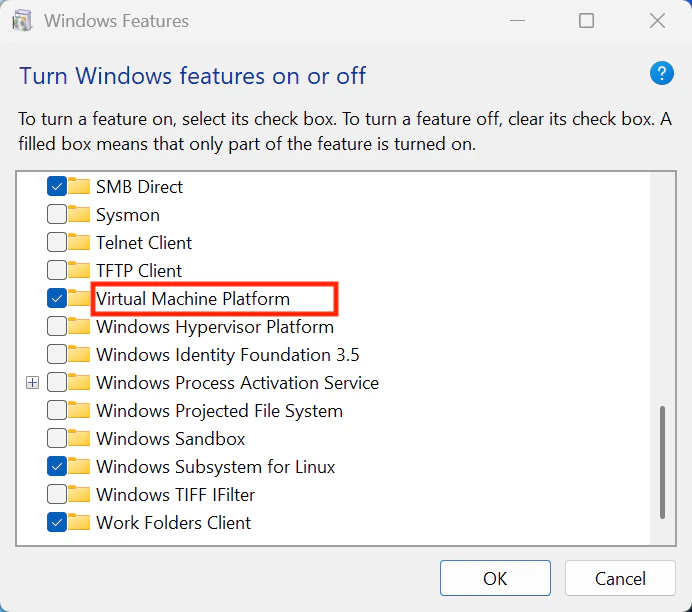
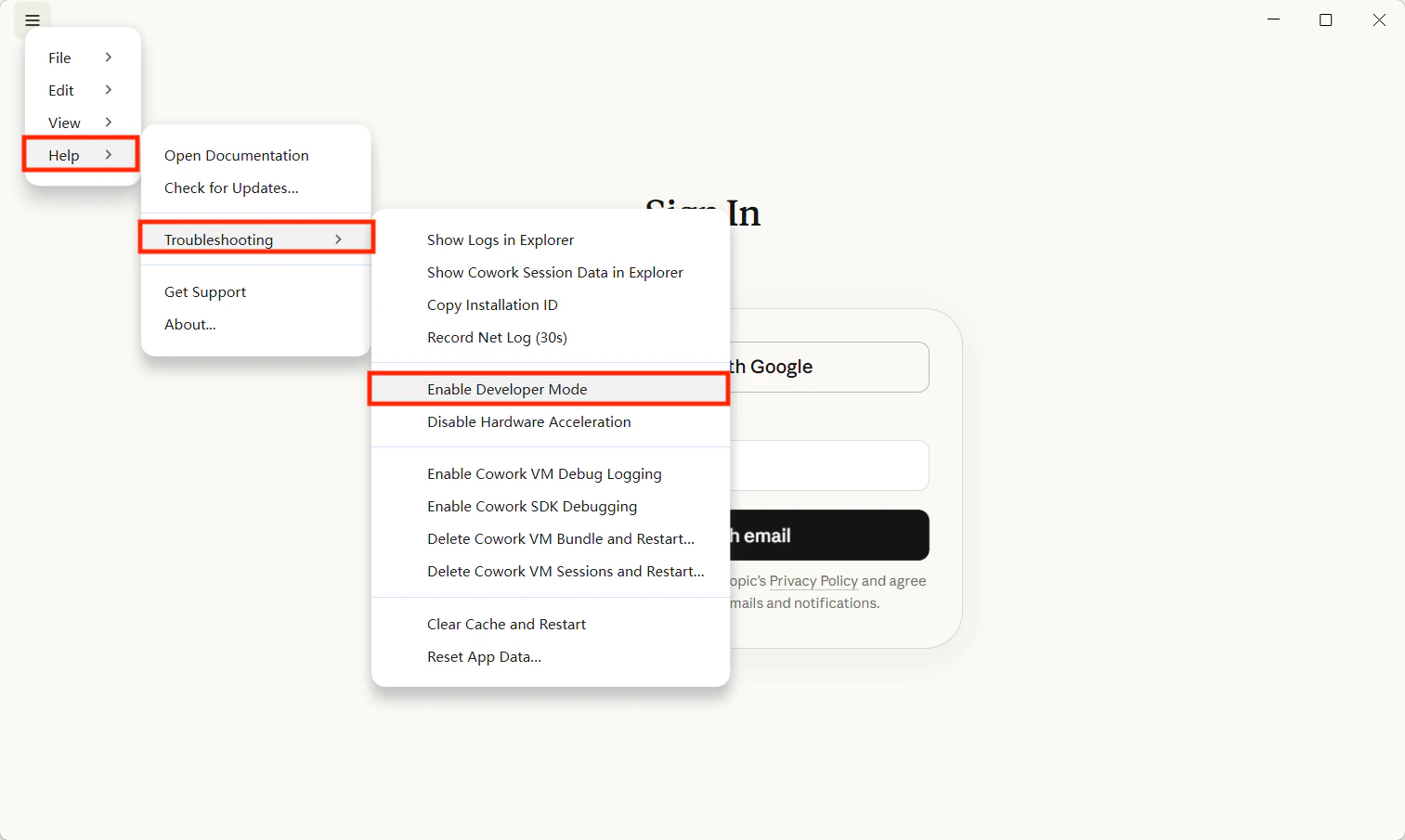
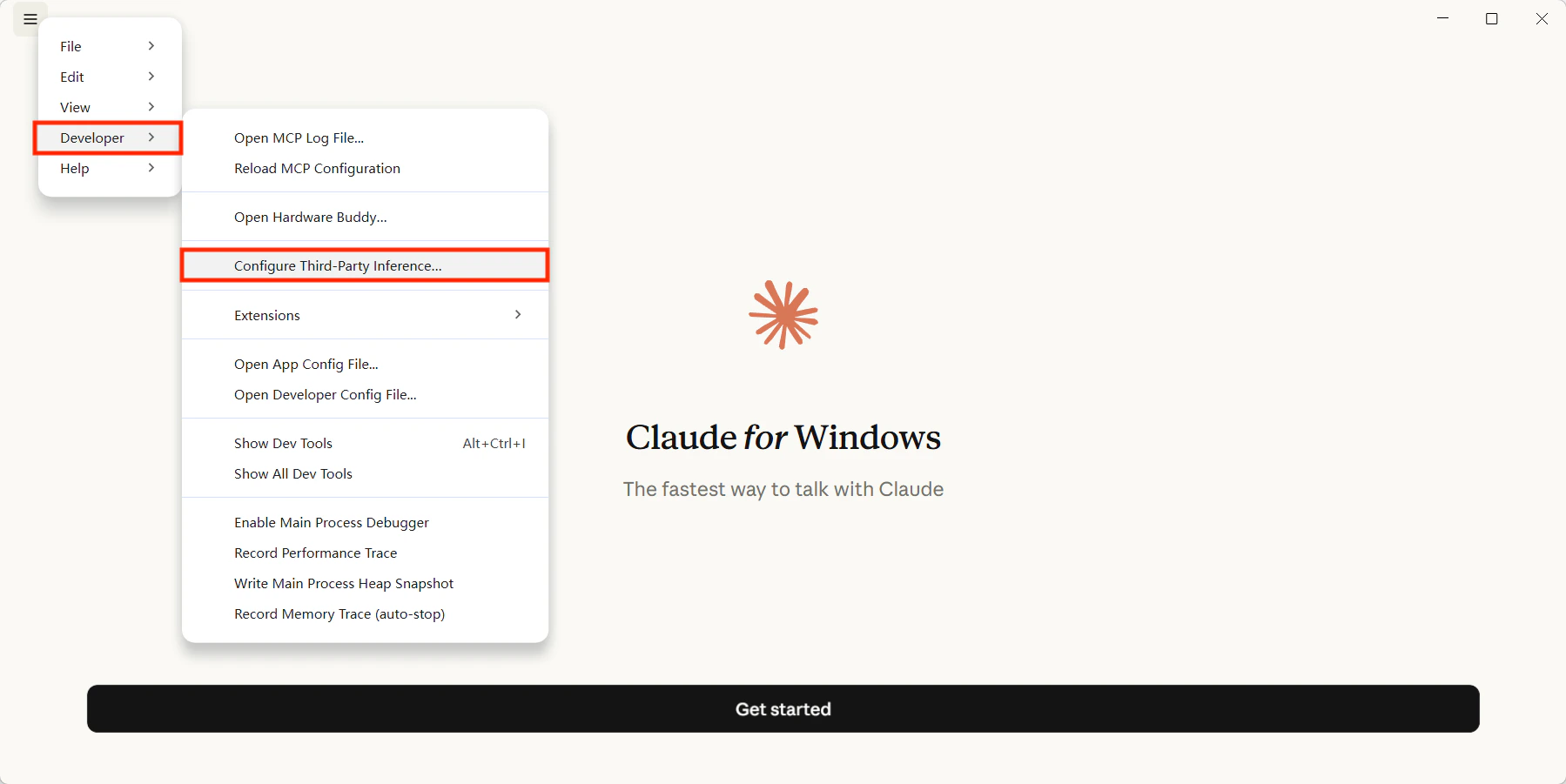
Paso 3: Abrir la configuración de inferencia de terceros
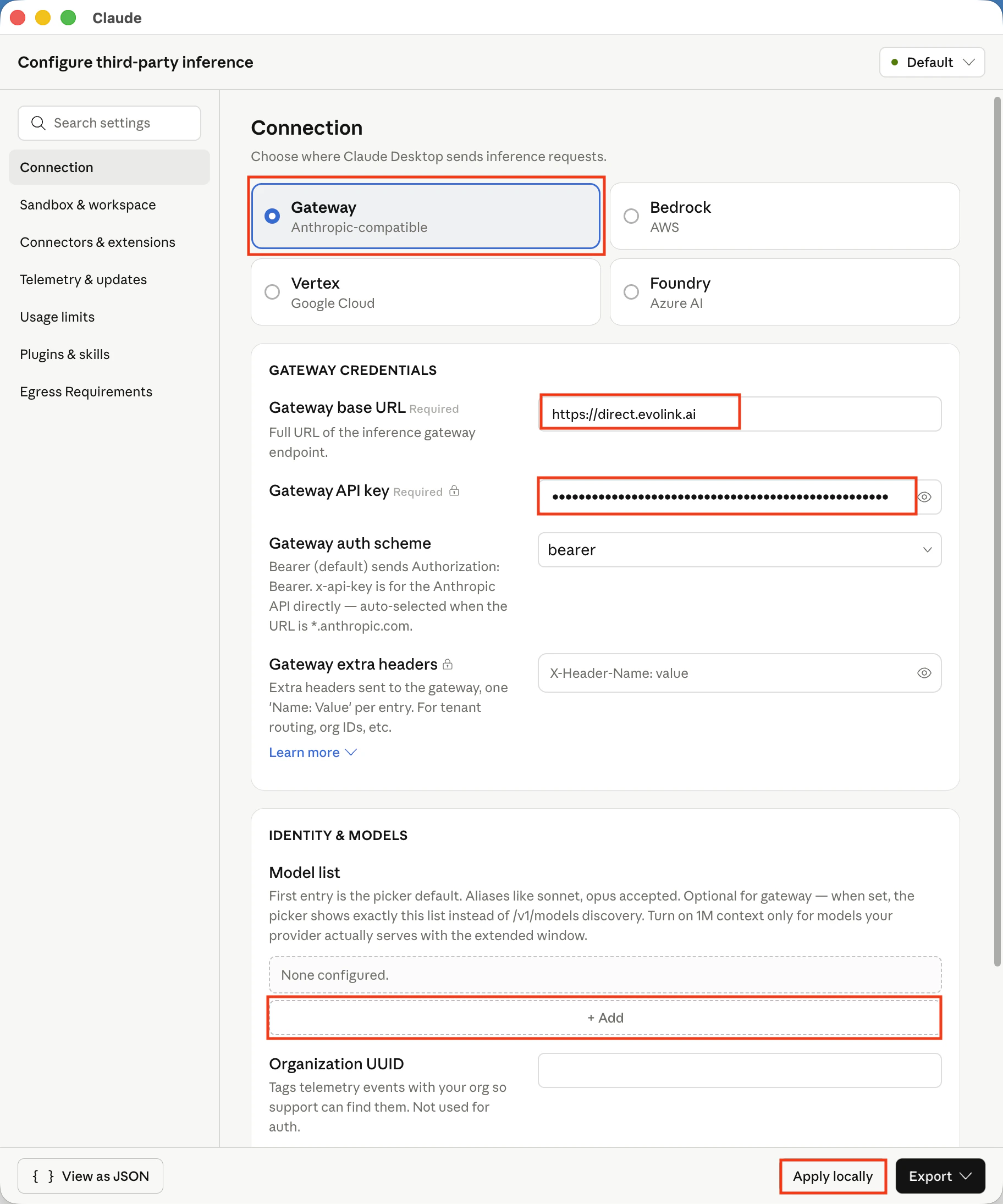
En el menú Developer, abre el panel de inferencia de terceros y rellénalo como se indica a continuación:| Campo | Descripción |
|---|---|
| Gateway base URL | Dirección del gateway de EvoLink, valor recomendado: https://direct.evolink.ai |
| Gateway API key | Introduce directamente tu EvoLink API Key, sin el prefijo Bearer |
| Gateway auth scheme | bearer |
| Model list | Recomendado. Añade solo IDs de modelos de texto/chat compatibles con la Anthropic Messages API. También puedes ir directamente a la tabla de modelos compatibles más abajo |
Nota: Si los nombres de los campos son ligeramente distintos en tu versión de Claude Desktop, usa las etiquetas reales de la interfaz, pero conserva el mismo significado.
Paso 4: Guardar y reiniciar
Después de guardar la configuración, cierra Claude Desktop por completo y vuelve a abrirlo.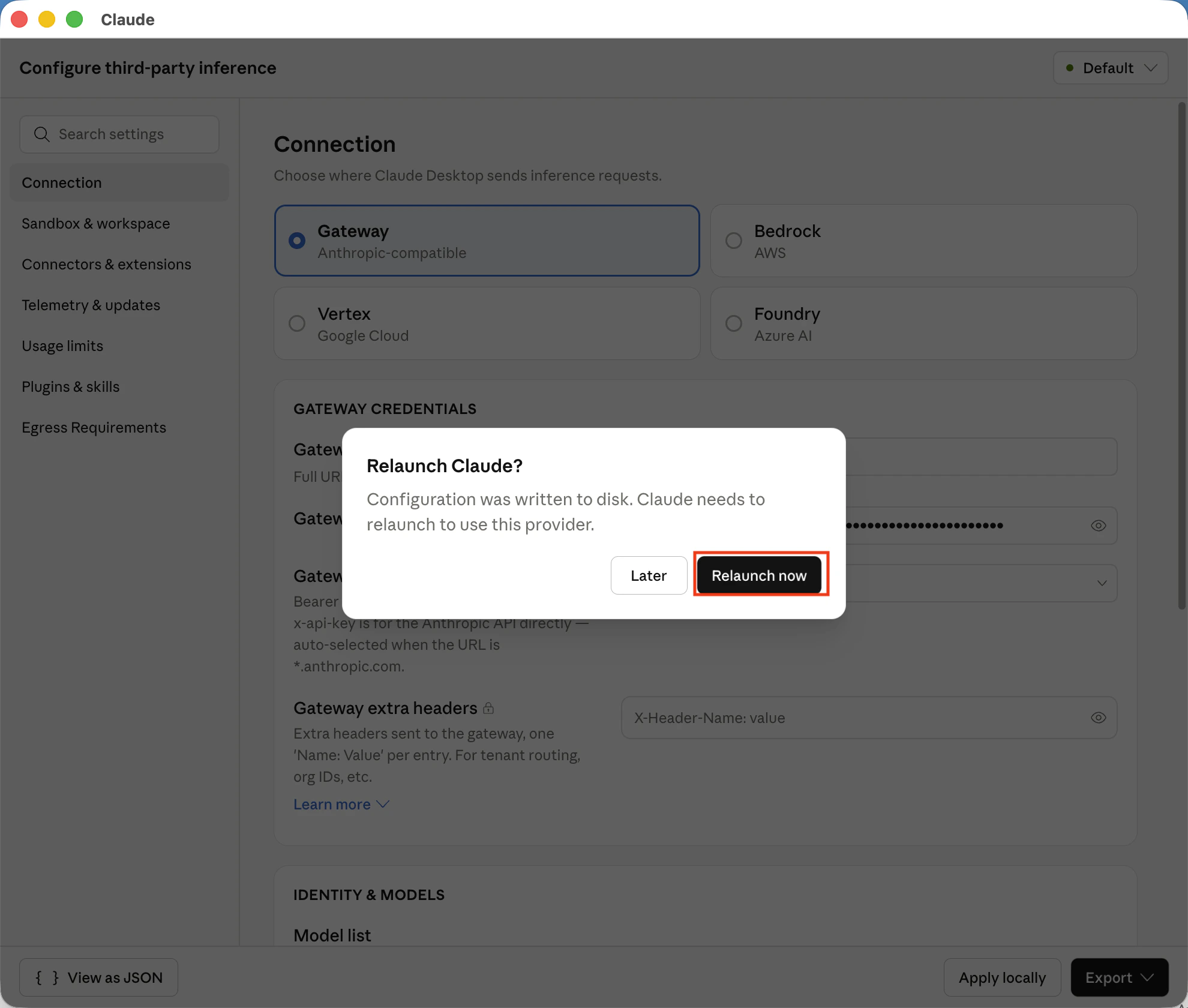
Paso 5: Elegir un modelo
Después de reiniciar, revisa el selector de modelos para confirmar que los modelos disponibles aparecen correctamente.Cómo funciona
Claude Desktop se comunica con EvoLink mediante un gateway compatible con Anthropic:- Claude Desktop envía las solicitudes a la dirección del gateway que configuraste.
- EvoLink recibe la solicitud y la reenvía al servicio de modelo correspondiente.
- Cuando llega la respuesta, Claude Desktop sigue mostrando la conversación en local.
Modelos compatibles
Si quieres limitar los modelos visibles enModel list, puedes usar los siguientes IDs de modelo.
| ID de modelo |
|---|
claude-haiku-4-5-20251001 |
claude-sonnet-4-5-20250929 |
claude-opus-4-5-20251101 |
claude-sonnet-4-6 |
claude-opus-4-6 |
claude-fable-5 |
claude-opus-4-8 |
claude-opus-4-7 |
deepseek-v4-flash |
deepseek-v4-pro |
Preguntas frecuentes
No aparece el menú Developer
Confirma que el modo desarrollador esté activado y que Claude Desktop se haya reiniciado por completo.No puedo conectarme después de configurarlo
Revisa lo siguiente:- Que la base URL sea correcta
- Que la API Key sea válida
- Que el esquema de autenticación sea
bearer - Que Claude Desktop se haya cerrado y abierto de nuevo por completo