Vue d’ensemble
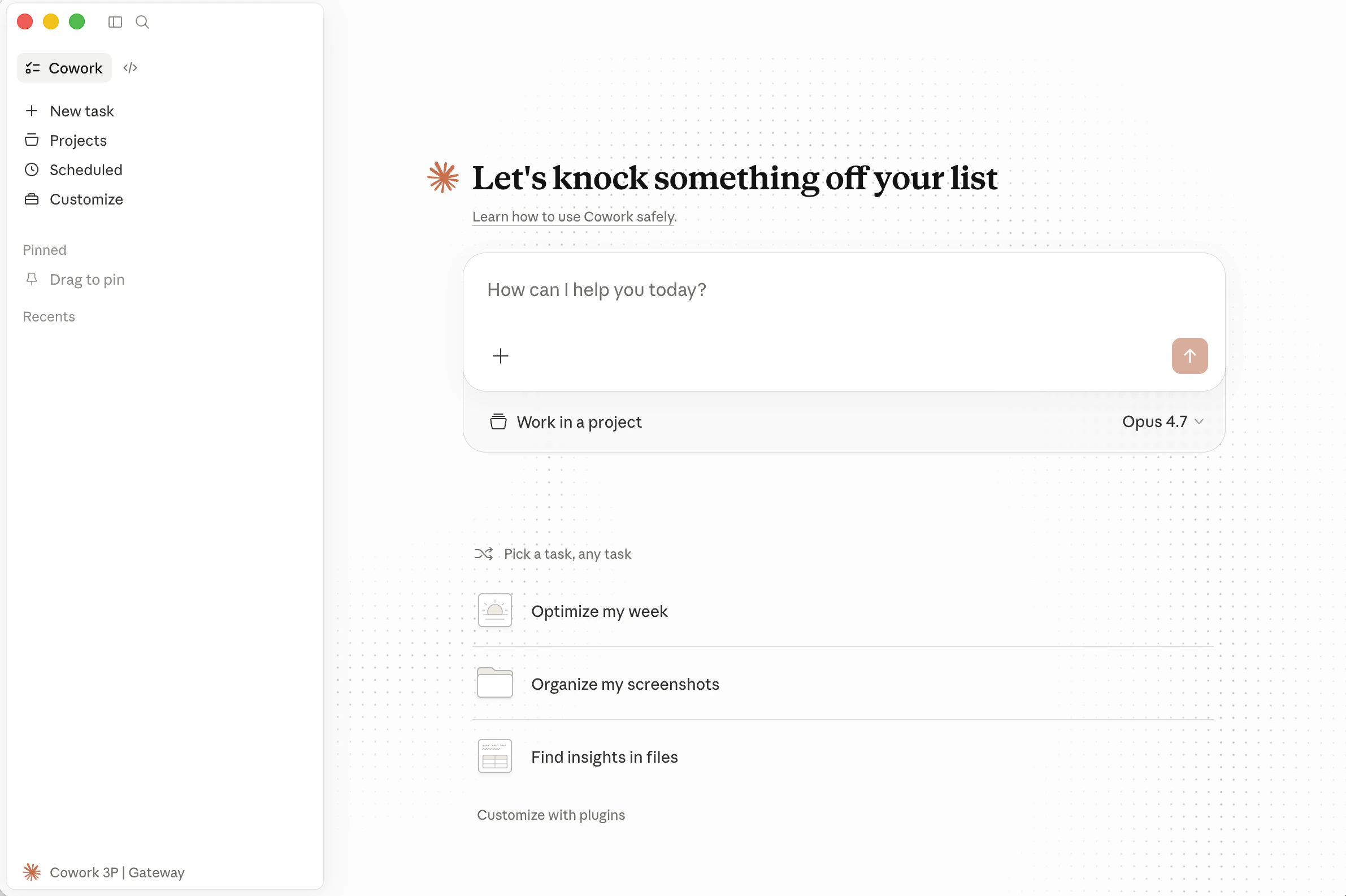
- Installation de Claude Desktop
- Activation du mode développeur
- Configuration de la connexion EvoLink
- Redémarrage et sélection d’un modèle
Prérequis
Avant de commencer, préparez votre EvoLink API Key.Obtenir une EvoLink API Key
- Connectez-vous à la console EvoLink
- Repérez les API Keys dans la console, cliquez sur Create New Key, puis copiez la clé générée
- Les API Keys commencent généralement par
sk-; conservez-les en lieu sûr
Étape 1 : Télécharger Claude Desktop
Rendez-vous sur la page de téléchargement de Claude Desktop et installez la version correspondant à votre système d’exploitation.Conseil : Si Claude Desktop n’est pas encore installé, terminez l’installation avant de continuer.
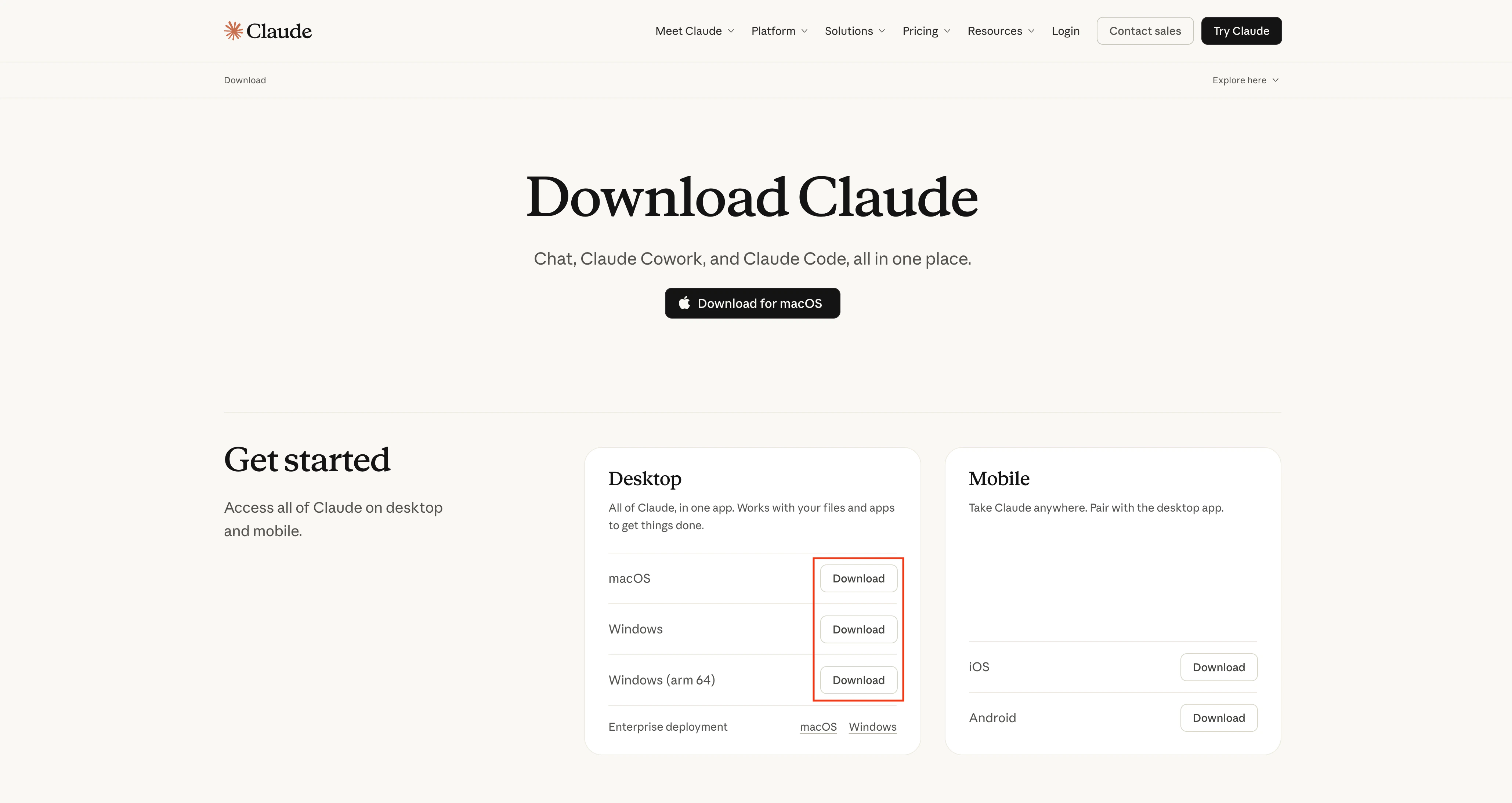
Après l’installation
Après l’installation, vérifiez que Claude Desktop se lance normalement.Étape 2 : Activer le mode développeur
- macOS
- Windows
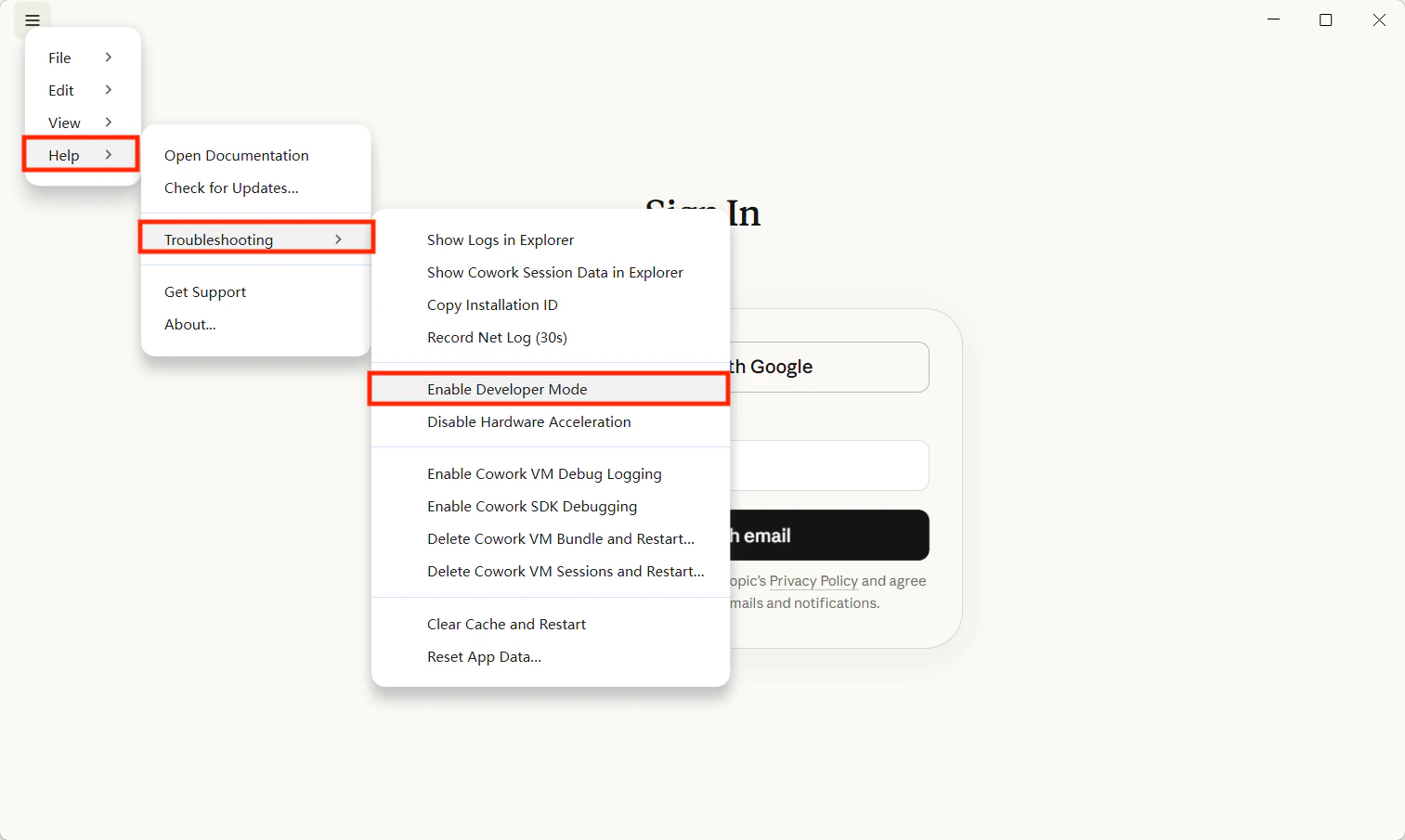
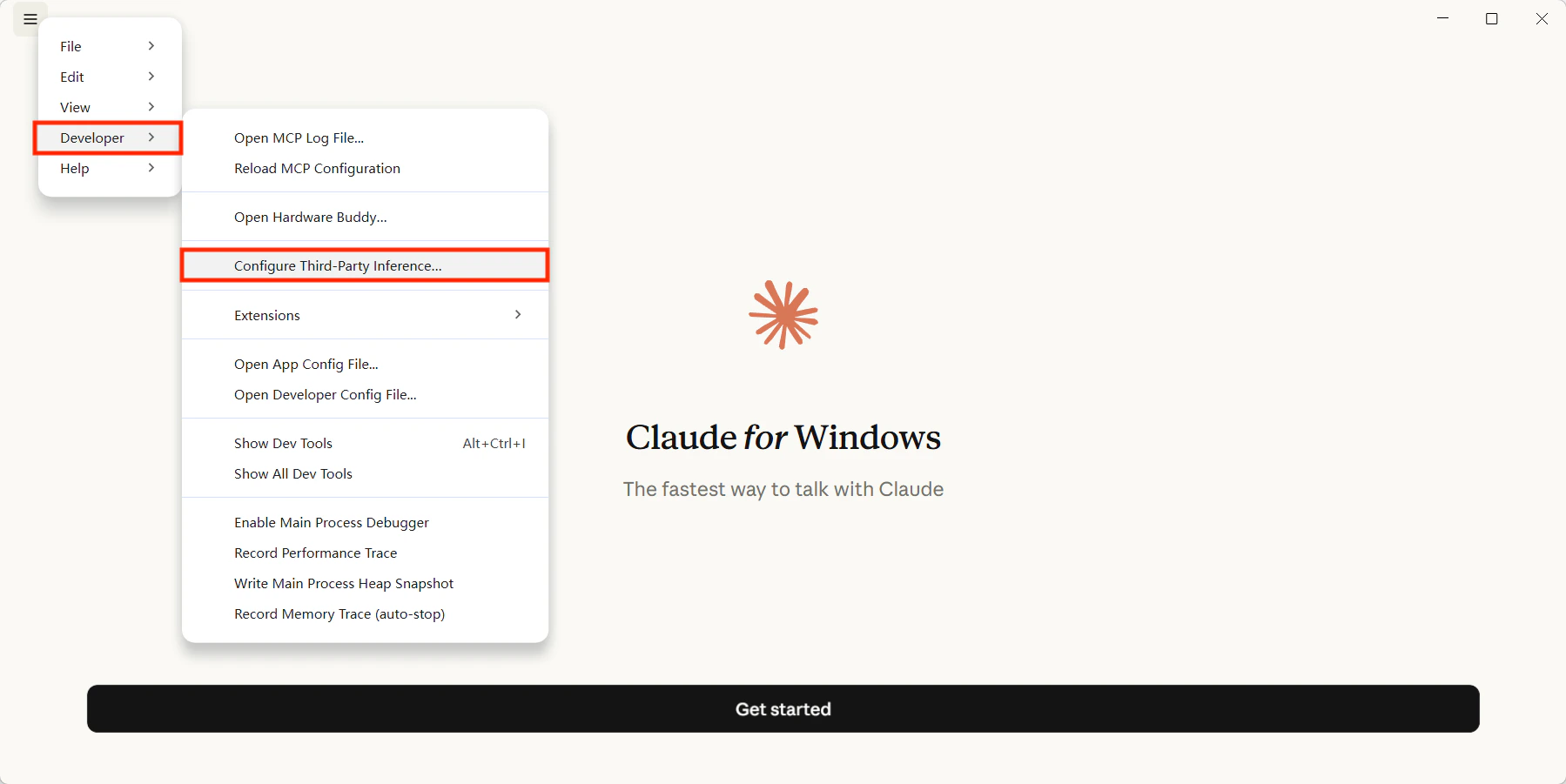
Après avoir lancé Claude Desktop, cliquez sur Help → Troubleshooting puis activez le mode développeur dans la boîte de dialogue.Une fois activé, une entrée Developer apparaît pour la configuration de l’inférence tierce.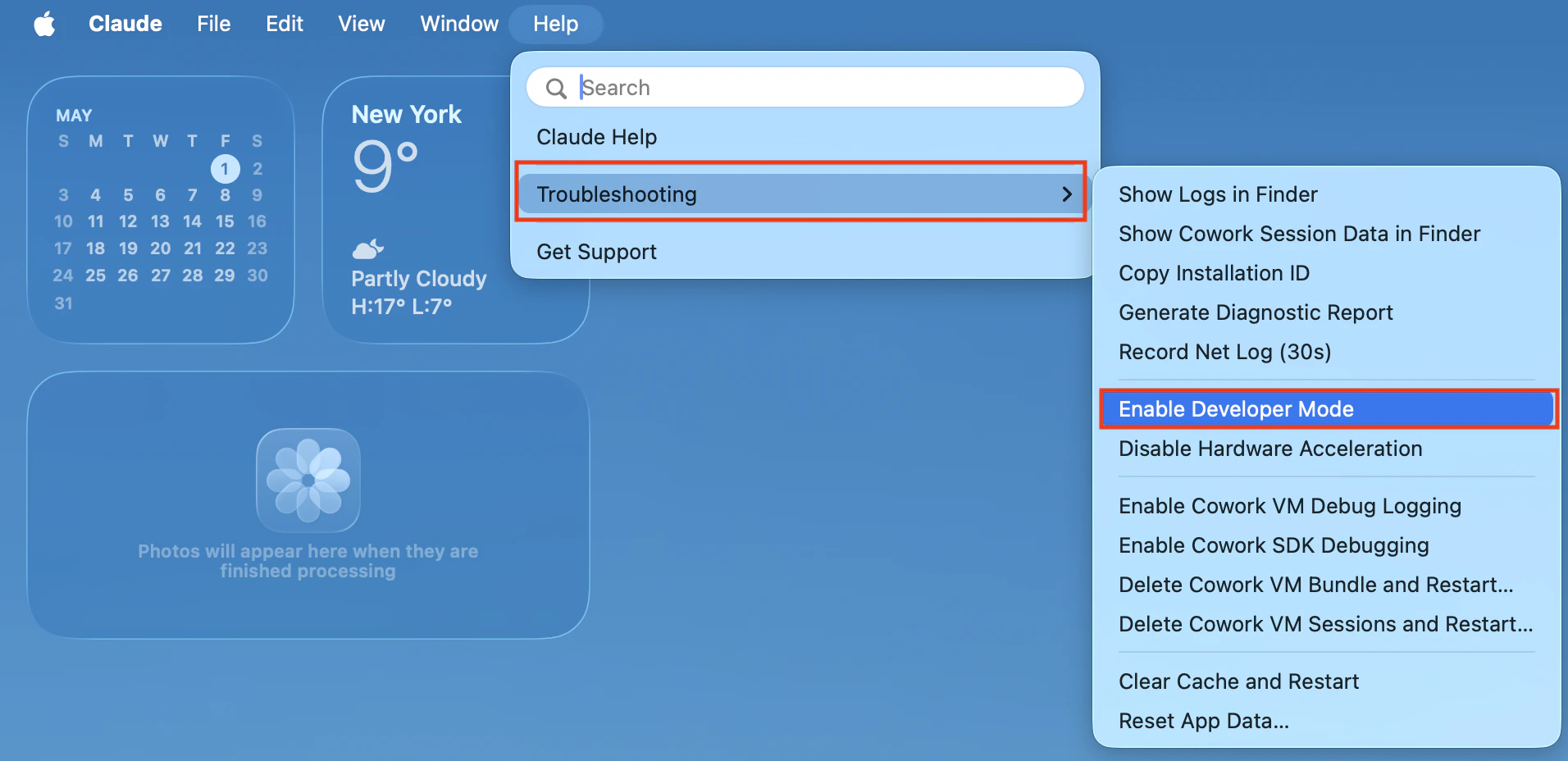
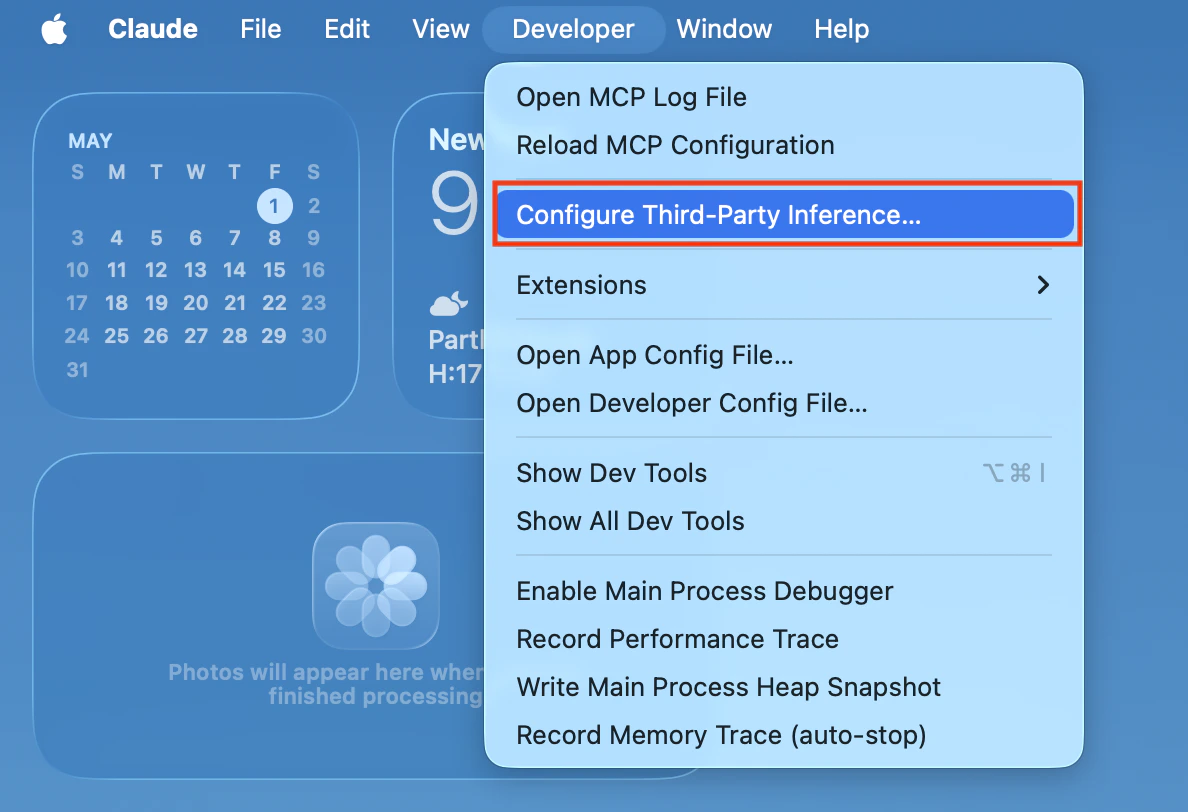
Remarque : Si l’entrée Developer n’apparaît pas, vérifiez que votre version de Claude Desktop prend en charge le mode développeur et la configuration d’inférence tierce.
Étape 3 : Ouvrir la configuration d’inférence tierce
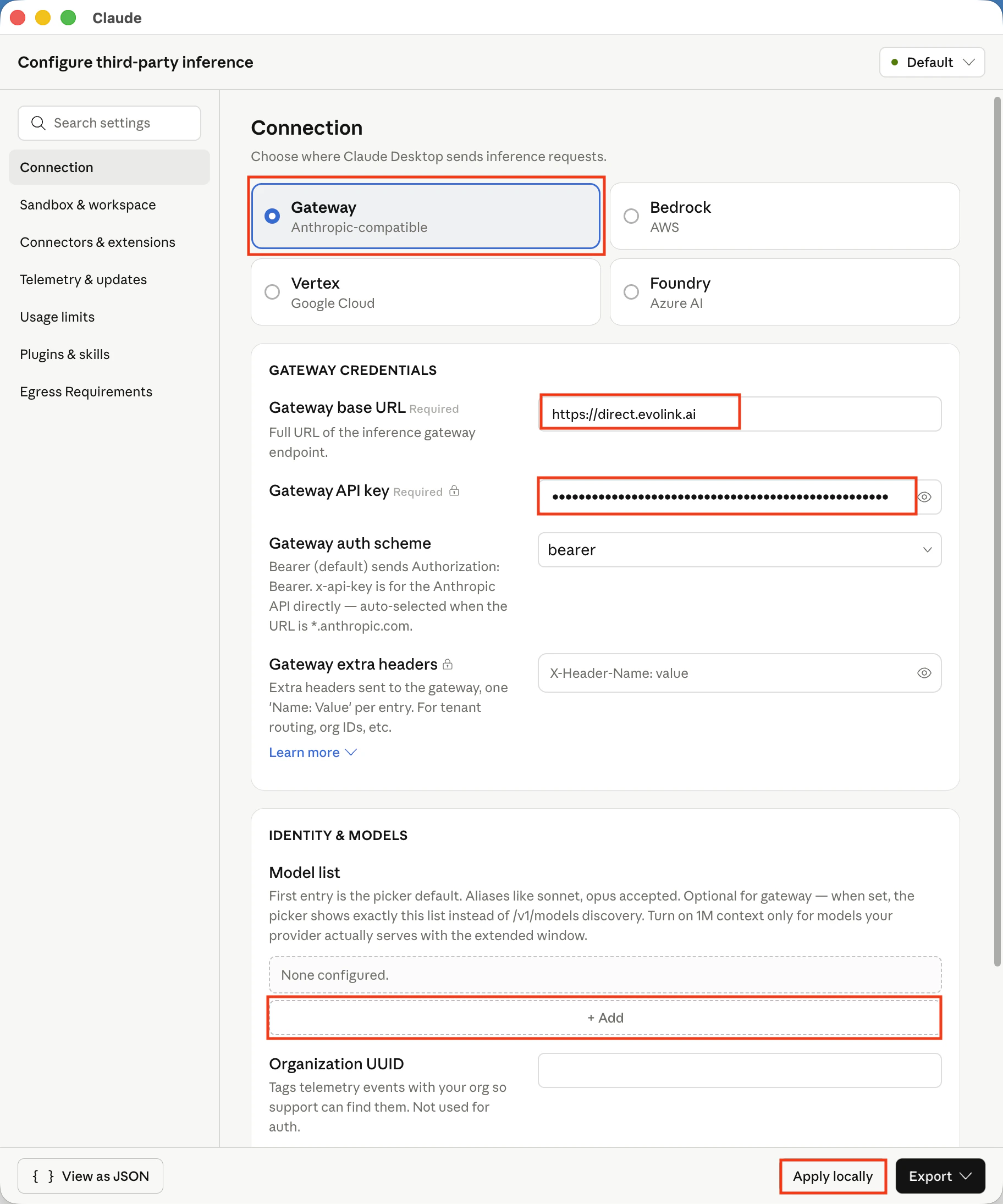
Dans le menu Developer, ouvrez le panneau d’inférence tierce et remplissez-le comme suit :| Champ | Description |
|---|---|
| Gateway base URL | Adresse du gateway EvoLink, valeur recommandée : https://direct.evolink.ai |
| Gateway API key | Saisissez directement votre EvoLink API Key, sans le préfixe Bearer |
| Gateway auth scheme | bearer |
| Model list | Recommandé. Ajoutez uniquement des IDs de modèles texte/chat compatibles avec l’Anthropic Messages API. Vous pouvez aussi accéder directement au tableau des modèles pris en charge ci-dessous |
Remarque : Si les noms des champs sont légèrement différents dans votre version de Claude Desktop, utilisez les libellés réels de l’interface, tout en conservant le même sens.
Étape 4 : Enregistrer et redémarrer
Après avoir enregistré la configuration, quittez complètement Claude Desktop, puis relancez-le.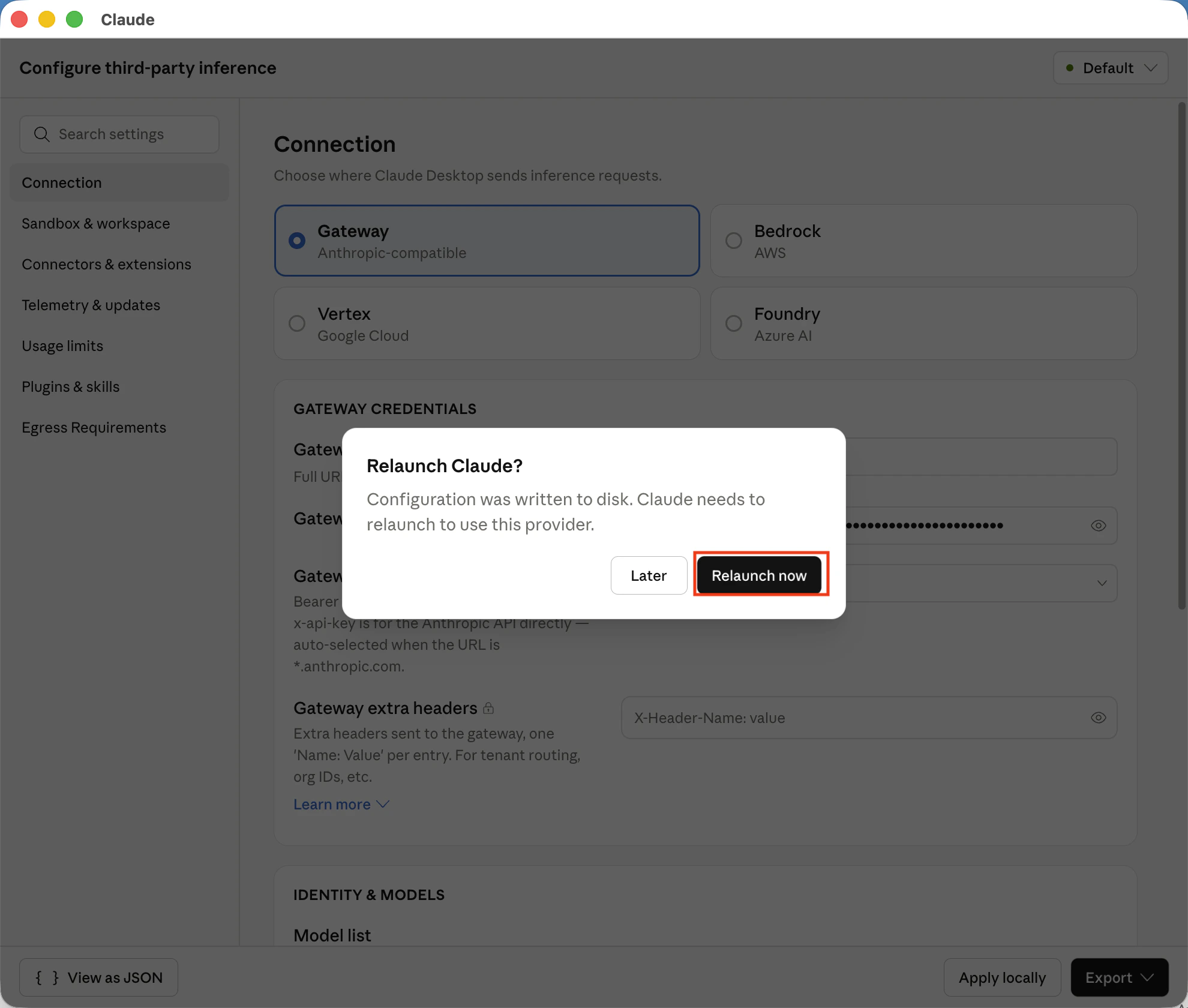
Étape 5 : Choisir un modèle
Après le redémarrage, vérifiez dans le sélecteur de modèles que les modèles disponibles s’affichent correctement.Fonctionnement
Claude Desktop communique avec EvoLink via un gateway compatible Anthropic :- Claude Desktop envoie les requêtes à l’adresse du gateway que vous avez configurée.
- EvoLink reçoit la requête et la transmet au service de modèle correspondant.
- Une fois la réponse reçue, Claude Desktop continue d’afficher la conversation en local.
Modèles pris en charge
Si vous souhaitez limiter les modèles visibles dansModel list, vous pouvez utiliser les identifiants ci-dessous.
| ID de modèle |
|---|
claude-haiku-4-5-20251001 |
claude-sonnet-4-5-20250929 |
claude-opus-4-5-20251101 |
claude-sonnet-4-6 |
claude-opus-4-6 |
claude-fable-5 |
claude-opus-4-8 |
claude-opus-4-7 |
deepseek-v4-flash |
deepseek-v4-pro |
FAQ
Le menu Developer n’apparaît pas
Vérifiez que le mode développeur est activé et que Claude Desktop a bien été redémarré complètement.Impossible de se connecter après la configuration
Vérifiez les points suivants :- La base URL est-elle correcte ?
- La API Key est-elle valide ?
- Le schéma d’authentification est-il
bearer? - Claude Desktop a-t-il bien été complètement fermé puis rouvert ?