概要
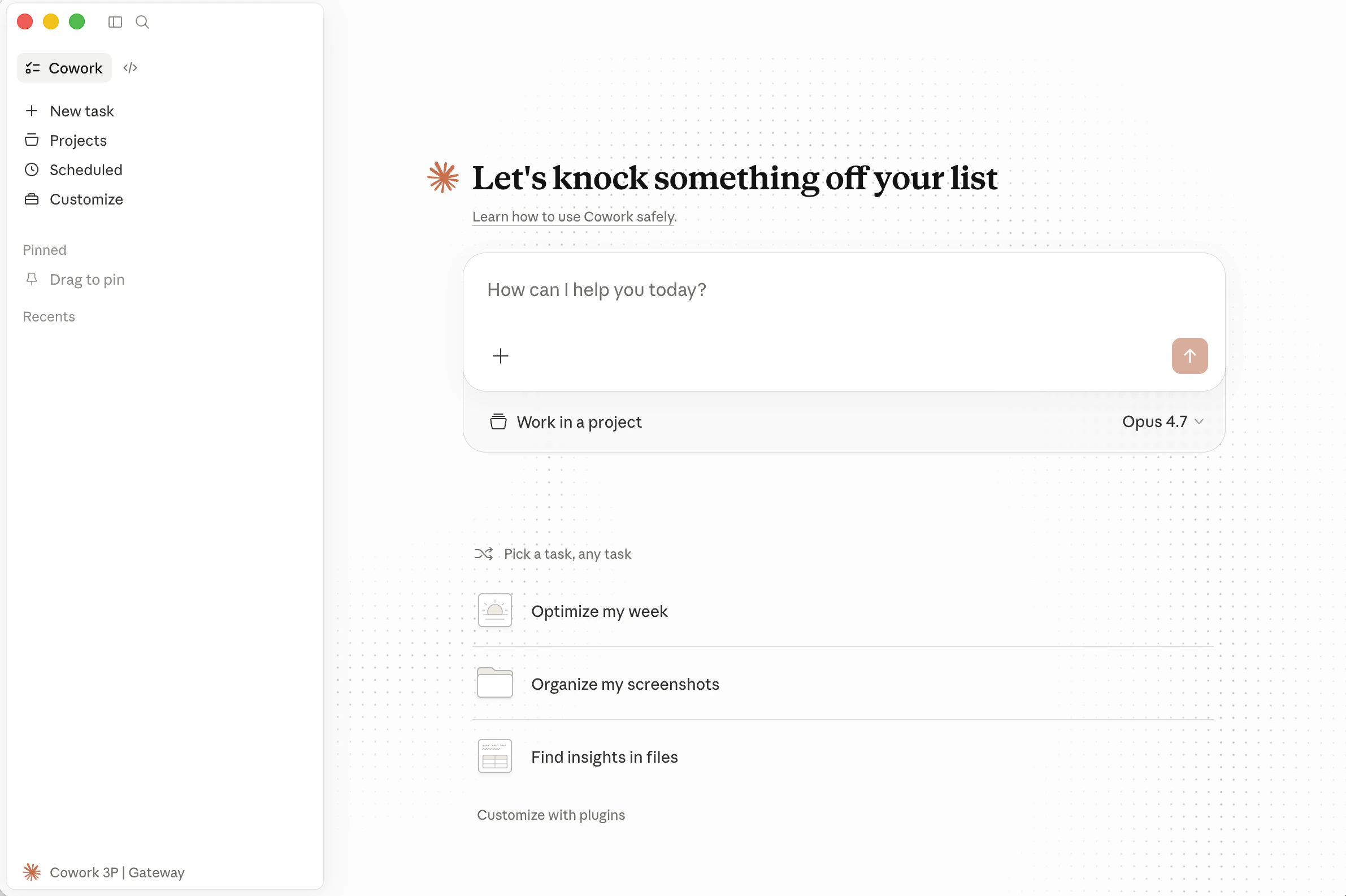
- Claude Desktop のインストール
- Developer Mode の有効化
- EvoLink 接続設定
- 再起動とモデル選択
事前準備
作業を始める前に、EvoLink API Key を用意してください。EvoLink API Key を取得する
- EvoLink コンソール にログインします
- コンソールで API Keys を開き、Create New Key をクリックして生成されたキーをコピーします
- API Key は通常
sk-で始まります。安全に保管してください
手順 1: Claude Desktop をダウンロードする
Claude Desktop のダウンロードページ を開き、利用している OS 用の版をインストールします。ヒント: まだ Claude Desktop をインストールしていない場合は、先にインストールを完了してください。
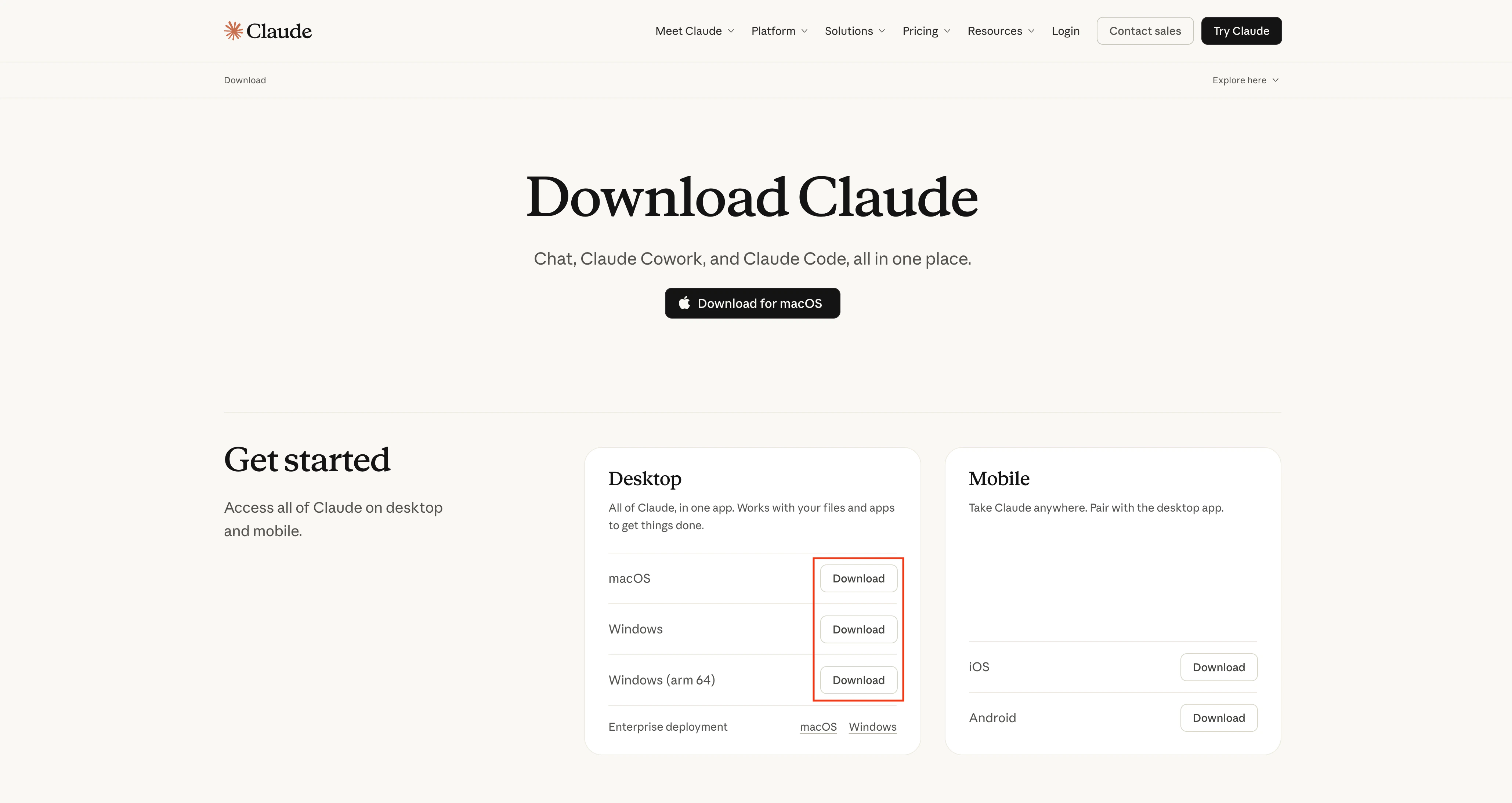
インストール後の確認
インストール後、Claude Desktop が正常に起動することを確認してください。手順 2: Developer Mode を有効にする
- macOS
- Windows
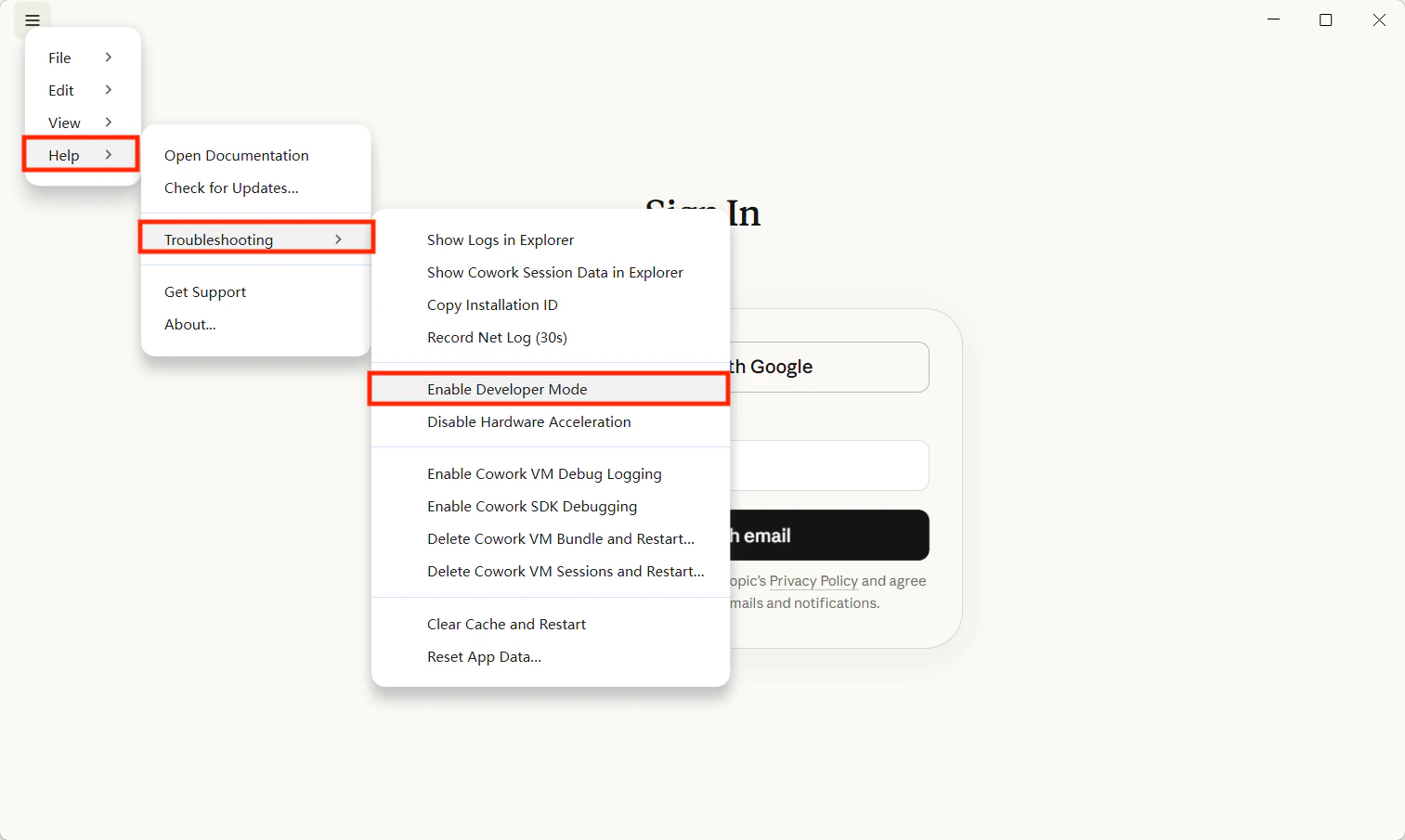
Claude Desktop を起動したら、Help → Troubleshooting をクリックし、表示されるダイアログで Developer Mode を有効にします。有効にすると、サードパーティ推論の設定用に Developer メニューが表示されます。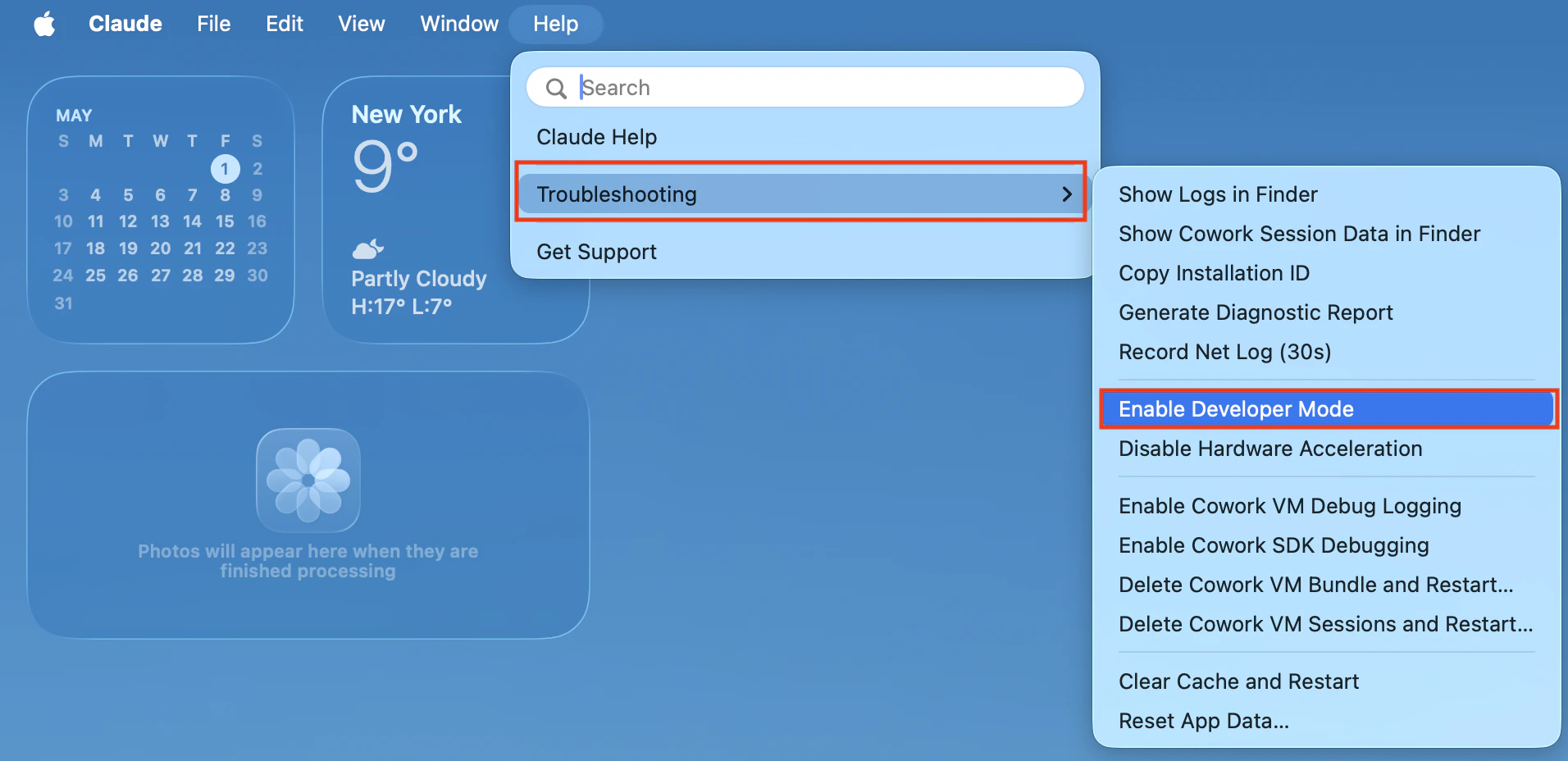
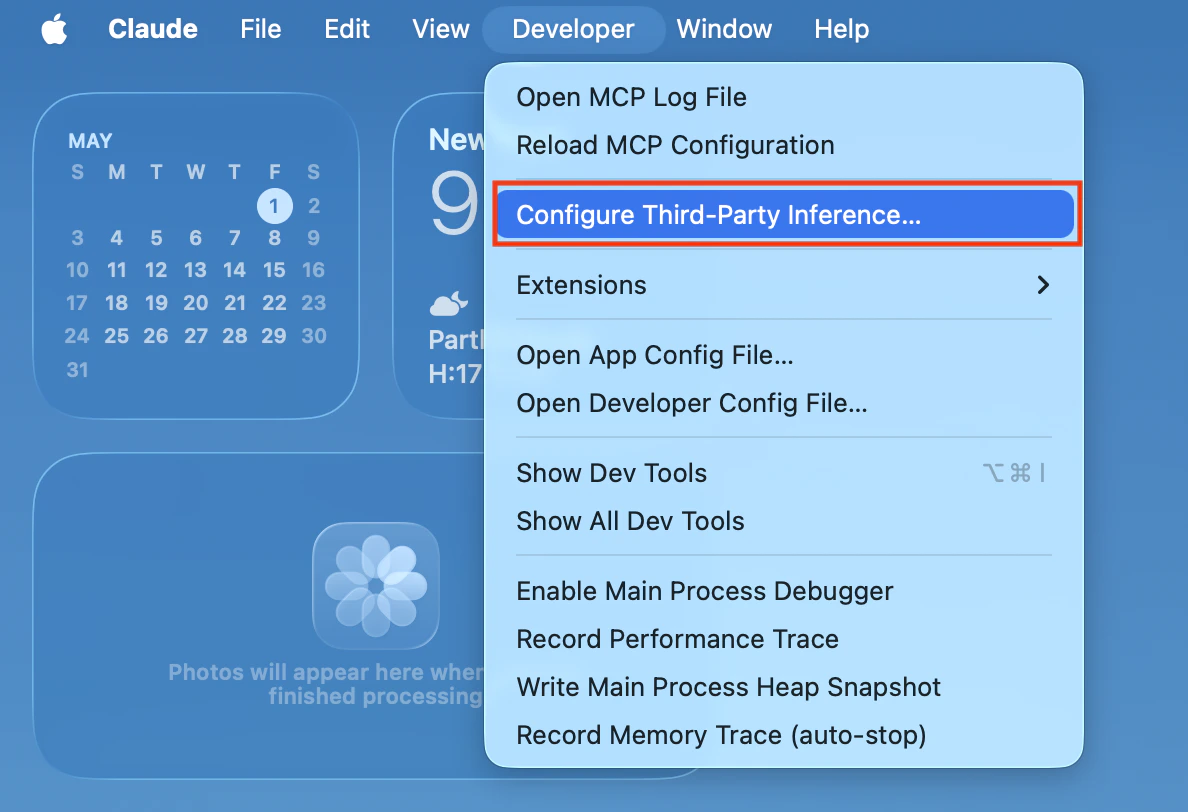
注: Developer メニューが表示されない場合は、Claude Desktop のバージョンが Developer Mode とサードパーティ推論設定に対応しているか確認してください。
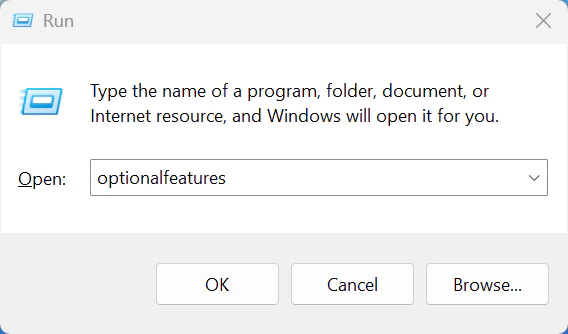
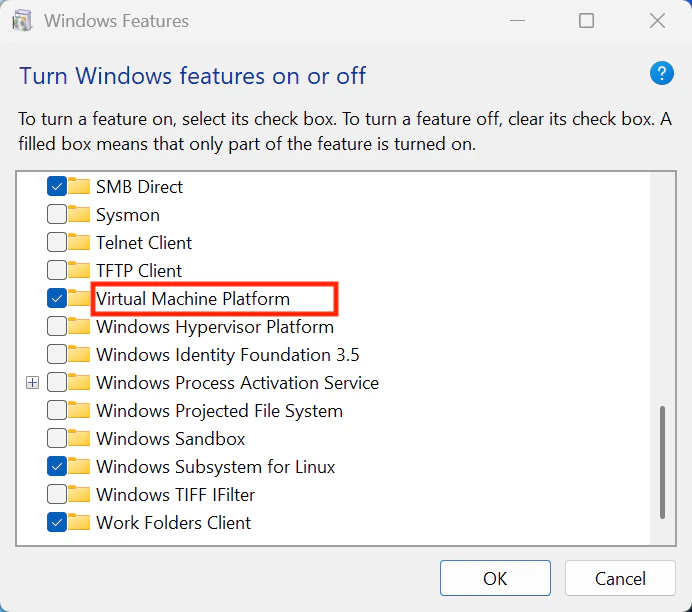
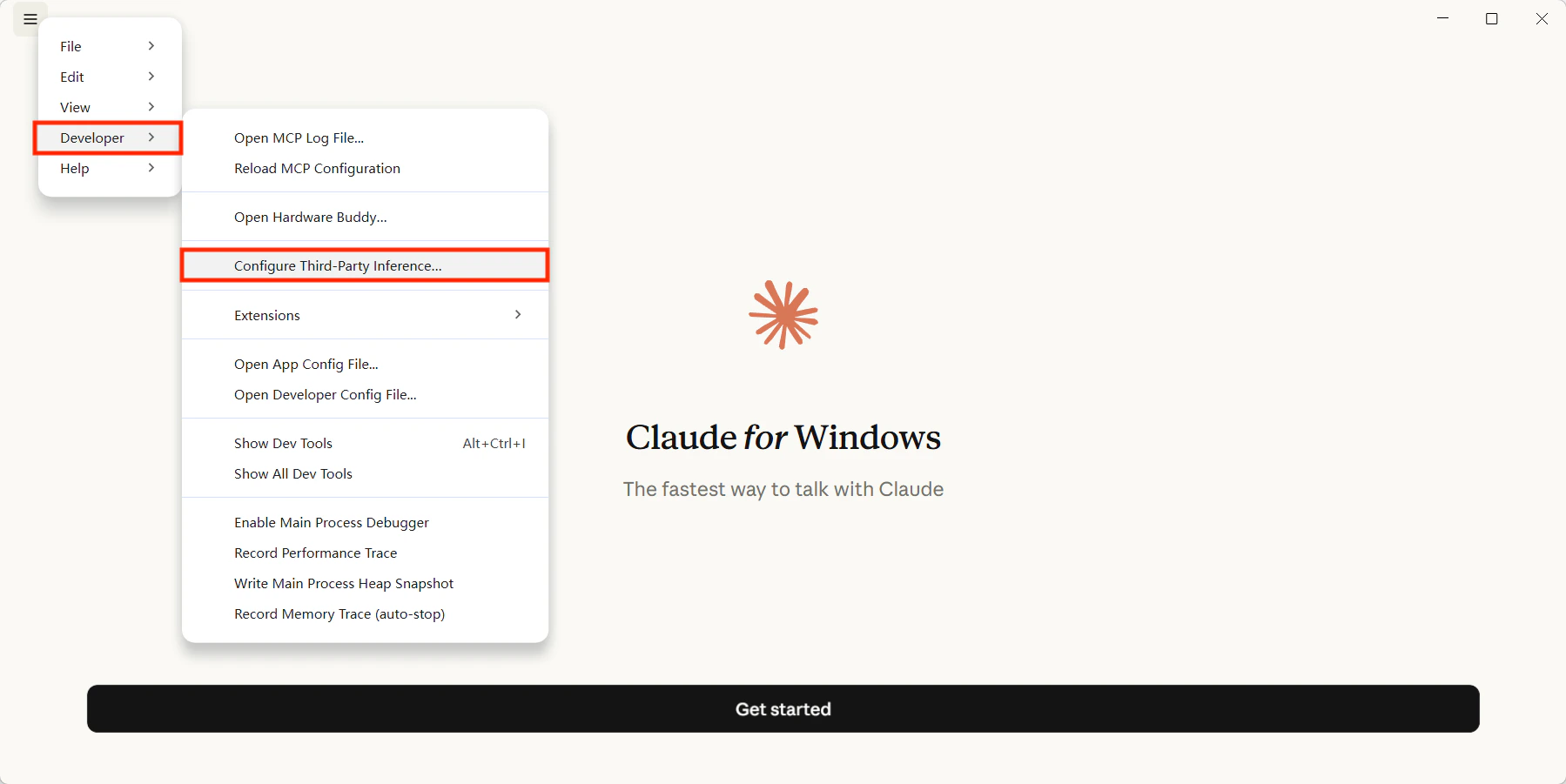
手順 3: サードパーティ推論設定を開く
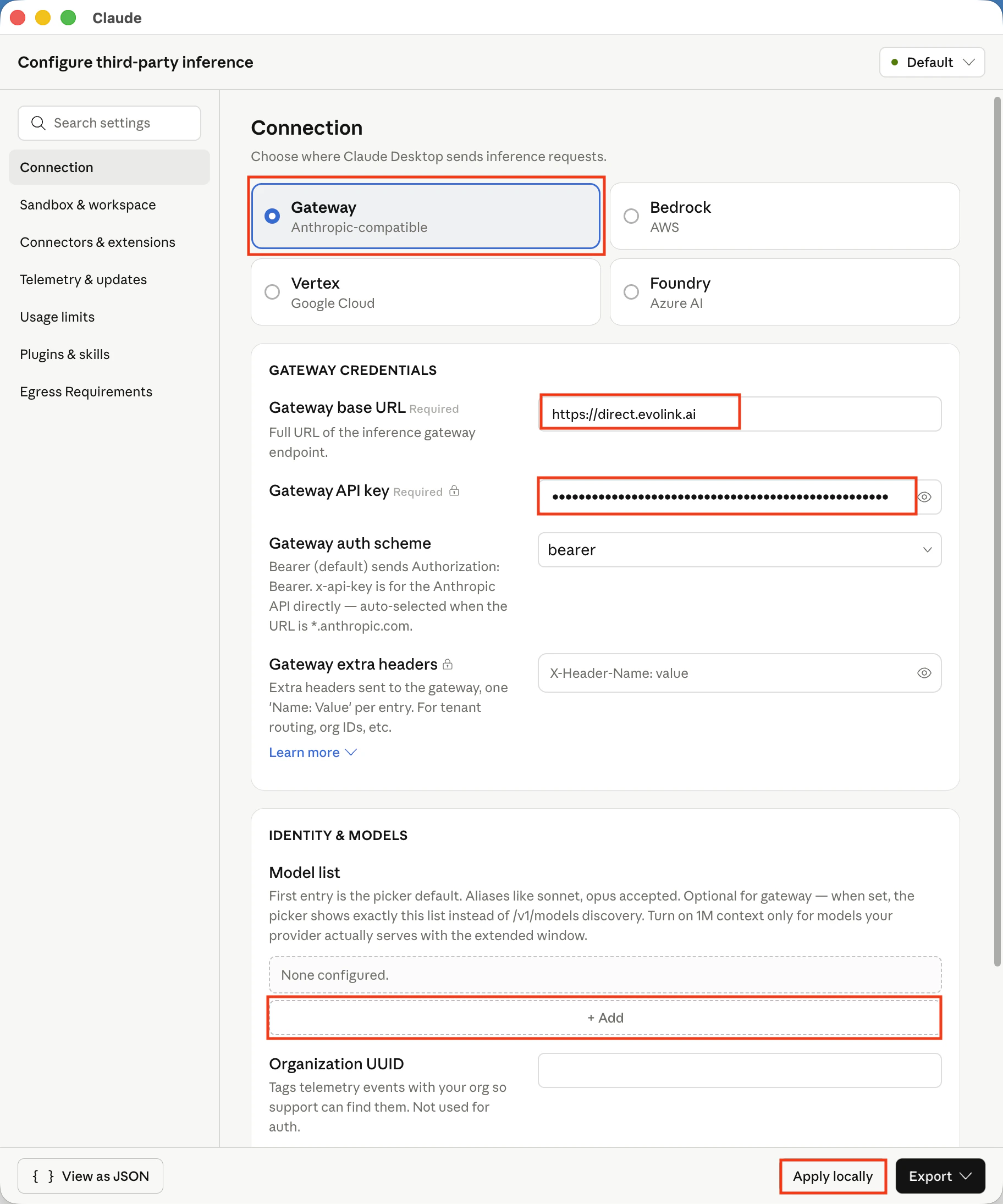
Developer メニューからサードパーティ推論パネルを開き、下の表に従って入力します。| 項目 | 説明 |
|---|---|
| Gateway base URL | EvoLink の gateway アドレス。推奨値は https://direct.evolink.ai |
| Gateway API key | Bearer プレフィックスを付けずに、EvoLink API Key をそのまま入力します |
| Gateway auth scheme | bearer |
| Model list | 推奨です。Anthropic Messages API に対応したテキスト/チャットモデル ID のみを追加してください。下の 対応モデル 表にも直接移動できます |
注: Claude Desktop のバージョンによって項目名が少し違う場合は、画面に表示される実際のラベルに合わせてください。ただし意味は同じです。
手順 4: 保存して再起動する
設定を保存したら、Claude Desktop を完全に終了してから再度起動します。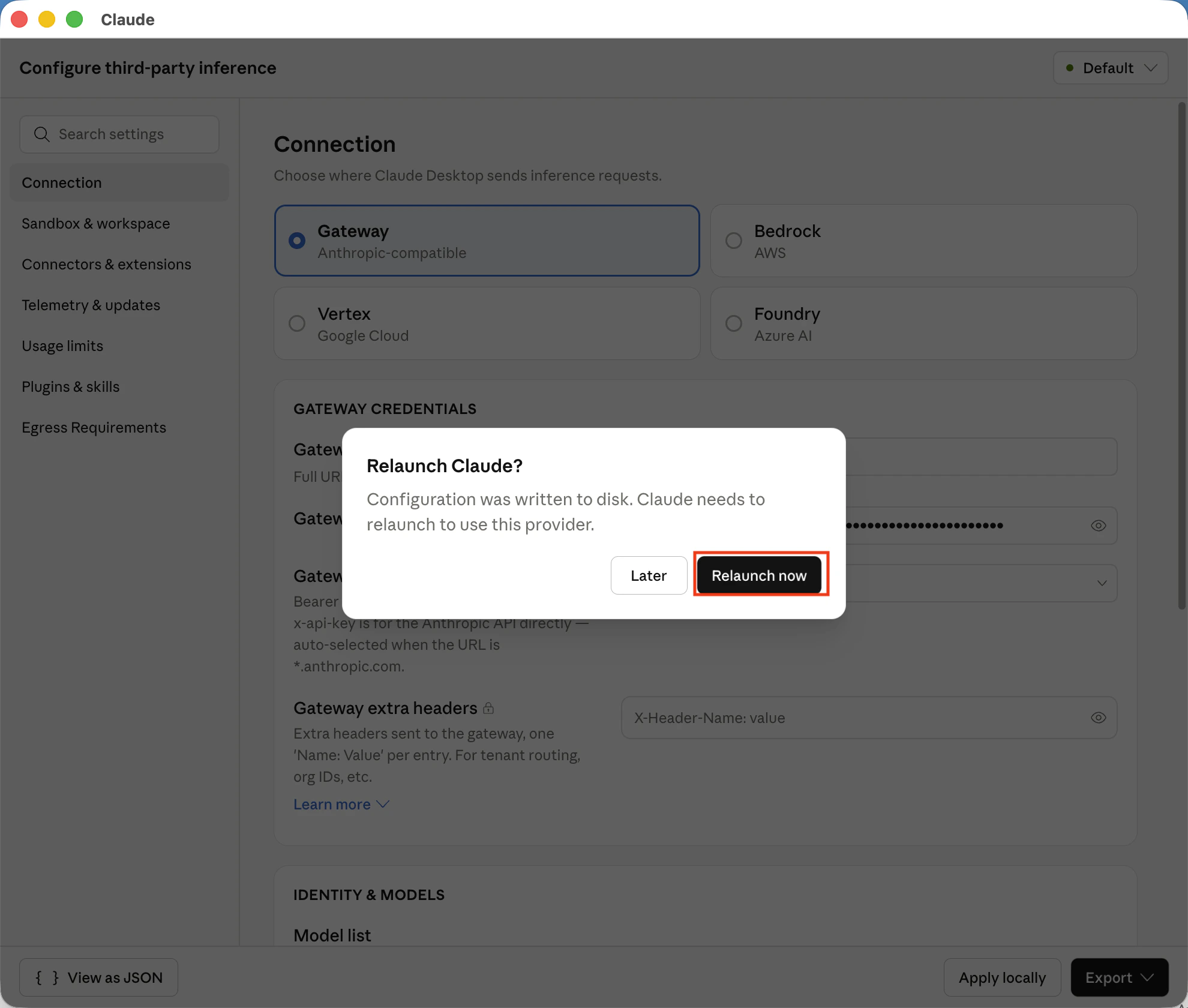
手順 5: モデルを選択する
再起動後、モデル選択欄で利用可能なモデルが正しく表示されているか確認してください。動作の仕組み
Claude Desktop は Anthropic 互換 gateway を通じて EvoLink と通信します。- Claude Desktop が設定した gateway アドレスへリクエストを送信します。
- EvoLink がリクエストを受け取り、対応するモデルサービスへ転送します。
- 応答が返ると、Claude Desktop はローカルで会話を表示し続けます。
対応モデル
Model list で表示モデルを絞り込みたい場合は、次のモデル ID を使用できます。
| モデル ID |
|---|
claude-haiku-4-5-20251001 |
claude-sonnet-4-5-20250929 |
claude-opus-4-5-20251101 |
claude-sonnet-4-6 |
claude-opus-4-6 |
claude-fable-5 |
claude-opus-4-8 |
claude-opus-4-7 |
deepseek-v4-flash |
deepseek-v4-pro |
FAQ
Developer メニューが表示されない
Developer Mode が有効か、Claude Desktop を完全に再起動したかを確認してください。設定後に接続できない
次の点を確認してください。- Base URL が正しいか
- API Key が有効か
- 認証方式が
bearerか - Claude Desktop を完全に終了して再起動したか