概要
CodeBuddyとWorkBuddyは、Tencent Cloudが提供するAIツールで、models.json設定ファイルを通じてカスタムAIモデルの統合をサポートしています。
EvoLink APIと統合することで、EvoLinkが提供する様々なAIモデル機能を直接利用できます。
CodeBuddyとWorkBuddyは同じ設定方法を使用します。このドキュメントは両方に適用されます。
前提条件
EvoLink APIキーの取得
- EvoLinkコンソールにログイン
- コンソールでAPIキーを見つけ、「新しいキーを作成」ボタンをクリックして、生成されたキーをコピー
- APIキーは通常
sk-で始まります。安全に保管してください
設定手順
1. 設定ファイルを開く
CodeBuddy:~/.codebuddy/models.json
WorkBuddy: ~/.workbuddy/models.json
2. Evolinkモデル設定を追加
models.jsonファイルを編集し、以下の設定を追加します:
現在、OpenAI SDK形式のAPI統合のみサポートされています。
その他の利用可能なモデル
上記の例に加えて、以下のモデルを追加できます(同じ設定形式で、nameフィールドに「Evolink 」プレフィックスを追加): GPTシリーズ:gpt-5.2- Evolink GPT-5.2gpt-5.1- Evolink GPT-5.1gpt-5.1-chat- Evolink GPT-5.1 Chatgpt-5.1-thinking- Evolink GPT-5.1 Thinking
gemini-2.5-pro- Evolink Gemini 2.5 Progemini-2.5-flash- Evolink Gemini 2.5 Flashgemini-3-pro-preview- Evolink Gemini 3.0 Progemini-3-flash-preview- Evolink Gemini 3.0 Flash
doubao-seed-2.0-pro- Evolink Doubao Seed 2.0 Prodoubao-seed-2.0-lite- Evolink Doubao Seed 2.0 Litedoubao-seed-2.0-code- Evolink Doubao Seed 2.0 Code
kimi-k2-thinking- Evolink Kimi K2 Thinkingkimi-k2-thinking-turbo- Evolink Kimi K2 Thinking Turbo
3. 保存して再起動
設定ファイルを保存すると、ツールは自動的に設定の変更を検出して再読み込みします(1秒のデバウンス遅延)。 設定が完了すると、モデル選択ドロップダウンで設定されたすべてのEvolinkモデルを確認できます: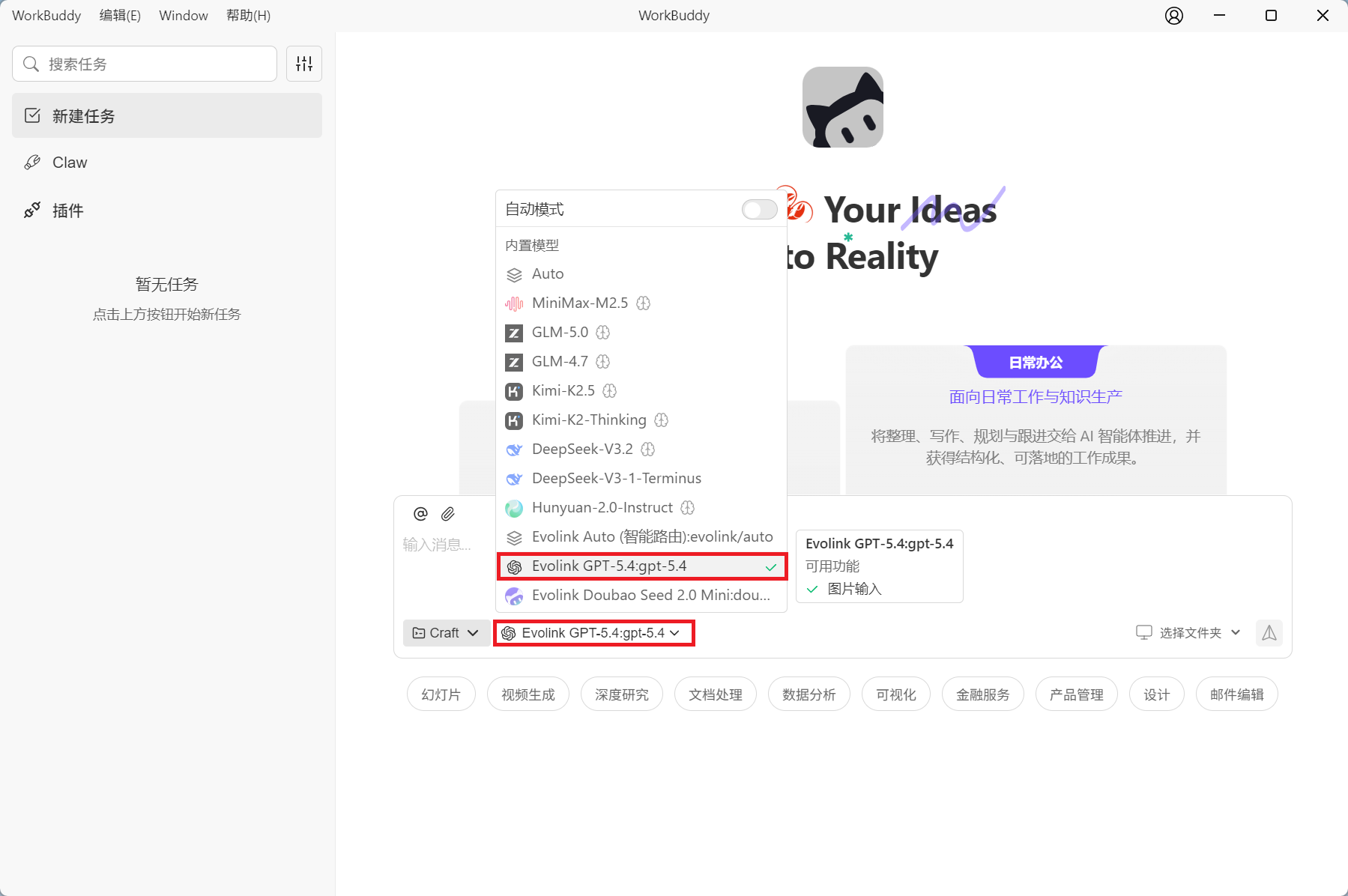
Evolink Autoスマートルーティングの使用
Evolink Autoとは?
Evolink Autoは、リクエスト内容に基づいて最適なAIモデルを自動的に選択するインテリジェントなモデルルーティング機能です。主な利点
- スマートマッチング: リクエスト内容を自動的に分析し、最適なモデルを選択
- コスト最適化: 品質を確保しながら、コストパフォーマンスの高いモデルを優先
- 負荷分散: 複数のモデル間でリクエストを自動的に分散し、システムの安定性を向上
- 透明性: レスポンスで実際に使用されたモデル名を返す
使用方法
モデル選択ドロップダウンで「Evolink Auto (スマートルーティング)」を選択します。利用可能なモデルリストの制限
ドロップダウンに特定のモデルのみを表示したい場合は、availableModelsフィールドを使用できます:
よくある質問
1. 設定ファイルはどこにありますか?
CodeBuddy:- macOS/Linux:
~/.codebuddy/models.json - Windows:
C:\Users\<ユーザー名>\.codebuddy\models.json
- macOS/Linux:
~/.workbuddy/models.json - Windows:
C:\Users\<ユーザー名>\.workbuddy\models.json
2. プロジェクトレベルの設定はサポートされていますか?
はい。ユーザーレベルの設定に加えて、プロジェクトのルートディレクトリに設定ファイルを作成できます: CodeBuddy:<プロジェクトルート>/.codebuddy/models.json
WorkBuddy: <プロジェクトルート>/.workbuddy/models.json
プロジェクトレベルの設定は、ユーザーレベルの設定よりも優先されます。ユーザーレベルでグローバルモデルを設定し、プロジェクトレベルでプロジェクト固有のモデルを設定することをお勧めします。
3. 設定が機能しない場合はどうすればよいですか?
- JSON形式が正しいか確認してください(JSONバリデーターを使用)
- APIキーが正しいことを確認してください
- アプリケーションの再起動を試してください