Überblick
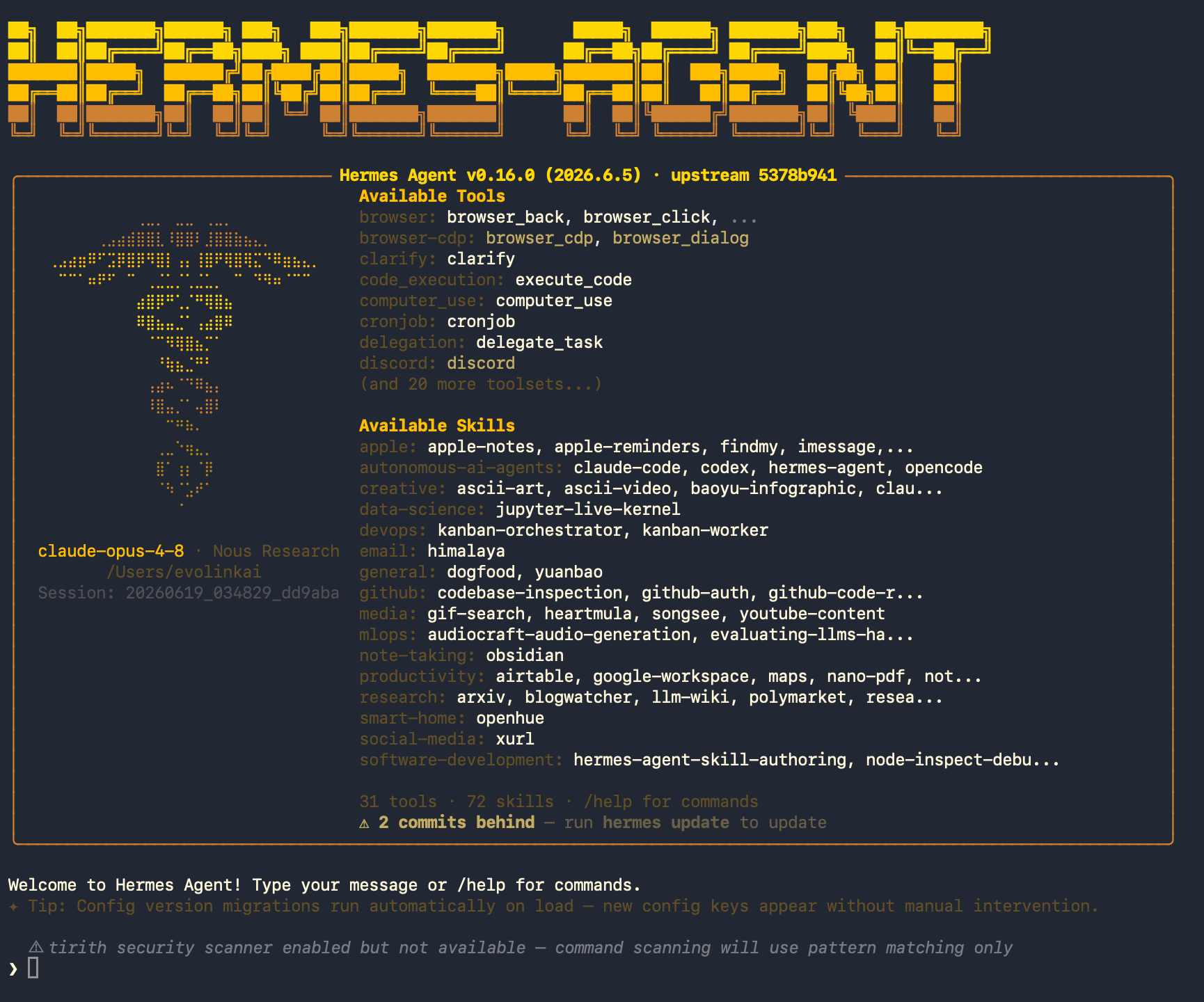
Wichtige Unterscheidung: Hermes Agent ist eine quelloffene Kommandozeilen-Anwendung (MIT-Lizenz) und nicht dasselbe Werkzeug wie die Hermes 3 / Hermes 4 Modelle von Nous Research. Dieser Leitfaden behandelt das Werkzeug Hermes Agent.
Voraussetzungen
Stellen Sie vor der Konfiguration sicher, dass Sie die folgenden Vorbereitungen abgeschlossen haben:1. System- und Modellanforderungen
- Terminal-Umgebung: Hermes Agent läuft in der Kommandozeile von macOS, Linux und Windows (nativ oder WSL2).
- Anforderungen an den Modellkontext: Für Hermes Agent wird ein Modell mit einer Kontextlänge von mindestens 64K (64.000) Tokens empfohlen. Da der System-Prompt und die Werkzeugdefinitionen selbst bereits viel Kontext beanspruchen, kann ein zu kleines Fenster gefüllt werden, ohne Platz für die Unterhaltung zu lassen, sodass der Start abgelehnt wird. Falls kontextbezogene Fehler auftreten, wechseln Sie einfach zu einem Modell mit größerem Kontext (die Claude- und Gemini-Serien von EvoLink erfüllen diese Anforderung).
2. EvoLink API-Schlüssel erhalten
- Melden Sie sich beim EvoLink Dashboard an
- Suchen Sie im Dashboard nach API Keys, klicken Sie auf die Schaltfläche „Neuen Schlüssel erstellen” und kopieren Sie den generierten Schlüssel
- Der API-Schlüssel beginnt normalerweise mit
sk-; bewahren Sie ihn sicher auf
Schritt 1: Hermes Agent installieren
Tipp: Wenn Sie nicht wissen, wie Sie ein Kommandozeilen-Terminal öffnen, lesen Sie FAQ - Wie öffne ich ein Kommandozeilen-Terminal
- macOS / Linux
- Windows
Führen Sie das Installationsskript im Terminal aus: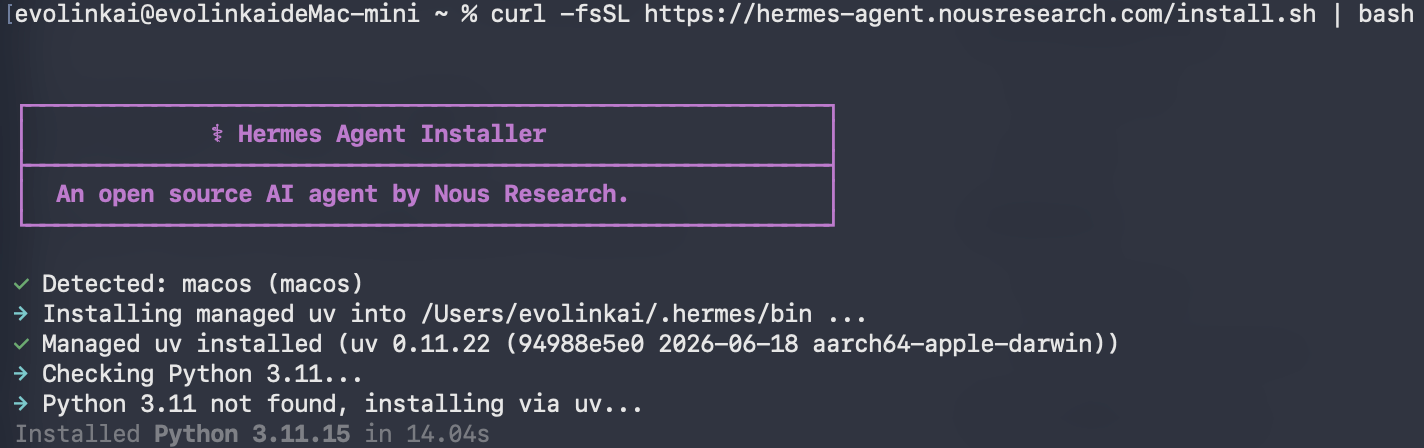

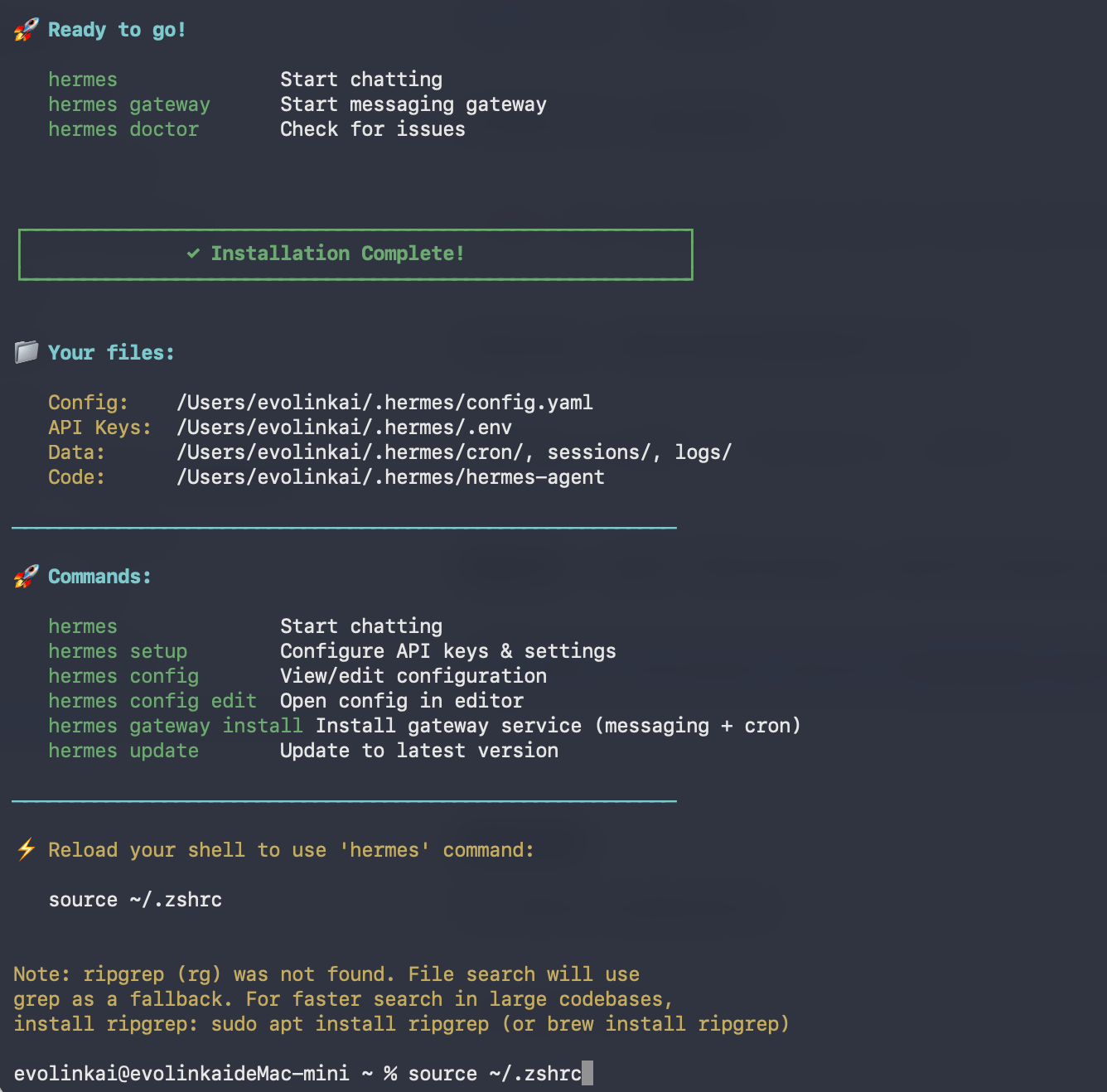
hermes startet der interaktive Installationsassistent. Zuerst werden Sie gefragt, wie Sie Hermes einrichten möchten:- Quick Setup (Nous Portal) – Anmeldung über das kostenlose Nous OAuth, ohne API-Schlüssel, mit automatischer Konfiguration von Modellen und Werkzeugen für den schnellsten Einstieg. Standardmäßig werden jedoch die Modelle des Nous Portals verwendet und nicht EvoLink; um EvoLink anzubinden, müssen Sie nach Abschluss der Installation separat
hermes modelausführen (siehe Schritt 2). - Full setup – Sie konfigurieren Anbieter, Werkzeuge und Optionen selbst Punkt für Punkt (mit Ihrem eigenen Schlüssel). Für Benutzer, die EvoLink direkt anbinden möchten, wird diese Option empfohlen, da Sie die EvoLink-Schnittstellenadresse und den Schlüssel bereits während der Installation in einem Schritt eingeben können.
Full setup wählen
Wählen Sie mit den Pfeiltasten Full setup — configure every provider, tool & option yourself (bring your own keys) aus und bestätigen Sie mit der Eingabetaste.
Anbieter wählen: Custom endpoint
Suchen Sie in der Anbieterliste weiter unten nach custom endpoint (enter URL manually) und wählen Sie es aus. Da EvoLink eine OpenAI-kompatible Schnittstelle bereitstellt, erfolgt die Anbindung hier über einen „benutzerdefinierten Endpunkt”.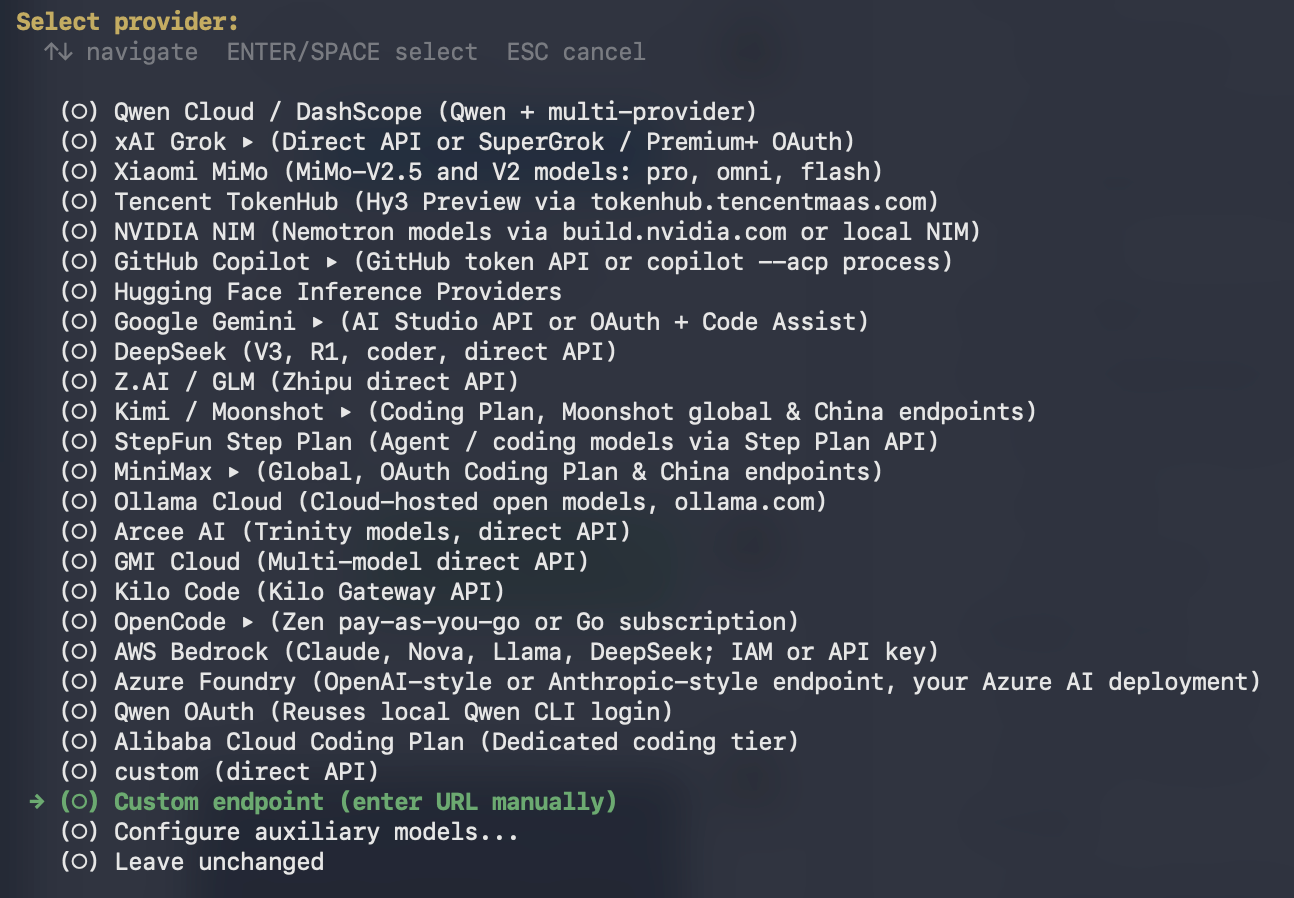
EvoLink-Schnittstellenadresse und API-Schlüssel eingeben
Der Assistent fordert Sie nacheinander zur Eingabe der Endpunktinformationen auf:
- API base URL eingeben:
https://direct.evolink.ai/v1 - API key mit Ihrem EvoLink API-Schlüssel (beginnt mit
sk-) ausfüllen
Verified endpoint via https://direct.evolink.ai/v1/models (154 model(s) visible) sehen, ist die Schnittstelle verbunden und der Schlüssel gültig. Folgen Sie anschließend den Hinweisen, um das Standardmodell und die Werkzeuge auszuwählen.WSL2- sowie Android-Umgebungen (Termux) verwenden ebenfalls das obige
install.sh-Skript zur Installation.Installation überprüfen
Führen Sie den Diagnosebefehl aus, um den Installationsstatus zu prüfen: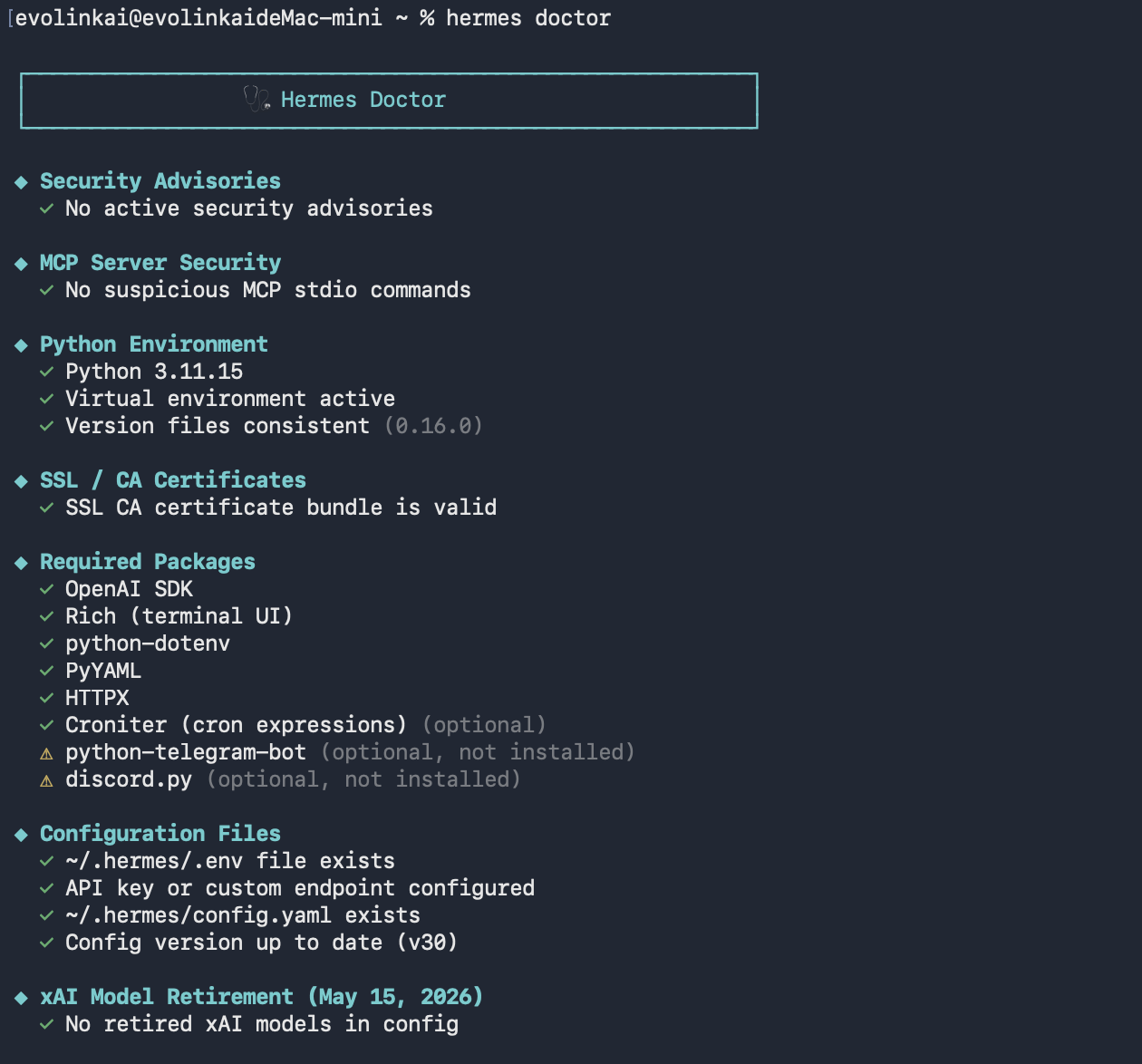
hermes update ausführen.
Schritt 2: EvoLink API konfigurieren (Quick-Benutzer oder Neukonfiguration)
Wenn Sie die EvoLink-Anbindung bereits in Schritt 1 über Full setup abgeschlossen und die Endpunktprüfung bestanden haben, können Sie direkt zu Schritt 3 springen. Dieser Schritt richtet sich hauptsächlich an Benutzer, die Quick Setup gewählt haben, oder an Szenarien, in denen eine Neukonfiguration / ein Modellwechsel erforderlich ist.
~/.hermes/ konfiguriert, darunter:
~/.hermes/.env– speichert Schlüssel wie den API-Schlüssel~/.hermes/config.yaml– speichert Nicht-Schlüssel-Konfigurationen wie Modell und Anbieter
custom (benutzerdefinierter Endpunkt) und richten die Schnittstellenadresse auf https://direct.evolink.ai/v1.
- Einrichtungsassistent (empfohlen)
- Konfiguration über die Befehlszeile
- Konfigurationsdateien manuell bearbeiten
Hermes bietet einen interaktiven Einrichtungsassistenten, der sich für neue Benutzer eignet (insbesondere für Benutzer, die Quick Setup gewählt haben). Führen Sie im Terminal aus:Der Assistent schreibt den API-Schlüssel automatisch in
Anbieter wählen: Custom endpoint
Suchen Sie in der Anbieterliste weiter unten nach custom endpoint (enter URL manually) und wählen Sie es aus, um den OpenAI-kompatiblen Endpunkt von EvoLink anzubinden.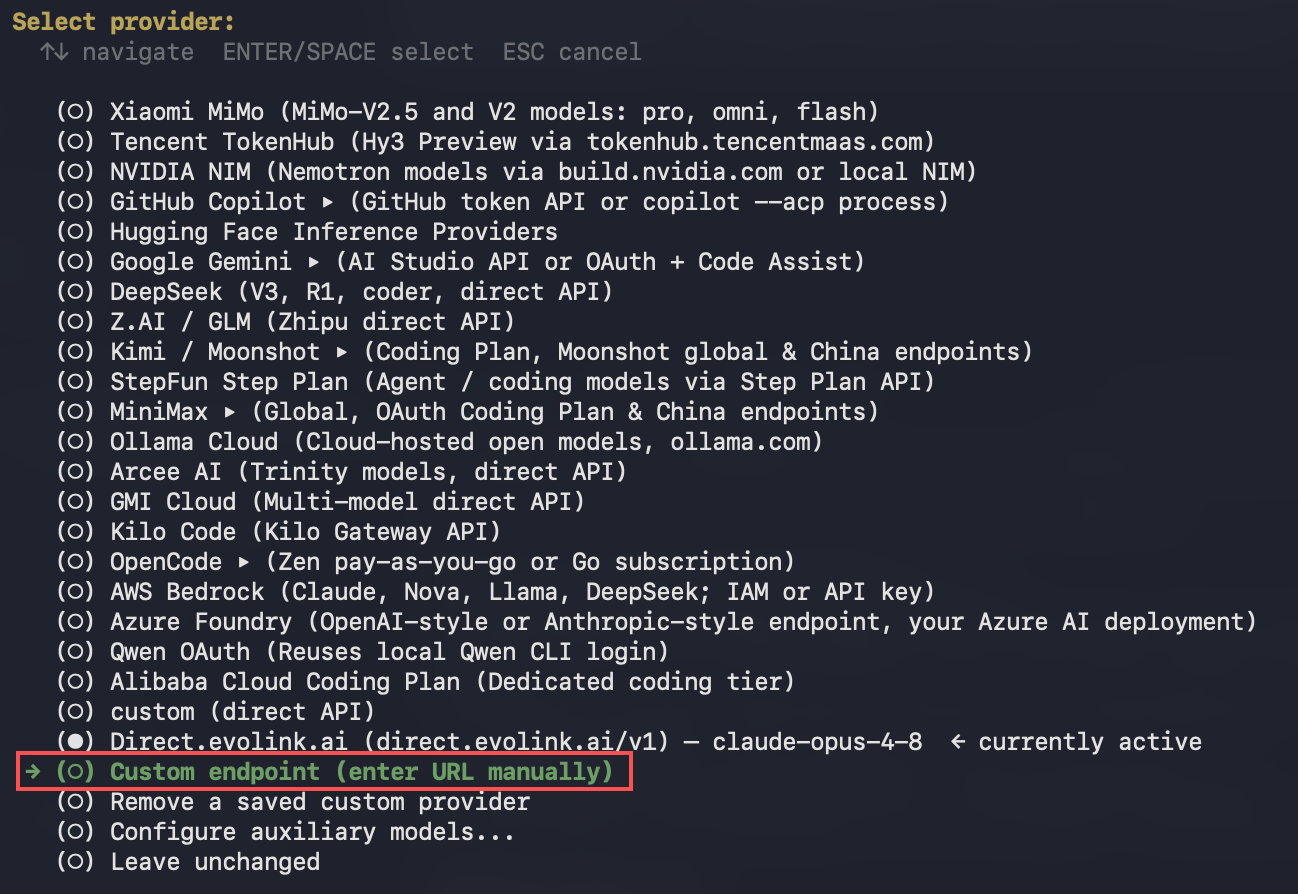
Schnittstellenadresse, Schlüssel eingeben und Kompatibilitätsmodus wählen
Geben Sie nacheinander die Endpunktinformationen ein und wählen Sie nach erfolgreicher Prüfung den API-Kompatibilitätsmodus: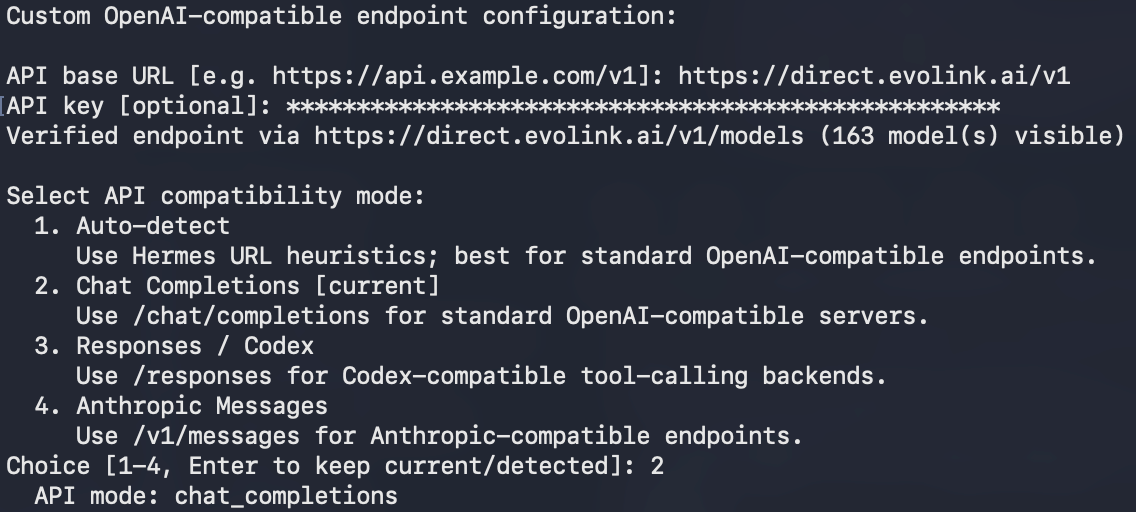
- API base URL eingeben:
https://direct.evolink.ai/v1 - API key mit Ihrem EvoLink API-Schlüssel (beginnt mit
sk-) ausfüllen - API compatibility mode auf Chat Completions (standard OpenAI-compatible endpoints) setzen
Verified endpoint via https://direct.evolink.ai/v1/models (163 model(s) visible) sehen, ist die Schnittstelle verbunden und der Schlüssel gültig.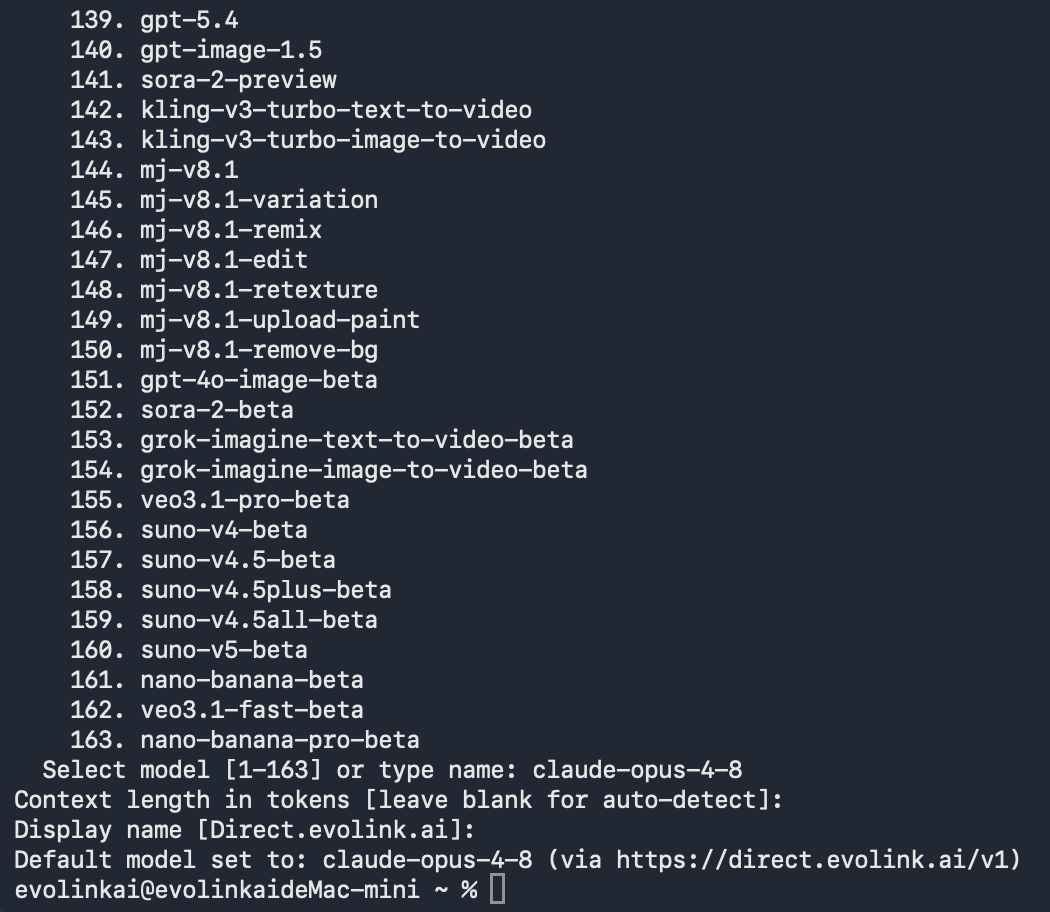
~/.hermes/.env und die Modell- und Endpunktkonfiguration in ~/.hermes/config.yaml, ohne dass Sie die Dateien manuell bearbeiten müssen.Schritt 3: Verwenden und überprüfen
1. Hermes Agent starten
2. Konfiguration überprüfen
Geben Sie nach dem Start einen einfachen Prompt zur Überprüfung ein, zum Beispiel: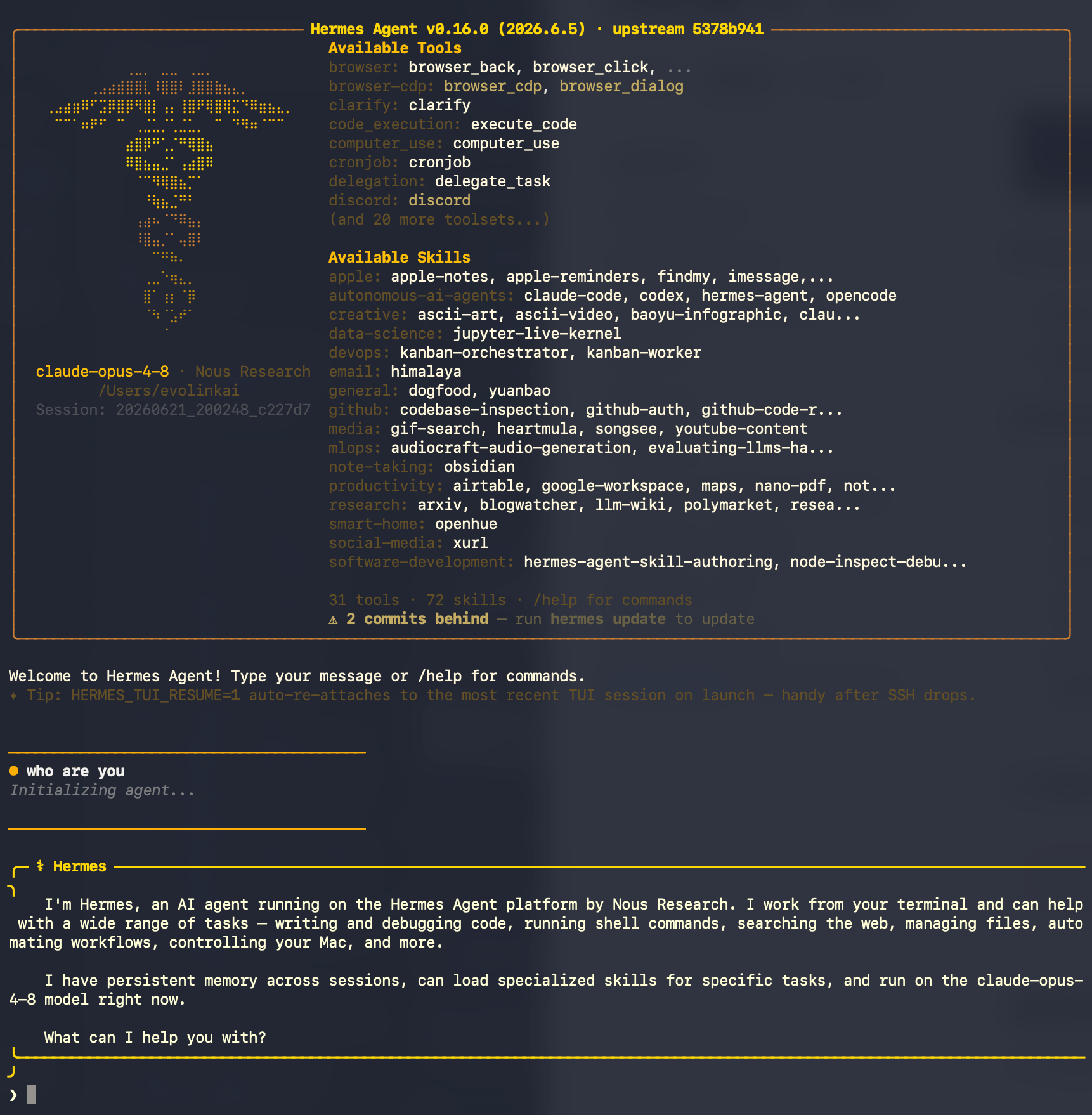
- Sie sehen die Antwort der KI (einige Zeilen Text)
- Es treten keine Fehler wie
401,403, ungültigerAPI keyodercontext length(Kontextlänge) auf
401 Unauthorized: API-Schlüssel nicht gesetzt oder ungültig → prüfen SieOPENAI_API_KEYin~/.hermes/.env403 Forbidden: API-Schlüssel hat unzureichende Berechtigungen oder ist abgelaufen → prüfen Sie den API-Schlüssel- Fehler im Zusammenhang mit
context length: Der Kontext des gewählten Modells beträgt weniger als 64K → wechseln Sie zu einem Modell, das die Anforderung erfüllt No API key/ provider not found: Kein Schlüssel gefunden → führen Siehermes config set OPENAI_API_KEY ...erneut aus
3. Frühere Sitzung wiederherstellen
Erweiterte Konfiguration (optional)
Die folgenden Konfigurationen werden alle in~/.hermes/config.yaml bearbeitet und nach Bedarf verwendet.
Ersatzmodell (Fallback)
Wenn die Anfrage an das Hauptmodell fehlschlägt, kann Hermes automatisch zu einem Ersatzmodell wechseln, ohne die aktuelle Sitzung zu verlieren. Sie können eine Ersatzkette konfigurieren, die vollständig über EvoLink läuft:Hilfsmodell (Auxiliary)
Hermes verwendet ein „Hilfsmodell” für einige Nebenaufgaben (wie Kontextkomprimierung, Sitzungstitel, Webseiten-Zusammenfassungen usw.). Standardmäßig wird das Hauptmodell verwendet, Sie können diese Aufgaben jedoch zu günstigeren/schnelleren Modellen umleiten, um Kosten zu sparen:FAQ
1. Was ist Hermes Agent und wofür wird er hauptsächlich verwendet?
Hermes Agent ist ein quelloffener, terminal-nativer autonomer KI-Agent von Nous Research. Er verfügt über ein persistentes Gedächtnis und die Fähigkeit, eigene Skills zu erstellen, kann in der Kommandozeile Aufgaben wie Code-Unterstützung, Aufgabenautomatisierung und Frage-Antwort-Dialoge erledigen und unterstützt die Anbindung verschiedener Chat-Plattformen über ein Messaging-Gateway.2. Sind Hermes Agent und die Hermes 3 / Hermes 4 Modelle dasselbe?
Nein. Hermes Agent ist ein quelloffenes Kommandozeilen-Werkzeug; Hermes 3 / Hermes 4 sind die Serie großer Sprachmodelle von Nous Research. Dieser Leitfaden behandelt das Werkzeug Hermes Agent, das verschiedene Modellanbieter einschließlich EvoLink anbinden kann.3. Warum sollte man provider: custom verwenden, um EvoLink anzubinden?
Weil EvoLink eine standardmäßige OpenAI-kompatible Schnittstelle bereitstellt. Hermes unterstützt verschiedene Anbieter, wobei custom (benutzerdefinierter OpenAI-kompatibler Endpunkt) genau die Methode zur Anbindung solcher kompatiblen Schnittstellen ist. Daher binden Sie EvoLink in Hermes mit provider: custom an und tragen als Schnittstellenadresse https://direct.evolink.ai/v1 ein.
4. Was tun, wenn beim Start eine unzureichende Kontextlänge (context length) gemeldet wird?
Für Hermes Agent wird ein Modell mit mindestens 64K Tokens Kontext empfohlen. Da der System-Prompt und die Werkzeugdefinitionen viel Kontext beanspruchen, kann ein zu kleines Fenster gefüllt werden, ohne Platz für die Unterhaltung zu lassen, sodass der Start abgelehnt wird. Wechseln Sie zu einem Modell mit größerem Kontext (wie der Claude-Serie von EvoLink).5. Was sind die üblichen Ursachen für 401 / 403 Fehler?
- 401-Fehler:
OPENAI_API_KEYnicht gesetzt oder API-Schlüssel ungültig - 403-Fehler: API-Schlüssel hat unzureichende Berechtigungen oder ist abgelaufen
- Prüfen Sie den Schlüssel in
~/.hermes/.envsowie obbase_urlhttps://direct.evolink.ai/v1lautet
6. Warum werden meine Konfigurationsänderungen nicht wirksam?
- Stellen Sie sicher, dass die Konfiguration in die richtige Datei geschrieben wurde: der API-Schlüssel in
~/.hermes/.env, Modell/Endpunkt in~/.hermes/config.yaml - Sie können
hermes configausführen, um die aktuell wirksame Konfiguration anzuzeigen - Prüfen Sie, ob Einrückung und Syntax von
config.yamlkorrekt sind (YAML reagiert empfindlich auf Einrückungen) - Starten Sie Hermes neu
7. Wie wechsle ich das Modell?
- Interaktiv: führen Sie
hermes modelaus, um neu auszuwählen - Befehlszeile: führen Sie
hermes config set model Modellnameaus - Bearbeiten Sie den Wert von
model.defaultin~/.hermes/config.yamldirekt
8. Welche gängigen Modelle unterstützt EvoLink?
EvoLink unterstützt die folgenden Claude-Modelle (und auch Serien wie GPT, Gemini usw., die Sie im Dashboard einsehen können):| Modellname | Beschreibung |
|---|---|
claude-haiku-4-5-20251001 | Schnelle Antwort |
claude-sonnet-4-5-20250929 | Ausgewogene Leistung |
claude-opus-4-5-20251101 | Erweiterte Version |
claude-sonnet-4-6 | Neueste Version |
claude-opus-4-8 | Neueste Version |
claude-opus-4-7 | Neueste Version |
9. Wie sehe ich meinen Verbrauch ein?
Melden Sie sich beim EvoLink Dashboard an, um Anfragevolumen, Verbrauch und Token-Nutzung einzusehen.10. Wo befinden sich die Konfigurationsdatei und die Schlüsseldatei jeweils?
- Schlüssel (API Key):
~/.hermes/.env - Modell- und Anbieterkonfiguration:
~/.hermes/config.yaml - Sie können
hermes config editausführen, um die Konfigurationsdatei direkt zur Bearbeitung zu öffnen.
11. Wie öffne ich ein Kommandozeilen-Terminal?
- Windows
- macOS
- Linux
- Methode 1: Drücken Sie
Win + R, geben Siepowershellein und drücken Sie Enter - Methode 2: Suchen Sie im Startmenü nach „PowerShell”
- Methode 3: Halten Sie Shift gedrückt, klicken Sie mit der rechten Maustaste auf eine leere Stelle in einem Ordner und wählen Sie „PowerShell-Fenster hier öffnen”