Descripción general
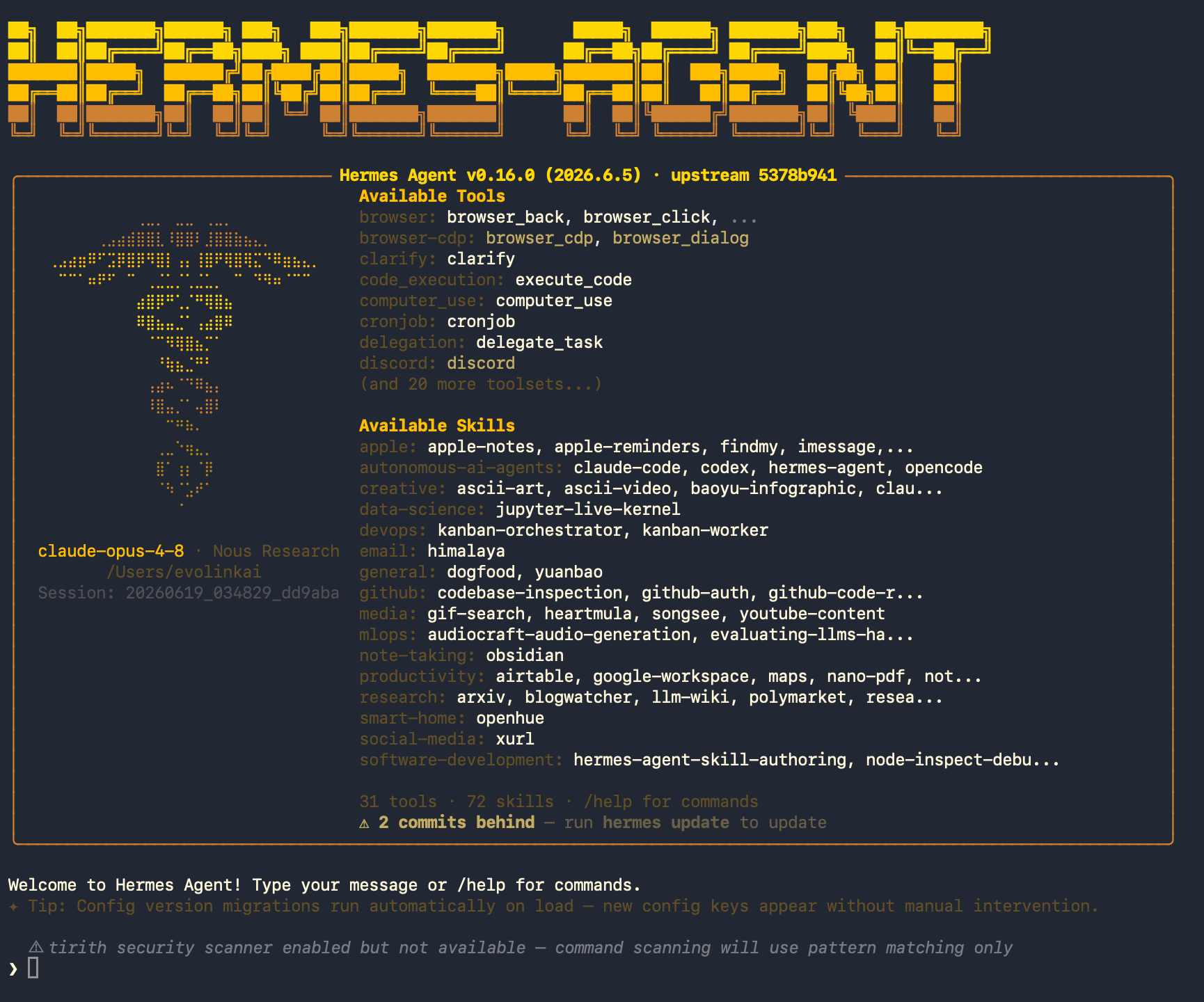
Distinción importante: Hermes Agent es una aplicación de línea de comandos de código abierto (licencia MIT), y no es la misma herramienta que los modelos Hermes 3 / Hermes 4 de Nous Research. Esta guía trata sobre la herramienta Hermes Agent.
Requisitos previos
Antes de comenzar la configuración, asegúrate de haber completado los siguientes preparativos:1. Requisitos de sistema y modelo
- Entorno de terminal: Hermes Agent se ejecuta en la línea de comandos de macOS, Linux y Windows (nativo o WSL2).
- Requisitos de contexto del modelo: Hermes Agent recomienda usar modelos con una longitud de contexto de al menos 64K (64.000) tokens. Dado que el prompt del sistema y las definiciones de herramientas ya consumen bastante contexto, una ventana demasiado pequeña puede llenarse y no dejar espacio para la conversación, provocando que el inicio sea rechazado. Si encuentras errores relacionados con el contexto, basta con cambiar a un modelo con mayor contexto (las series Claude / Gemini de EvoLink cumplen este requisito).
2. Obtener la clave API de EvoLink
- Inicia sesión en el Panel de EvoLink
- Busca API Keys en el panel, haz clic en el botón “Crear nueva Key” y luego copia la clave generada
- La clave API generalmente comienza con
sk-, guárdala de forma segura
Paso 1: Instalar Hermes Agent
Consejo: Si no sabes cómo abrir una terminal de línea de comandos, consulta Preguntas frecuentes - Cómo abrir la terminal de línea de comandos
- macOS / Linux
- Windows
Ejecuta el script de instalación rápida en la terminal: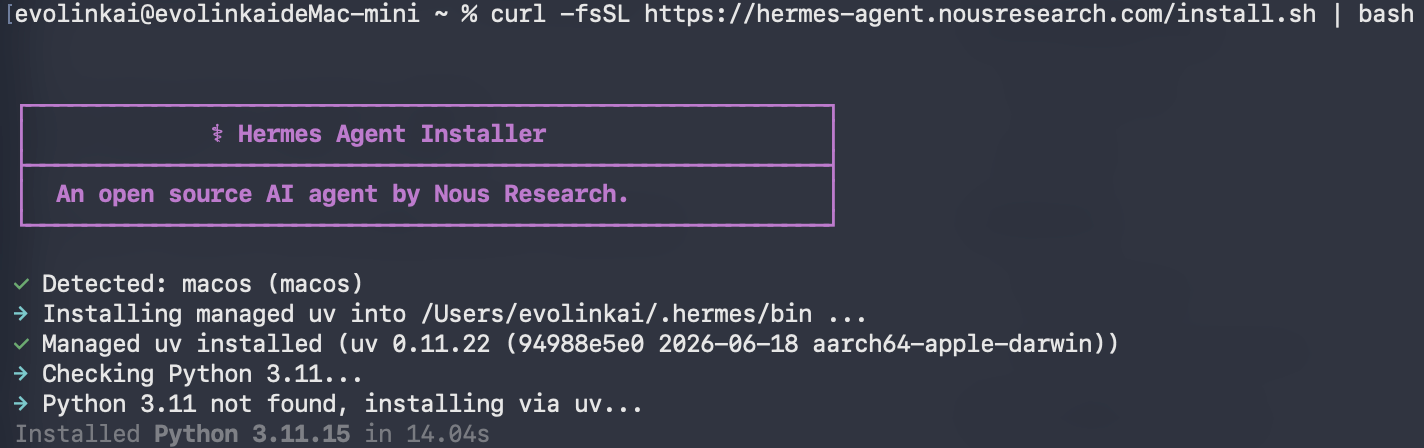

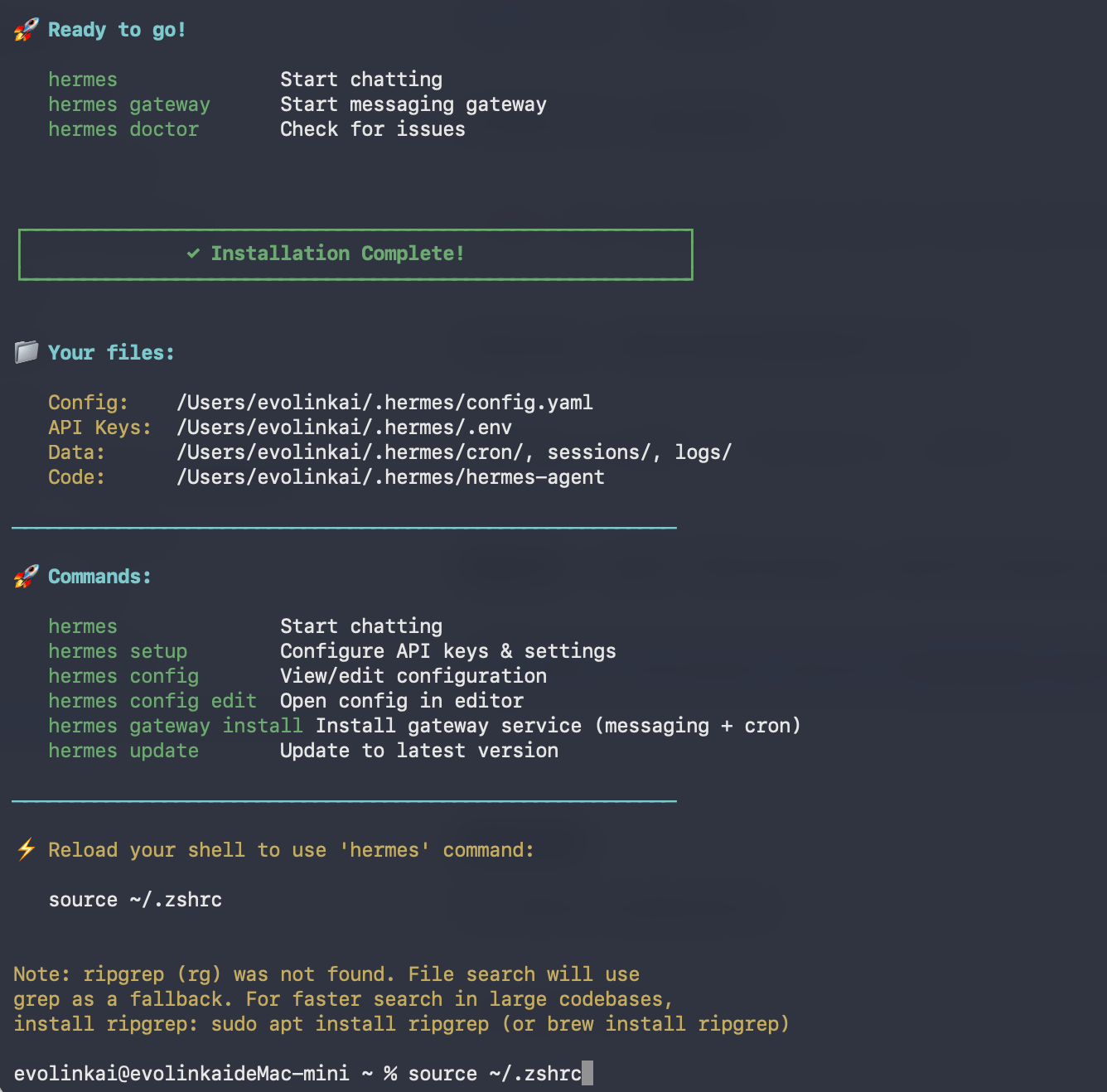
hermes por primera vez se inicia un asistente de instalación interactivo, que primero te pregunta de qué manera deseas configurar Hermes:- Quick Setup (Nous Portal) —— Inicia sesión mediante el OAuth gratuito de Nous, sin necesidad de clave API, configura automáticamente modelos y herramientas, y es la forma más rápida de empezar. Sin embargo, por defecto usa los modelos de Nous Portal, no EvoLink; para integrar EvoLink necesitas ejecutar
hermes modelpor separado tras completar la instalación (consulta el Paso 2). - Full setup —— Tú mismo configuras paso a paso los proveedores, las herramientas y las opciones (usando tu propia Key). Esta es la opción recomendada para usuarios que quieran integrar EvoLink directamente, ya que durante la instalación puedes introducir de una sola vez la dirección de la interfaz y la Key de EvoLink.
Elegir Full setup
Con las teclas de dirección selecciona Full setup — configure every provider, tool & option yourself(bring your own keys) y pulsa Enter para confirmar.
Elegir proveedor: Custom endpoint
En la lista de proveedores, desplázate hacia abajo y selecciona custom endpoint(enter URL manually). Dado que EvoLink ofrece una interfaz compatible con OpenAI, aquí se accede mediante el «endpoint personalizado».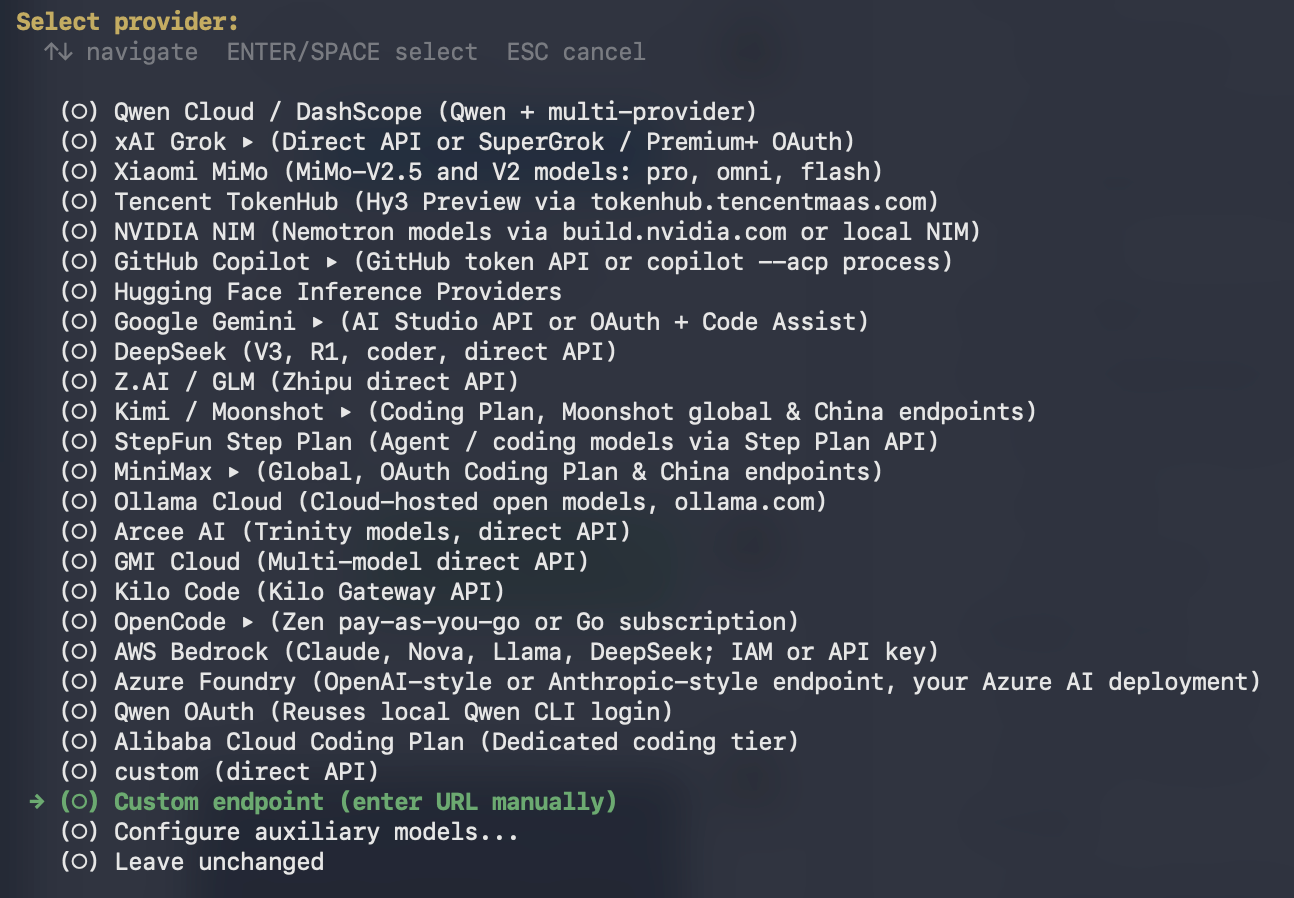
Introducir la dirección de la interfaz y la API Key de EvoLink
El asistente te pedirá sucesivamente la información del endpoint:
- API base URL introduce:
https://direct.evolink.ai/v1 - API key introduce tu clave API de EvoLink (que comienza con
sk-)
Verified endpoint via https://direct.evolink.ai/v1/models (154 model(s) visible), significa que la interfaz está conectada y la Key es válida. Después, sigue las indicaciones para continuar seleccionando el modelo y las herramientas predeterminados.Los entornos WSL2 y Android (Termux) también se instalan con el mismo script
install.sh anterior.Verificar la instalación
Ejecuta el comando de diagnóstico para comprobar el estado de la instalación: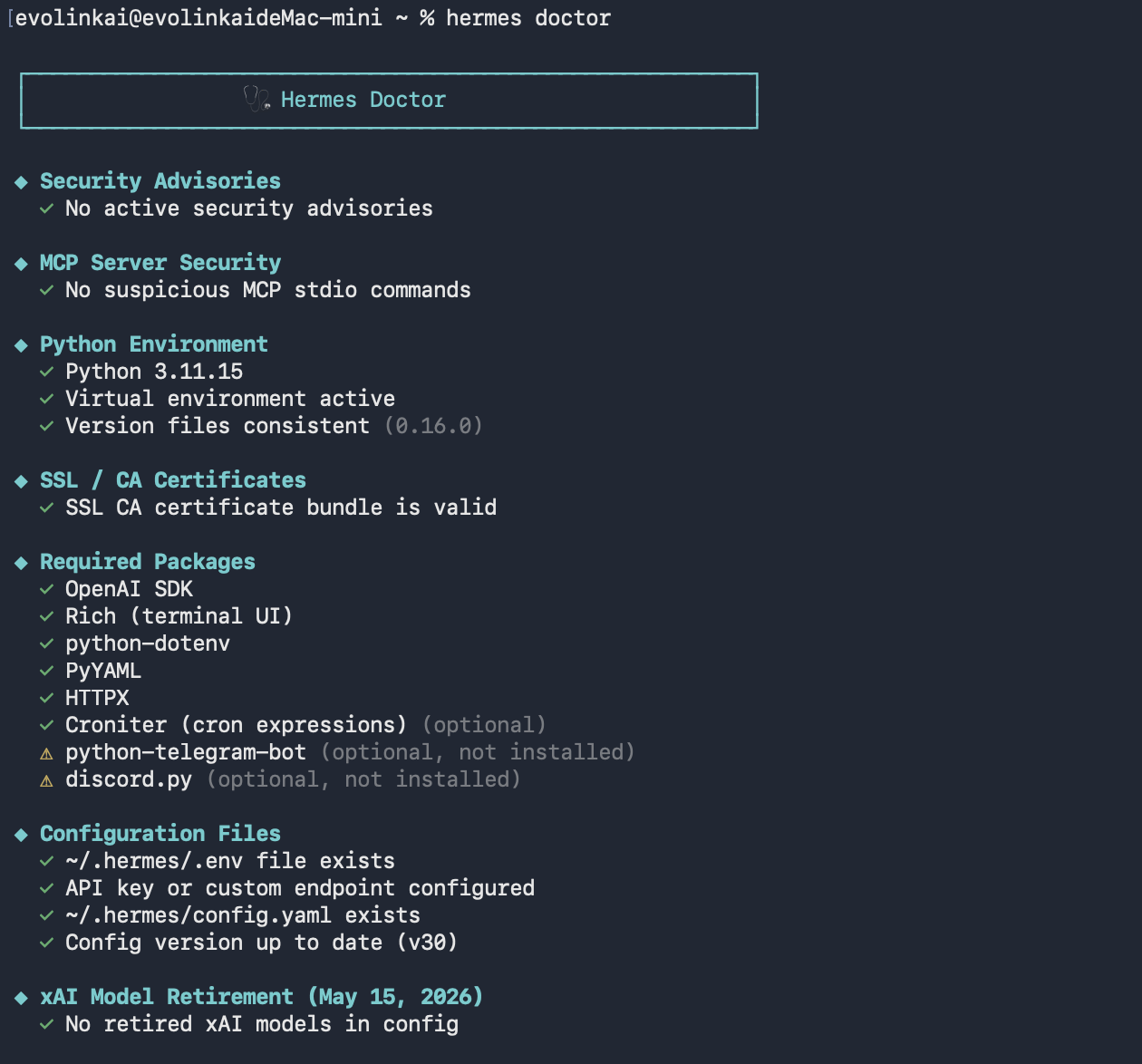
hermes update.
Paso 2: Configurar EvoLink API (usuarios de Quick o reconfiguración)
Si ya completaste la integración de EvoLink mediante Full setup en el Paso 1 y pasaste la validación del endpoint, puedes saltar directamente al Paso 3. Este paso está dirigido principalmente a los usuarios que eligieron Quick Setup, o a los escenarios en que se necesita reconfigurar / cambiar de modelo.
~/.hermes/, donde:
~/.hermes/.env—— almacena claves secretas como la API Key~/.hermes/config.yaml—— almacena configuraciones no secretas como modelos, proveedores, etc.
custom (endpoint personalizado), con la dirección de la interfaz apuntando a https://direct.evolink.ai/v1.
- Asistente de configuración (recomendado)
- Configuración por línea de comandos
- Editar archivos de configuración manualmente
Hermes ofrece un asistente de configuración interactivo, adecuado para usuarios nuevos (especialmente quienes eligieron Quick Setup). Ejecuta en la terminal:El asistente escribirá automáticamente la API Key en
Elegir proveedor: Custom endpoint
En la lista de proveedores, desplázate hacia abajo y selecciona custom endpoint(enter URL manually), para integrar el endpoint compatible con OpenAI de EvoLink.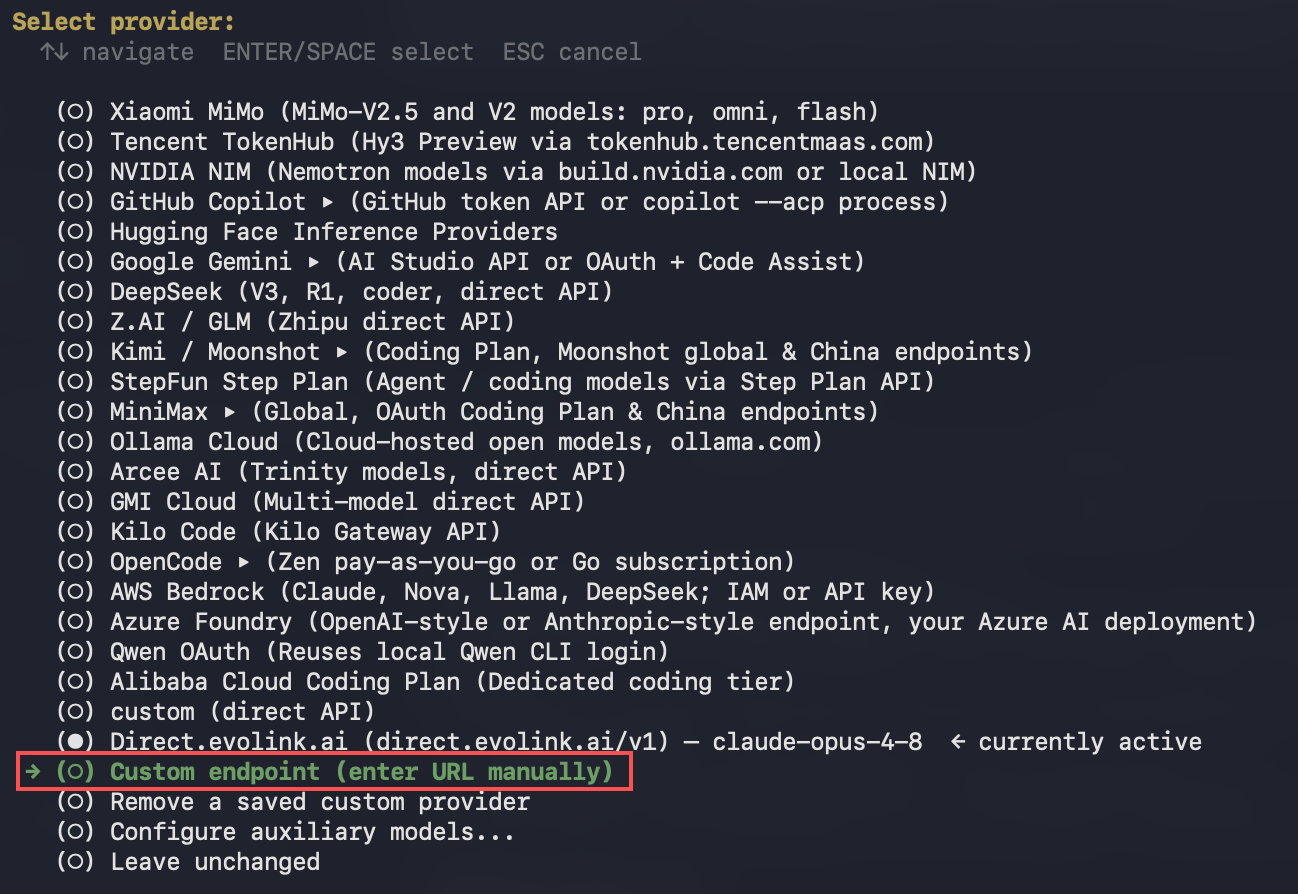
Introducir la dirección de la interfaz, la Key y elegir el modo de compatibilidad
Introduce sucesivamente la información del endpoint y, una vez superada la validación, selecciona el modo de compatibilidad de la API: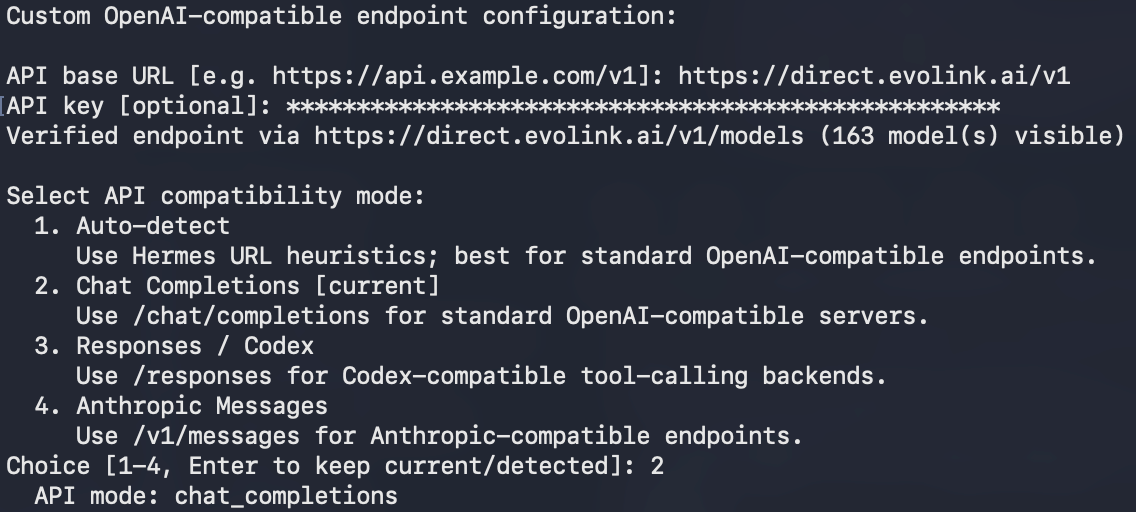
- API base URL introduce:
https://direct.evolink.ai/v1 - API key introduce tu clave API de EvoLink (que comienza con
sk-) - API compatibility mode selecciona Chat Completions(standard OpenAI-compatible endpoints)
Verified endpoint via https://direct.evolink.ai/v1/models (163 model(s) visible) indica que la interfaz está conectada y la Key es válida.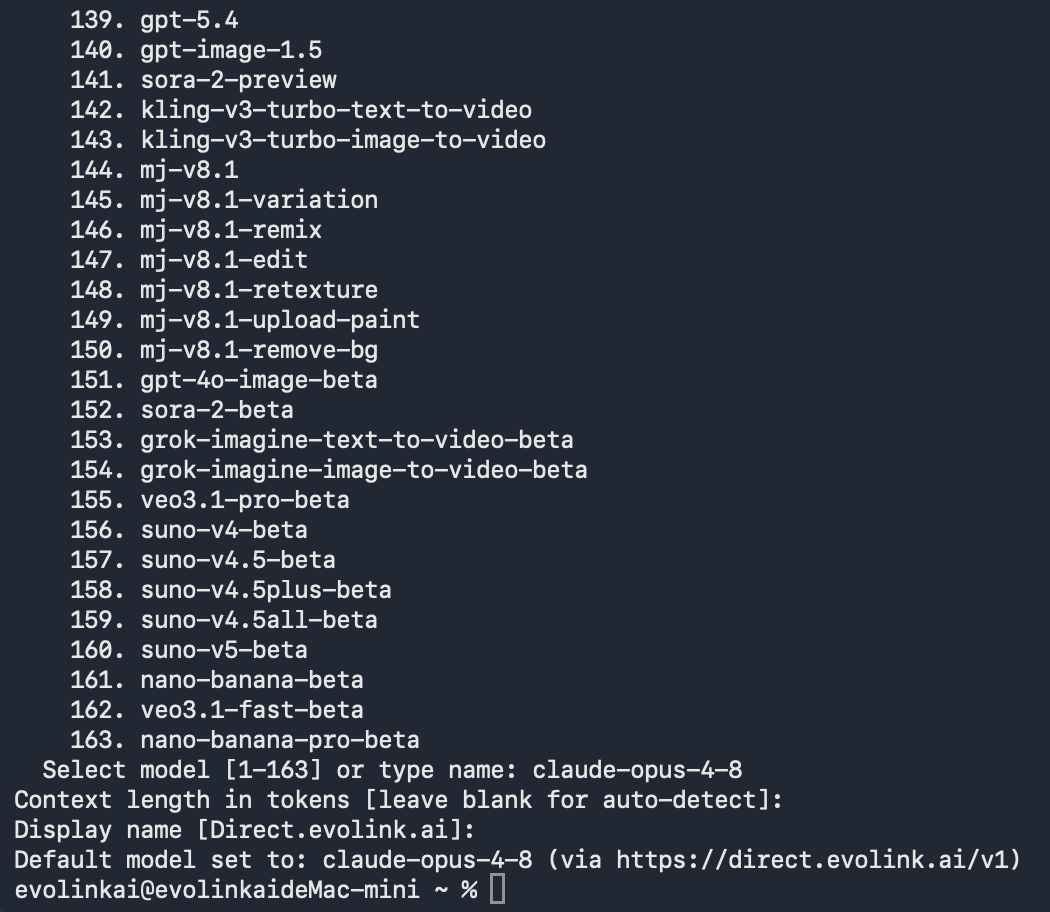
~/.hermes/.env y la configuración de modelo y endpoint en ~/.hermes/config.yaml, sin necesidad de editar archivos manualmente.Paso 3: Comenzar a usar y verificar
1. Iniciar Hermes Agent
2. Verificar la configuración
Tras iniciar, introduce un prompt simple para verificar, por ejemplo: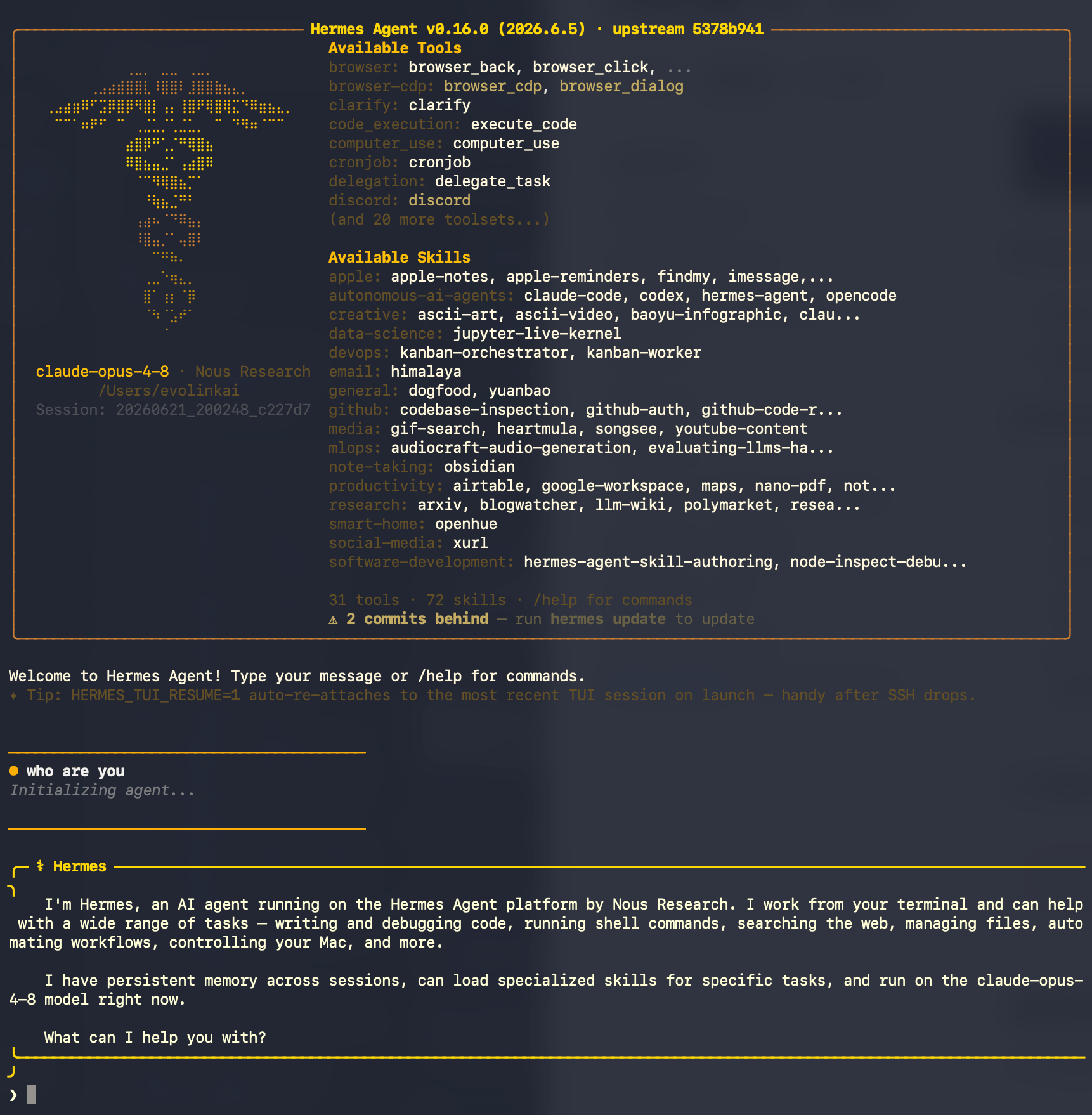
- Ves el contenido de la respuesta de la IA (unas pocas líneas de texto)
- No aparecen errores como
401,403,API keyinválida ocontext length(longitud de contexto)
401 Unauthorized: la API Key no está configurada o no es válida → revisaOPENAI_API_KEYen~/.hermes/.env403 Forbidden: la API Key tiene permisos insuficientes o ha expirado → revisa la API Key- errores relacionados con
context length: el modelo seleccionado tiene menos de 64K de contexto → cambia a un modelo que cumpla el requisito No API key/ provider not found: no se encontró la Key → vuelve a ejecutarhermes config set OPENAI_API_KEY ...
3. Restaurar sesiones anteriores
Configuración avanzada (opcional)
Las siguientes configuraciones se editan en~/.hermes/config.yaml, úsalas según lo necesites.
Modelos de reserva (Fallback)
Cuando una solicitud al modelo principal falla, Hermes puede cambiar automáticamente a un modelo de reserva sin perder la sesión actual. Puedes configurar una cadena de reserva que pase toda por EvoLink:Modelos auxiliares (Auxiliary)
Hermes usa “modelos auxiliares” para gestionar algunas tareas secundarias (como compresión de contexto, títulos de sesión, resúmenes de páginas web, etc.). Por defecto usa el modelo principal, pero puedes enrutarlas a modelos más baratos/rápidos para ahorrar costes:Preguntas frecuentes
1. ¿Qué es Hermes Agent? ¿Para qué se usa principalmente?
Hermes Agent es un agente de IA autónomo, de código abierto y nativo de terminal creado por Nous Research. Cuenta con memoria persistente y capacidad de crear sus propias habilidades, y puede realizar en la línea de comandos tareas como asistencia de código, automatización de tareas, conversaciones de preguntas y respuestas, además de admitir la conexión a diversas plataformas de chat mediante su pasarela de mensajería.2. ¿Hermes Agent y los modelos Hermes 3 / Hermes 4 son lo mismo?
No. Hermes Agent es una herramienta de línea de comandos de código abierto; Hermes 3 / Hermes 4 son la serie de modelos de lenguaje grandes de Nous Research. Esta guía trata sobre la herramienta Hermes Agent, que puede integrarse con múltiples proveedores de modelos, incluido EvoLink.3. ¿Por qué hay que usar provider: custom para integrar EvoLink?
Porque EvoLink ofrece una interfaz estándar compatible con OpenAI. Hermes admite múltiples proveedores, y custom (endpoint personalizado compatible con OpenAI) es precisamente la forma de integrar este tipo de interfaces compatibles. Por lo tanto, en Hermes se integra EvoLink con provider: custom, indicando como dirección de la interfaz https://direct.evolink.ai/v1.
4. ¿Qué hago si al iniciar se indica que la longitud de contexto (context length) es insuficiente?
Hermes Agent recomienda usar modelos con al menos 64K tokens de contexto. Dado que el prompt del sistema y las definiciones de herramientas consumen bastante contexto, una ventana demasiado pequeña puede llenarse y no dejar espacio para la conversación, provocando que el inicio sea rechazado. Cambia a un modelo con mayor contexto (como la serie Claude de EvoLink).5. ¿Cuáles suelen ser las causas de los errores 401 / 403?
- Error 401:
OPENAI_API_KEYno está configurada o la API Key no es válida - Error 403: la API Key tiene permisos insuficientes o ha expirado
- Revisa la Key en
~/.hermes/.env, y sibase_urleshttps://direct.evolink.ai/v1
6. ¿Por qué no surten efecto mis cambios después de modificar la configuración?
- Confirma que la configuración se escribió en el archivo correcto: la API Key en
~/.hermes/.env, el modelo/endpoint en~/.hermes/config.yaml - Puedes ejecutar
hermes configpara ver la configuración que está realmente en vigor - Revisa si la indentación y la sintaxis de
config.yamlson correctas (YAML es sensible a la indentación) - Reinicia Hermes
7. ¿Cómo cambio de modelo?
- Interactivo: ejecuta
hermes modelpara volver a seleccionar - Línea de comandos: ejecuta
hermes config set model nombre_del_modelo - Edita directamente el valor de
model.defaulten~/.hermes/config.yaml
8. ¿Qué modelos comunes admite EvoLink?
EvoLink admite los siguientes modelos Claude (también admite las series GPT, Gemini, etc., consultables en el panel):| Nombre del modelo | Descripción |
|---|---|
claude-haiku-4-5-20251001 | Respuesta rápida |
claude-sonnet-4-5-20250929 | Rendimiento equilibrado |
claude-opus-4-5-20251101 | Versión avanzada |
claude-sonnet-4-6 | Última versión |
claude-opus-4-8 | Última versión |
claude-opus-4-7 | Última versión |
9. ¿Cómo consulto el uso?
Inicia sesión en el Panel de EvoLink para consultar el volumen de solicitudes, el consumo y el uso de tokens.10. ¿Dónde están el archivo de configuración y el archivo de claves respectivamente?
- Claves (API Key):
~/.hermes/.env - Configuración de modelos y proveedores:
~/.hermes/config.yaml - Puedes ejecutar
hermes config editpara abrir directamente el archivo de configuración y editarlo.
11. ¿Cómo abrir la terminal de línea de comandos?
- Windows
- macOS
- Linux
- Método 1: Presiona
Win + R, escribepowershelly luego presiona Enter - Método 2: Busca “PowerShell” en el menú Inicio
- Método 3: Mantén presionado Shift y haz clic derecho en un espacio vacío dentro de una carpeta, selecciona “Abrir ventana de PowerShell aquí”