Présentation
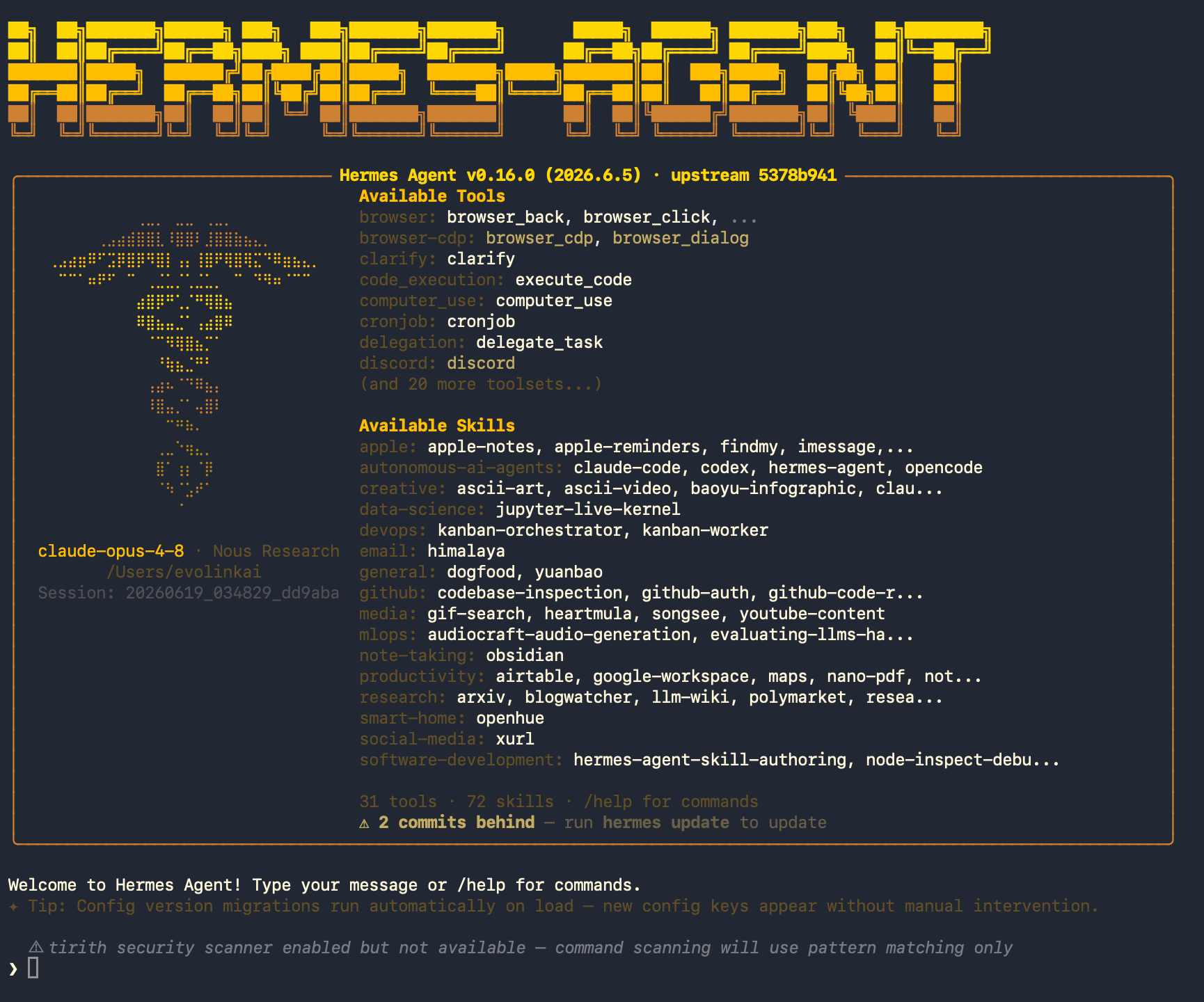
À distinguer : Hermes Agent est une application en ligne de commande open source (licence MIT), ce n’est pas le même outil que les modèles Hermes 3 / Hermes 4 de Nous Research. Ce guide présente l’outil Hermes Agent.
Prérequis
Avant de commencer la configuration, assurez-vous d’avoir effectué les préparatifs suivants :1. Configuration système et exigences relatives aux modèles
- Environnement de terminal : Hermes Agent s’exécute en ligne de commande sous macOS, Linux et Windows (natif ou WSL2).
- Exigences de contexte du modèle : Hermes Agent recommande d’utiliser un modèle disposant d’une longueur de contexte d’au moins 64K (64 000) tokens. En effet, le prompt système et les définitions d’outils occupent déjà une part importante du contexte ; une fenêtre trop petite risque d’être saturée et de ne laisser aucune place à la conversation, ce qui provoque un refus au démarrage. En cas d’erreur liée au contexte, il suffit de passer à un modèle disposant d’un contexte plus grand (les séries Claude / Gemini d’EvoLink répondent toutes à cette exigence).
2. Obtenir une clé API EvoLink
- Connectez-vous au tableau de bord EvoLink
- Trouvez les clés API dans le tableau de bord, cliquez sur le bouton « Créer une nouvelle clé », puis copiez la clé générée
- La clé API commence généralement par
sk-, conservez-la précieusement
Étape 1 : Installer Hermes Agent
Astuce : Si vous ne savez pas comment ouvrir un terminal en ligne de commande, consultez FAQ - Comment ouvrir un terminal en ligne de commande
- macOS / Linux
- Windows
Exécutez le script d’installation en une commande dans le terminal :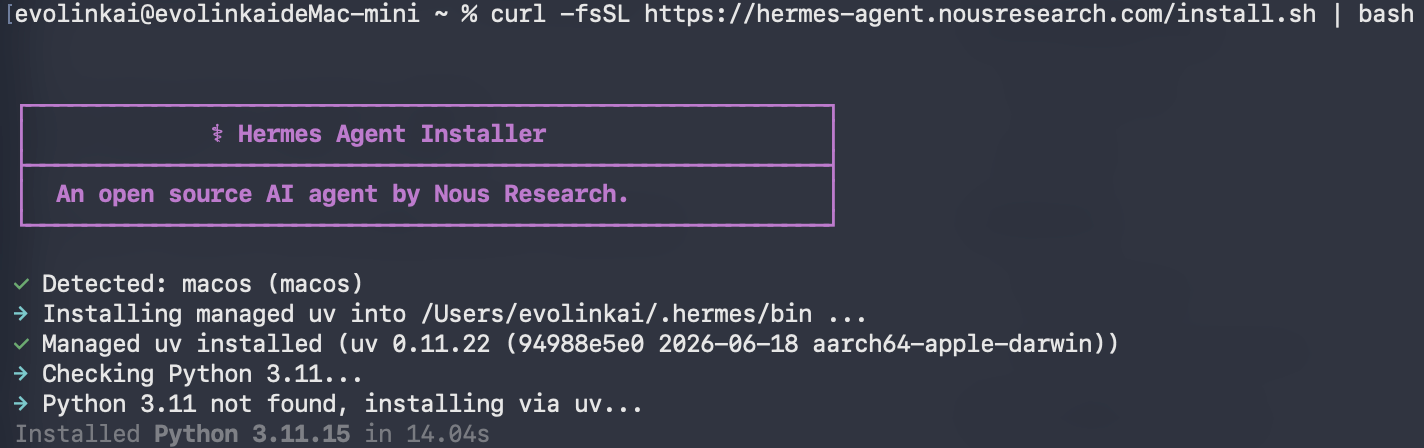

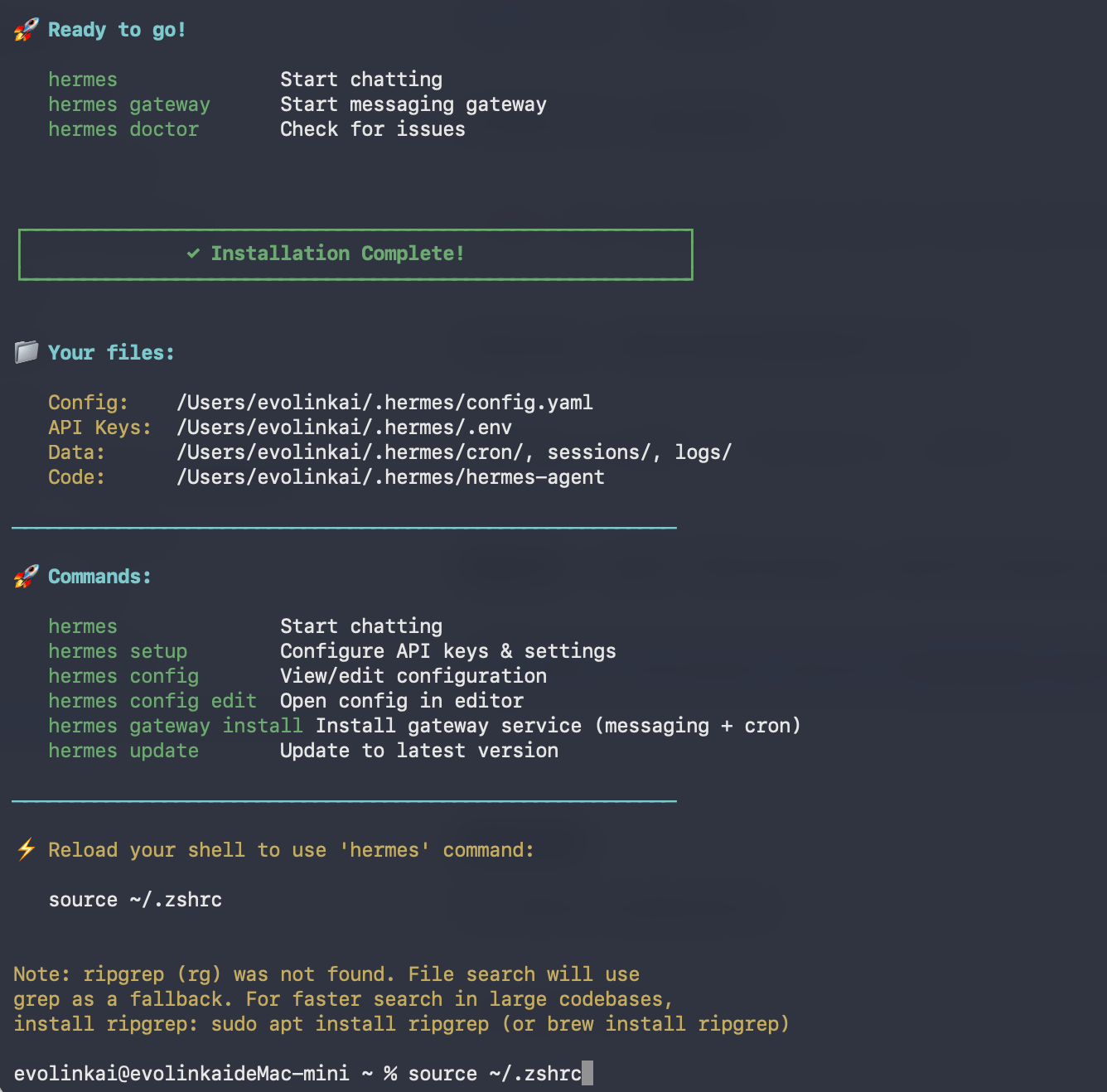
hermes ouvre l’assistant d’installation interactif, qui demande d’abord de quelle manière vous souhaitez configurer Hermes :- Quick Setup (Nous Portal) — connexion via le login OAuth gratuit de Nous, sans clé API, configuration automatique des modèles et des outils, la prise en main la plus rapide. Mais ce mode utilise par défaut les modèles du Nous Portal, pas EvoLink ; pour intégrer EvoLink, vous devrez exécuter
hermes modelséparément après l’installation (voir Étape 2). - Full setup — vous configurez vous-même chaque fournisseur, outil et option (avec vos propres clés). Cette option est recommandée pour les utilisateurs qui souhaitent intégrer directement EvoLink : vous renseignez l’adresse de l’interface et la clé EvoLink en une seule fois pendant l’installation.
Choisir Full setup
Utilisez les flèches du clavier pour sélectionner Full setup — configure every provider, tool & option yourself (bring your own keys), puis appuyez sur Entrée pour confirmer.
Choisir le fournisseur : Custom endpoint
Dans la liste des fournisseurs, descendez et sélectionnez custom endpoint (enter URL manually). Comme EvoLink fournit une interface compatible OpenAI, on passe ici par un « endpoint personnalisé » pour l’intégration.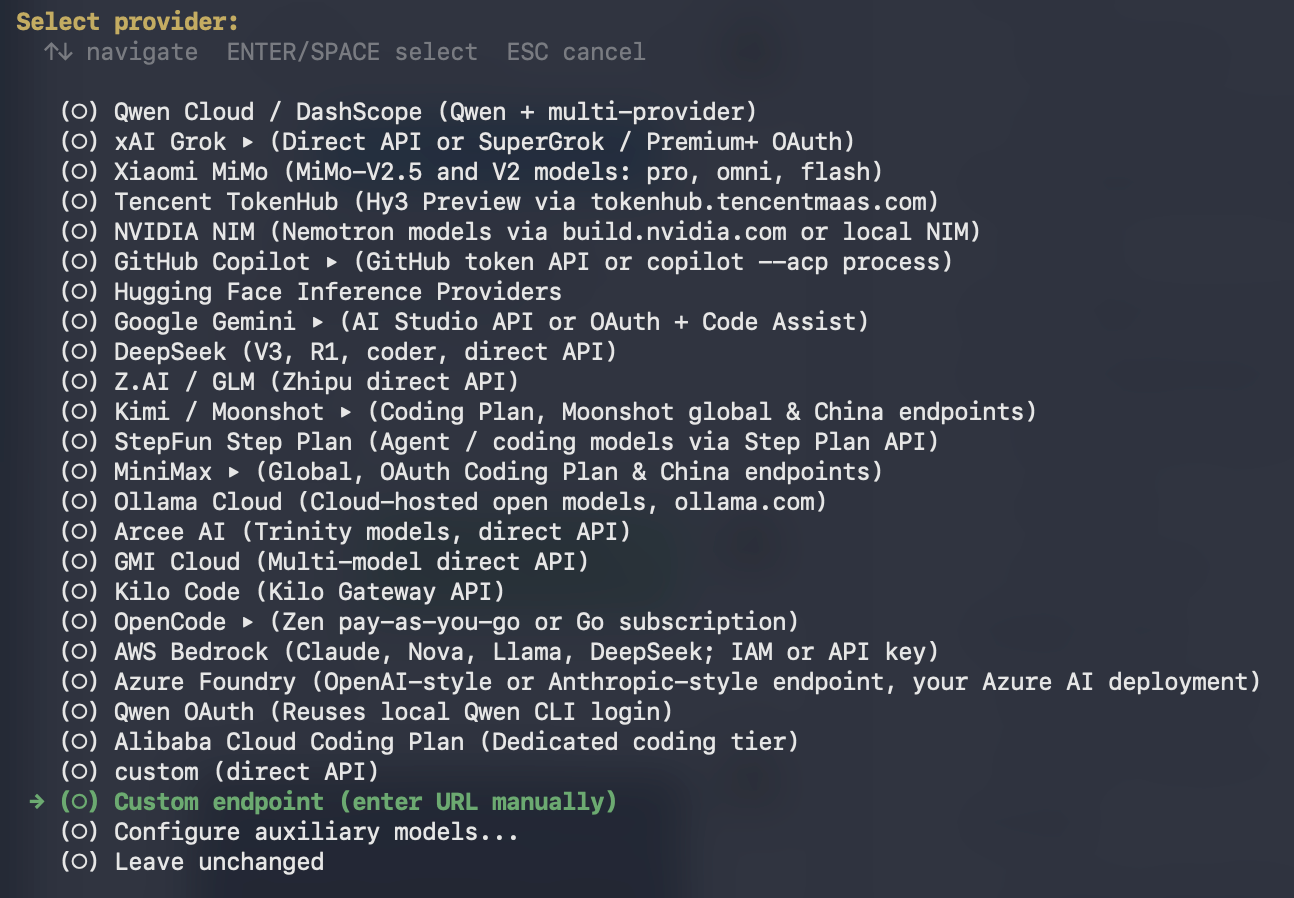
Renseigner l'adresse de l'interface EvoLink et la clé API
L’assistant vous invite à saisir successivement les informations de l’endpoint :
- API base URL : saisissez
https://direct.evolink.ai/v1 - API key : saisissez votre clé API EvoLink (commençant par
sk-)
Verified endpoint via https://direct.evolink.ai/v1/models (154 model(s) visible), cela signifie que l’interface est joignable et que la clé est valide. Continuez ensuite en suivant les invites pour choisir le modèle et les outils par défaut.Les environnements WSL2 et Android (Termux) utilisent également le script
install.sh ci-dessus pour l’installation.Vérifier l’installation
Exécutez la commande de diagnostic pour vérifier l’état de l’installation :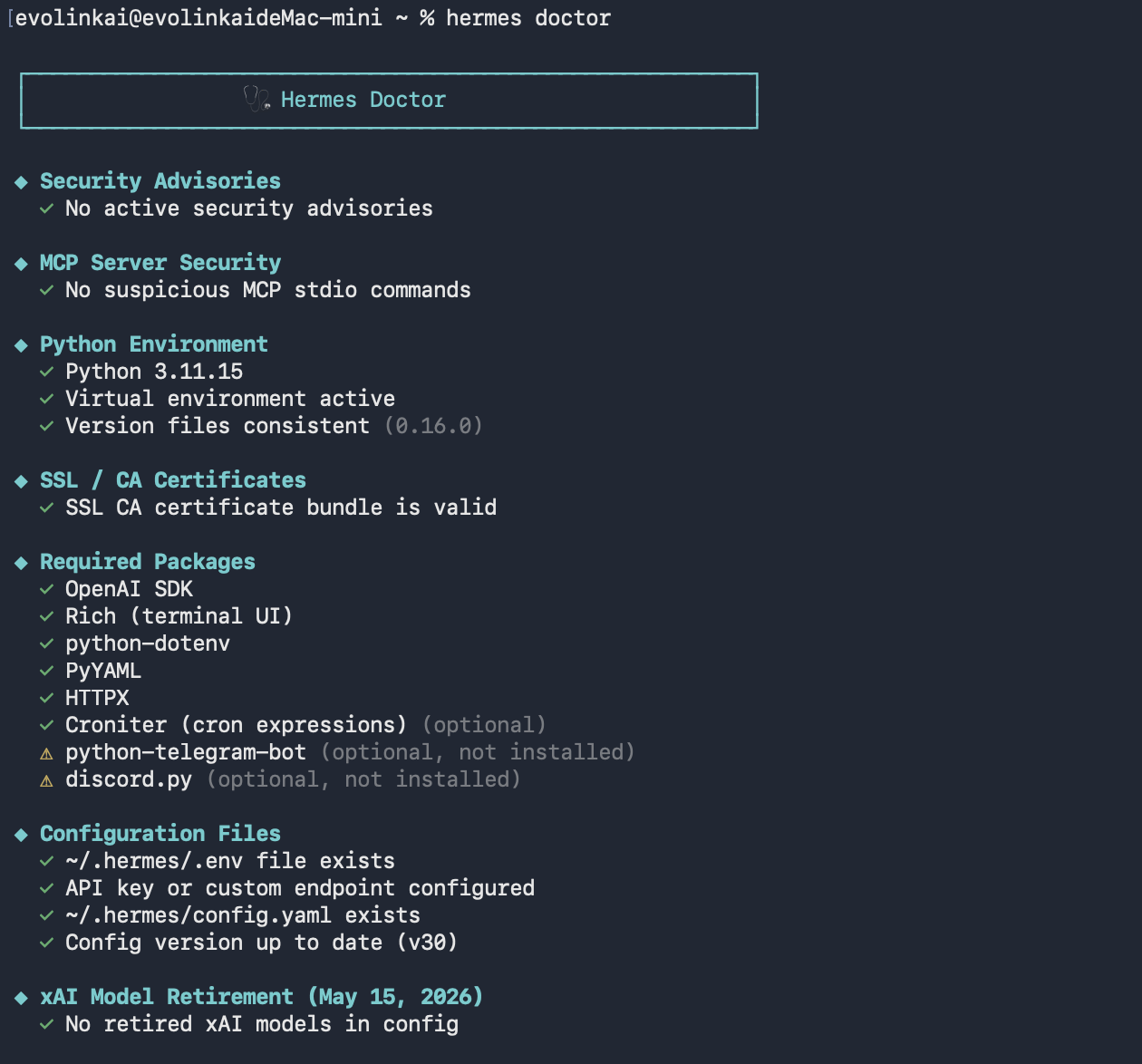
hermes update.
Étape 2 : Configurer l’API EvoLink (utilisateurs Quick ou reconfiguration)
Si vous avez déjà intégré EvoLink lors de l’étape 1 via Full setup et que la vérification de l’endpoint a réussi, vous pouvez passer directement à l’Étape 3. Cette étape s’adresse principalement aux utilisateurs ayant choisi Quick Setup, ou aux cas où une reconfiguration / un changement de modèle est nécessaire.
~/.hermes/, où :
~/.hermes/.env— stocke les secrets comme la clé API~/.hermes/config.yaml— stocke la configuration non sensible (modèle, fournisseur, etc.)
custom (endpoint personnalisé), avec l’adresse de l’interface pointant vers https://direct.evolink.ai/v1.
- Assistant de configuration (recommandé)
- Configuration en ligne de commande
- Modifier manuellement les fichiers de configuration
Hermes propose un assistant de configuration interactif, adapté aux nouveaux utilisateurs (en particulier ceux ayant choisi Quick Setup). Dans le terminal, exécutez :L’assistant écrit automatiquement la clé API dans
Choisir le fournisseur : Custom endpoint
Dans la liste des fournisseurs, descendez et sélectionnez custom endpoint (enter URL manually), afin d’intégrer l’endpoint compatible OpenAI d’EvoLink.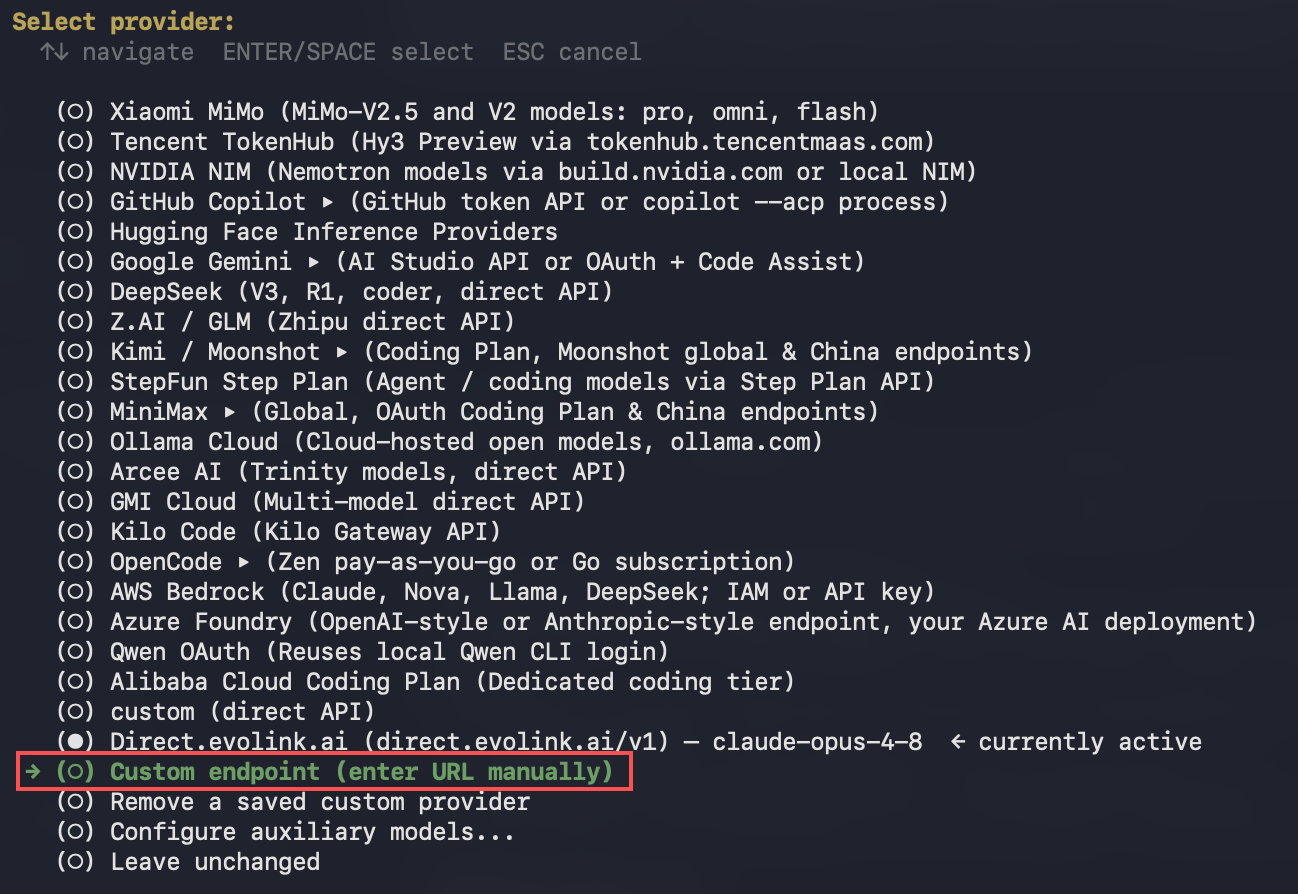
Renseigner l'adresse de l'interface, la clé et choisir le mode de compatibilité
Saisissez successivement les informations de l’endpoint, puis choisissez le mode de compatibilité API une fois la vérification réussie :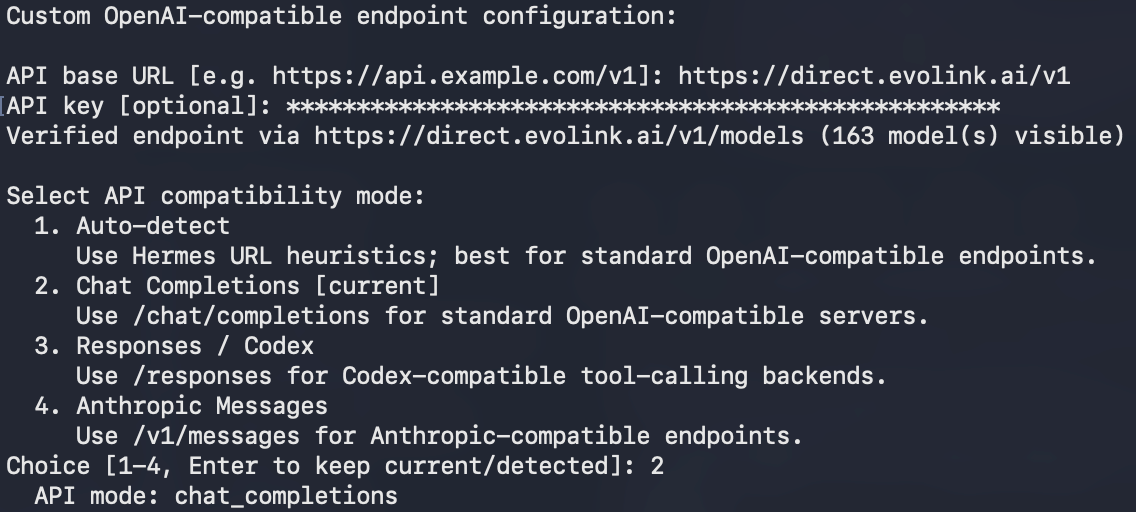
- API base URL : saisissez
https://direct.evolink.ai/v1 - API key : saisissez votre clé API EvoLink (commençant par
sk-) - API compatibility mode : choisissez Chat Completions (standard OpenAI-compatible endpoints)
Verified endpoint via https://direct.evolink.ai/v1/models (163 model(s) visible) indique que l’interface est joignable et que la clé est valide.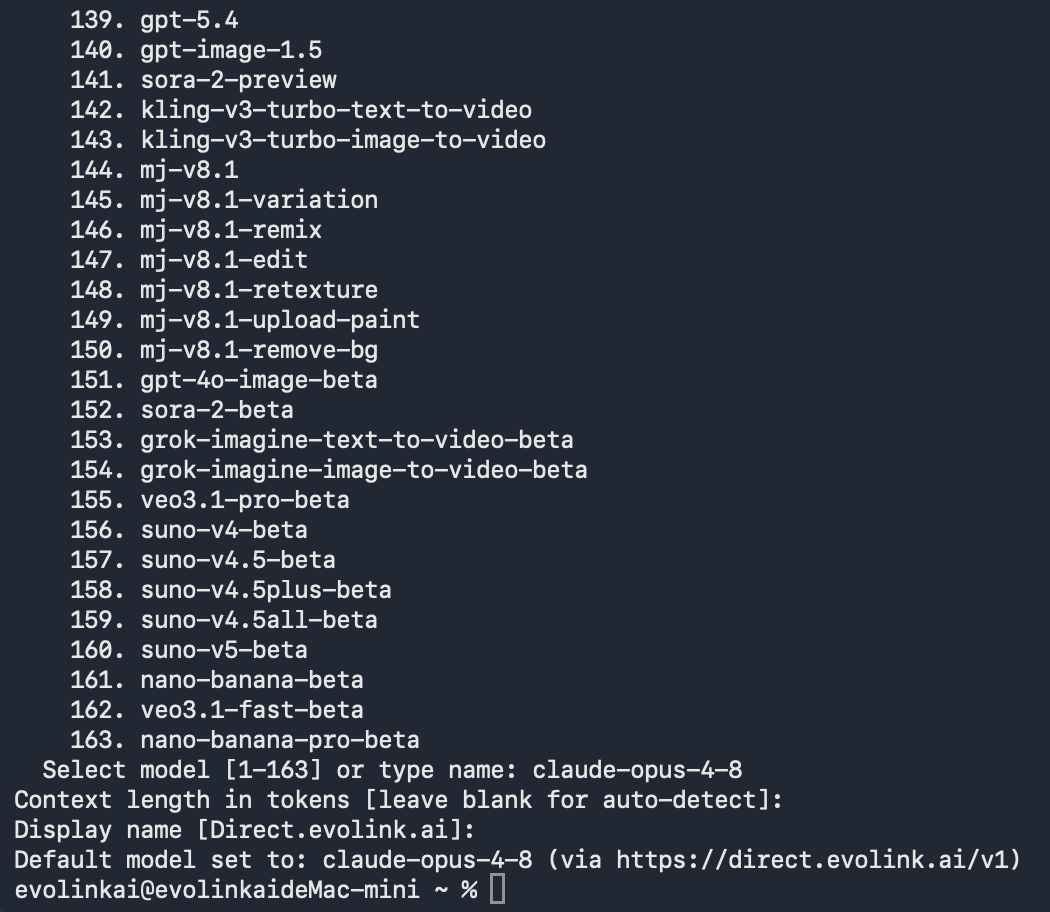
~/.hermes/.env, et la configuration du modèle et de l’endpoint dans ~/.hermes/config.yaml, sans qu’il soit nécessaire de modifier les fichiers manuellement.Étape 3 : Commencer à utiliser et vérifier
1. Lancer Hermes Agent
2. Vérifier la configuration
Après le lancement, saisissez une invite simple pour vérifier, par exemple :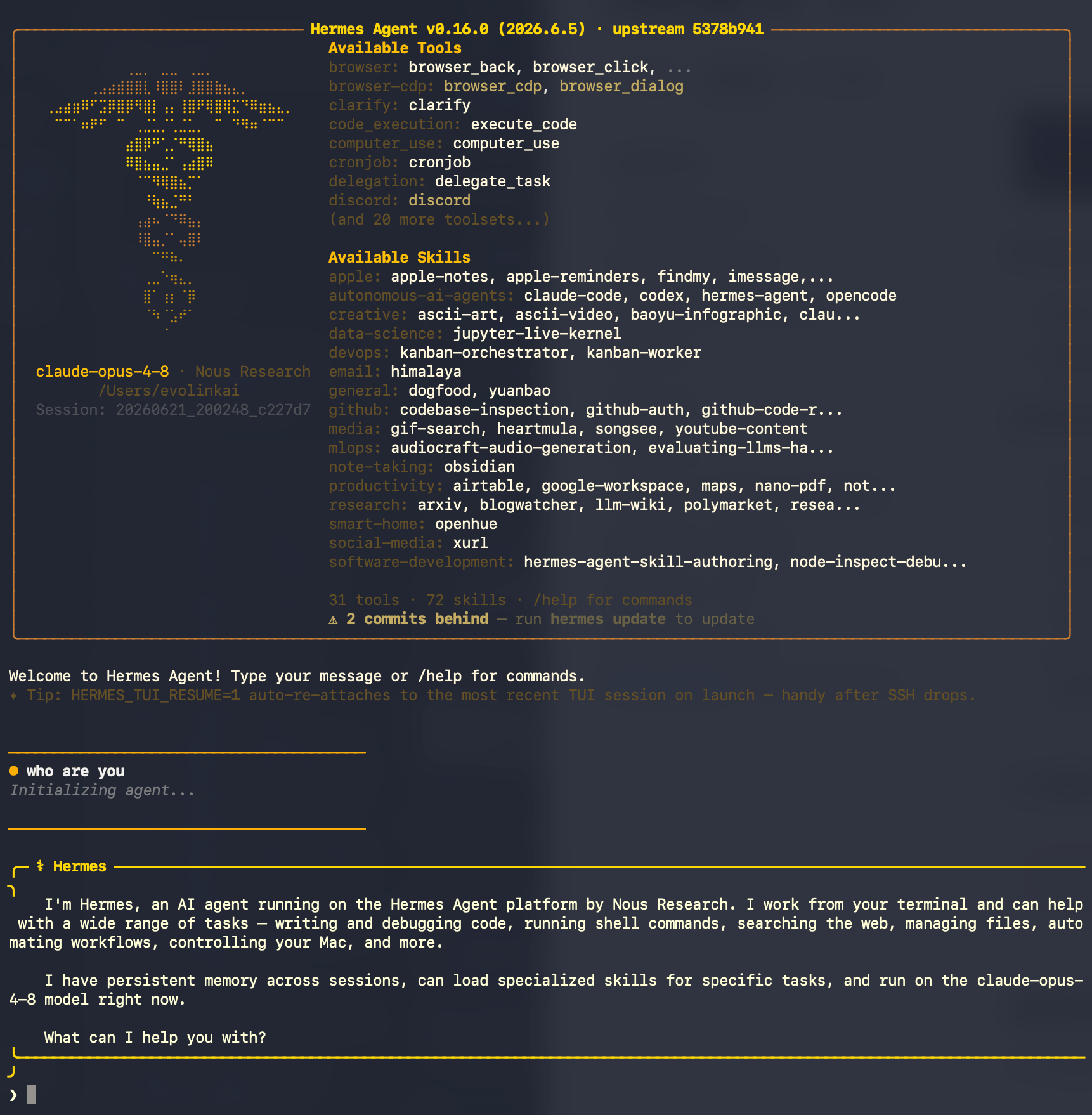
- Vous voyez la réponse de l’IA (quelques lignes de texte)
- Aucune erreur du type
401,403,API keyinvalide, oucontext length(longueur de contexte) n’apparaît
401 Unauthorized: la clé API n’est pas définie ou est invalide → vérifiezOPENAI_API_KEYdans~/.hermes/.env403 Forbidden: permissions insuffisantes ou clé expirée → vérifiez la clé API- Erreur liée à
context length: le modèle choisi a un contexte inférieur à 64K → passez à un modèle répondant à l’exigence No API key/ provider not found : aucune clé trouvée → exécutez à nouveauhermes config set OPENAI_API_KEY ...
3. Reprendre une session précédente
Configuration avancée (facultatif)
Les configurations ci-dessous se font toutes en modifiant~/.hermes/config.yaml, à utiliser selon vos besoins.
Modèles de secours (Fallback)
Lorsqu’une requête vers le modèle principal échoue, Hermes peut basculer automatiquement vers un modèle de secours, sans perdre la session en cours. Vous pouvez configurer une chaîne de secours passant entièrement par EvoLink :Modèles auxiliaires (Auxiliary)
Hermes utilise des « modèles auxiliaires » pour traiter certaines tâches secondaires (compression du contexte, titres de session, résumés de pages web, etc.). Par défaut, il utilise le modèle principal ; vous pouvez les router vers un modèle moins cher / plus rapide pour réduire les coûts :FAQ
1. Qu’est-ce que Hermes Agent ? À quoi sert-il principalement ?
Hermes Agent est un agent IA autonome open source et natif du terminal, lancé par Nous Research. Il dispose d’une mémoire persistante et de la capacité de créer ses propres compétences ; il peut, en ligne de commande, assister au codage, automatiser des tâches, dialoguer en questions-réponses, et prend en charge la connexion à diverses plateformes de chat via une passerelle de messagerie.2. Hermes Agent et les modèles Hermes 3 / Hermes 4, c’est la même chose ?
Non. Hermes Agent est un outil en ligne de commande open source ; Hermes 3 / Hermes 4 sont la série de grands modèles de langage de Nous Research. Ce guide présente l’outil Hermes Agent, qui peut s’intégrer à plusieurs fournisseurs de modèles, dont EvoLink.3. Pourquoi utiliser provider: custom pour intégrer EvoLink ?
Parce qu’EvoLink fournit une interface standard compatible OpenAI. Hermes prend en charge plusieurs fournisseurs, parmi lesquels custom (endpoint personnalisé compatible OpenAI) est précisément la méthode permettant d’intégrer ce type d’interface compatible. Il suffit donc, dans Hermes, d’intégrer EvoLink avec provider: custom et de renseigner l’adresse de l’interface https://direct.evolink.ai/v1.
4. Que faire si un message signale une longueur de contexte (context length) insuffisante au démarrage ?
Hermes Agent recommande d’utiliser un modèle disposant d’au moins 64K tokens de contexte. En effet, le prompt système et les définitions d’outils occupent une part importante du contexte ; une fenêtre trop petite risque d’être saturée et de ne laisser aucune place à la conversation, ce qui provoque un refus au démarrage. Passez à un modèle disposant d’un contexte plus grand (comme la série Claude d’EvoLink).5. Quelles sont généralement les causes des erreurs 401 / 403 ?
- Erreur 401 :
OPENAI_API_KEYnon défini ou clé API invalide - Erreur 403 : permissions insuffisantes ou clé API expirée
- Vérifiez la clé dans
~/.hermes/.env, ainsi que la valeur debase_url(https://direct.evolink.ai/v1)
6. Pourquoi mes modifications de configuration ne prennent-elles pas effet ?
- Vérifiez que la configuration est écrite dans le bon fichier : la clé API dans
~/.hermes/.env, le modèle/endpoint dans~/.hermes/config.yaml - Exécutez
hermes configpour voir la configuration réellement active - Vérifiez que l’indentation et la syntaxe de
config.yamlsont correctes (YAML est sensible à l’indentation) - Redémarrez Hermes
7. Comment changer de modèle ?
- Interactif : exécutez
hermes modelpour resélectionner - Ligne de commande : exécutez
hermes config set model nom_du_modèle - Modifiez directement la valeur de
model.defaultdans~/.hermes/config.yaml
8. Quels modèles courants EvoLink prend-il en charge ?
EvoLink prend en charge les modèles Claude suivants (ainsi que les séries GPT, Gemini, etc., consultables dans le tableau de bord) :| Nom du modèle | Description |
|---|---|
claude-haiku-4-5-20251001 | Réponse rapide |
claude-sonnet-4-5-20250929 | Performances équilibrées |
claude-opus-4-5-20251101 | Version avancée |
claude-sonnet-4-6 | Dernière version |
claude-opus-4-8 | Dernière version |
claude-opus-4-7 | Dernière version |
9. Comment consulter ma consommation ?
Connectez-vous au tableau de bord EvoLink pour consulter le nombre de requêtes, la consommation et l’utilisation des tokens.10. Où se trouvent respectivement le fichier de configuration et le fichier de secrets ?
- Secrets (clé API) :
~/.hermes/.env - Configuration des modèles et des fournisseurs :
~/.hermes/config.yaml - Vous pouvez exécuter
hermes config editpour ouvrir directement le fichier de configuration et le modifier.
11. Comment ouvrir un terminal en ligne de commande ?
- Windows
- macOS
- Linux
- Méthode 1 : Appuyez sur
Win + R, tapezpowershell, puis appuyez sur Entrée - Méthode 2 : Recherchez « PowerShell » dans le menu Démarrer
- Méthode 3 : Maintenez Maj et faites un clic droit dans un espace vide d’un dossier, sélectionnez « Ouvrir une fenêtre PowerShell ici »