概要
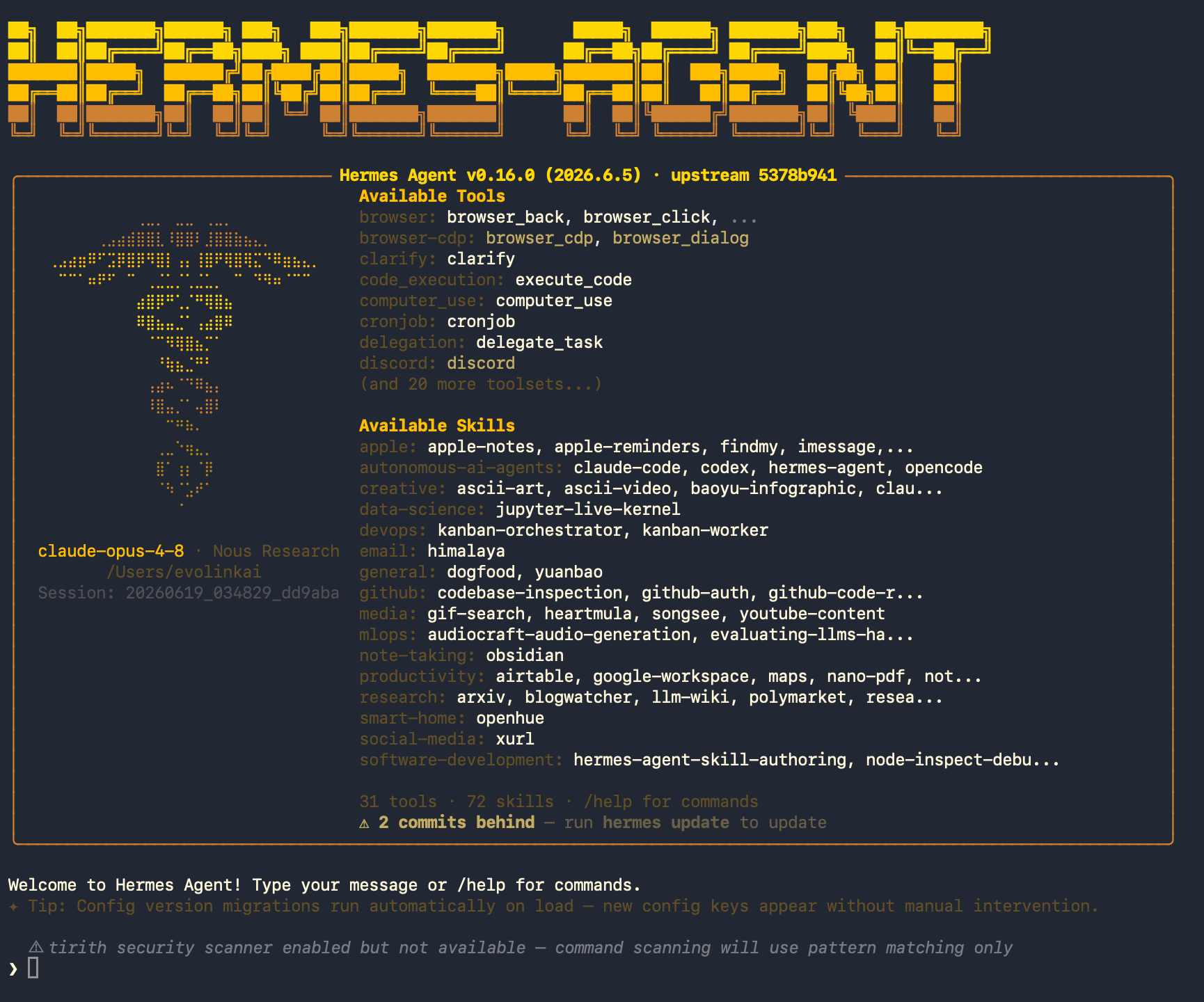
区別にご注意ください: Hermes Agent はオープンソースのコマンドラインアプリケーション(MIT ライセンス)であり、Nous Research の Hermes 3 / Hermes 4 モデルとは別のツールです。本ガイドで紹介するのは Hermes Agent というツールです。
前提条件
設定を始める前に、以下の準備が完了していることを確認してください:1. システムとモデルの要件
- ターミナル環境:Hermes Agent は macOS、Linux、Windows(ネイティブまたは WSL2)のコマンドラインで動作します。
- モデルのコンテキスト要件:Hermes Agent ではコンテキスト長が少なくとも 64K(64,000)トークンのモデルの使用を推奨します。システムプロンプトとツール定義自体が多くのコンテキストを占有するため、ウィンドウが小さすぎると埋め尽くされて会話の余地がなくなり、起動時に拒否される可能性があります。コンテキスト関連のエラーが発生した場合は、より大きなコンテキストのモデルに切り替えてください(EvoLink の Claude / Gemini シリーズはいずれもこの要件を満たします)。
2. EvoLink API キーの取得
- EvoLink ダッシュボード にログイン
- ダッシュボードで API Keys を見つけ、「Create New Key」ボタンをクリックし、生成されたキーをコピー
- API キーは通常
sk-で始まります。大切に保管してください
ステップ 1:Hermes Agent のインストール
ヒント: コマンドラインターミナルの開き方がわからない場合は、FAQ - コマンドラインターミナルの開き方 を参照してください
- macOS / Linux
- Windows
ターミナルでワンライナーのインストールスクリプトを実行します: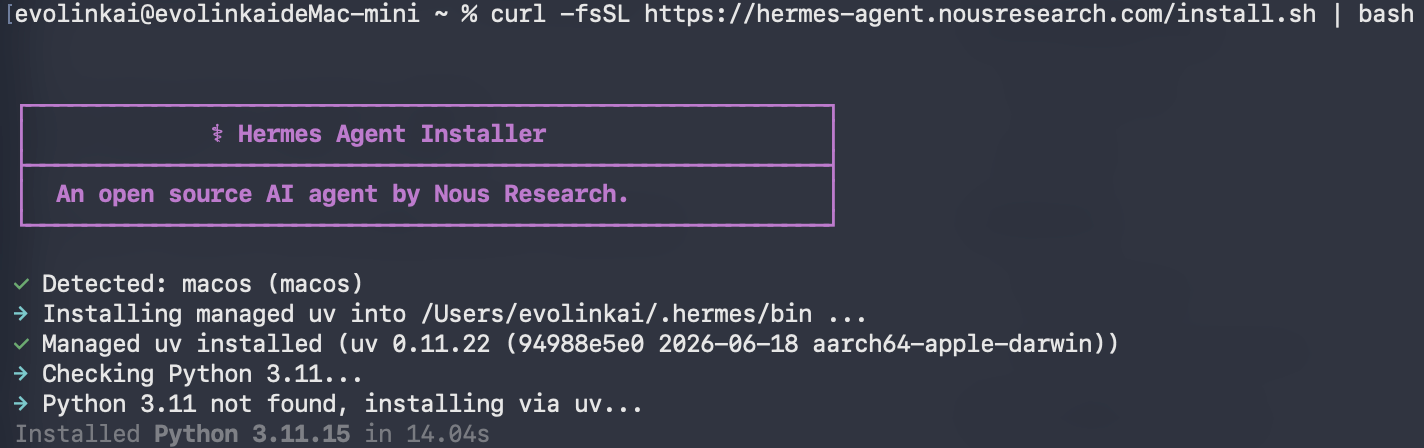

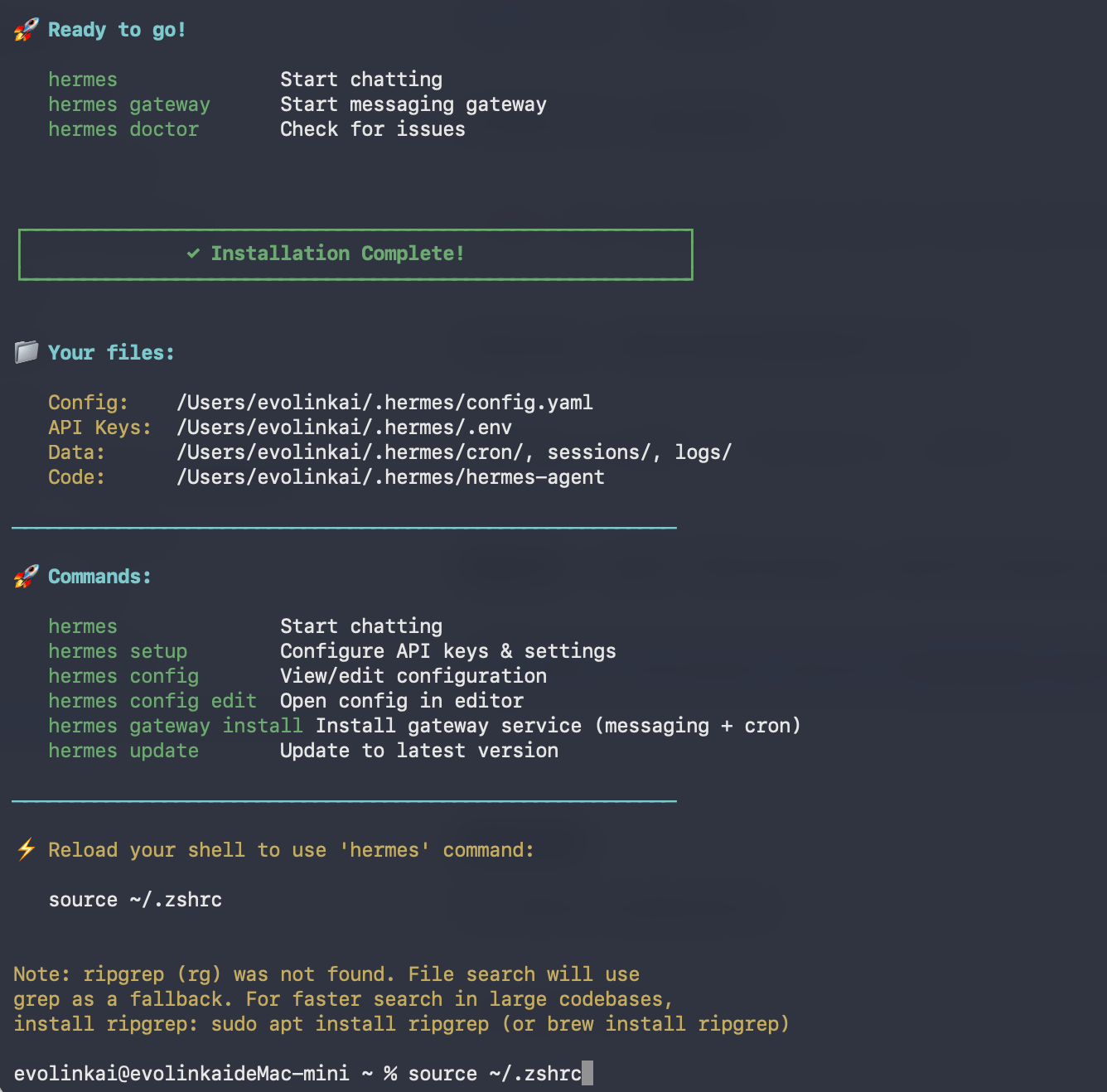
hermes を実行すると対話型のインストールウィザードが起動し、まず Hermes をどの方式でセットアップするかを尋ねられます:- Quick Setup(Nous Portal) —— 無料の Nous OAuth でログインし、API キー不要でモデルとツールを自動設定する、最も手軽に始められる方法です。ただしデフォルトでは Nous Portal のモデルを使用し、EvoLink ではありません。EvoLink に接続したい場合は、インストール完了後に
hermes modelを実行して別途設定する必要があります(ステップ 2 を参照)。 - Full setup —— プロバイダー、ツール、オプションを自分で 1 つずつ設定します(自分のキーを使用)。EvoLink に直接接続したいユーザーにはこちらを推奨します。インストール中に EvoLink のインターフェースアドレスとキーを一気に入力できます。
Full setup を選択
矢印キーで Full setup — configure every provider, tool & option yourself(bring your own keys) を選び、Enter で確定します。
プロバイダーの選択:Custom endpoint
プロバイダーリストの下のほうにある custom endpoint(enter URL manually) を見つけて選択します。EvoLink が提供するのは OpenAI 互換インターフェースのため、ここでは「カスタムエンドポイント」経由で接続します。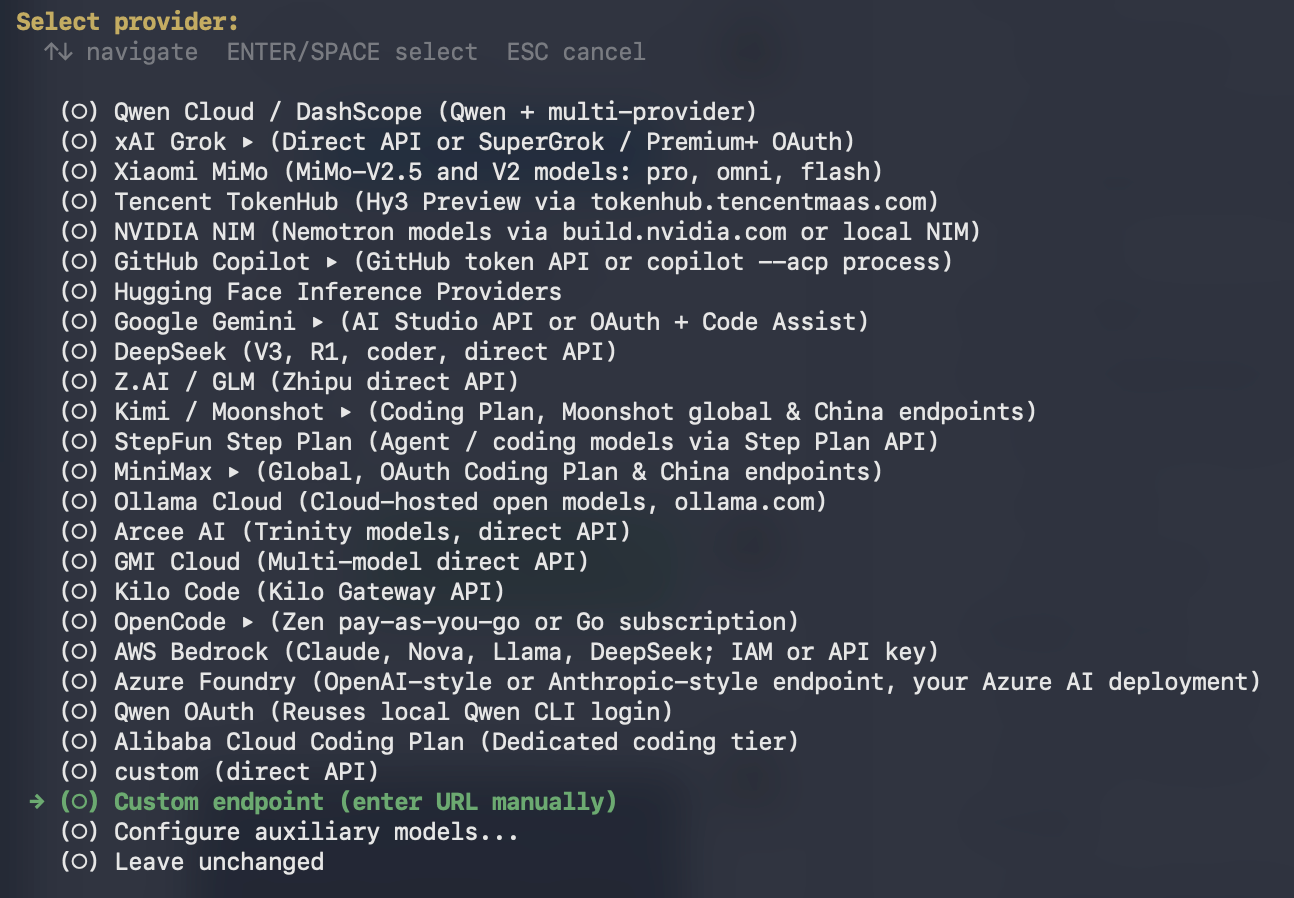
EvoLink のインターフェースアドレスと API キーを入力
ウィザードが順番にエンドポイント情報の入力を求めてきます:
- API base URL に入力:
https://direct.evolink.ai/v1 - API key に EvoLink API キー(
sk-で始まる)を入力
Verified endpoint via https://direct.evolink.ai/v1/models (154 model(s) visible) のようなメッセージが表示されれば、インターフェースが接続でき、キーが有効であることを意味します。その後は案内に従ってデフォルトモデルとツールを選択していけば完了です。WSL2 および Android(Termux)環境でも、上記の
install.sh スクリプトでインストールします。インストールの確認
診断コマンドを実行してインストール状態を確認します: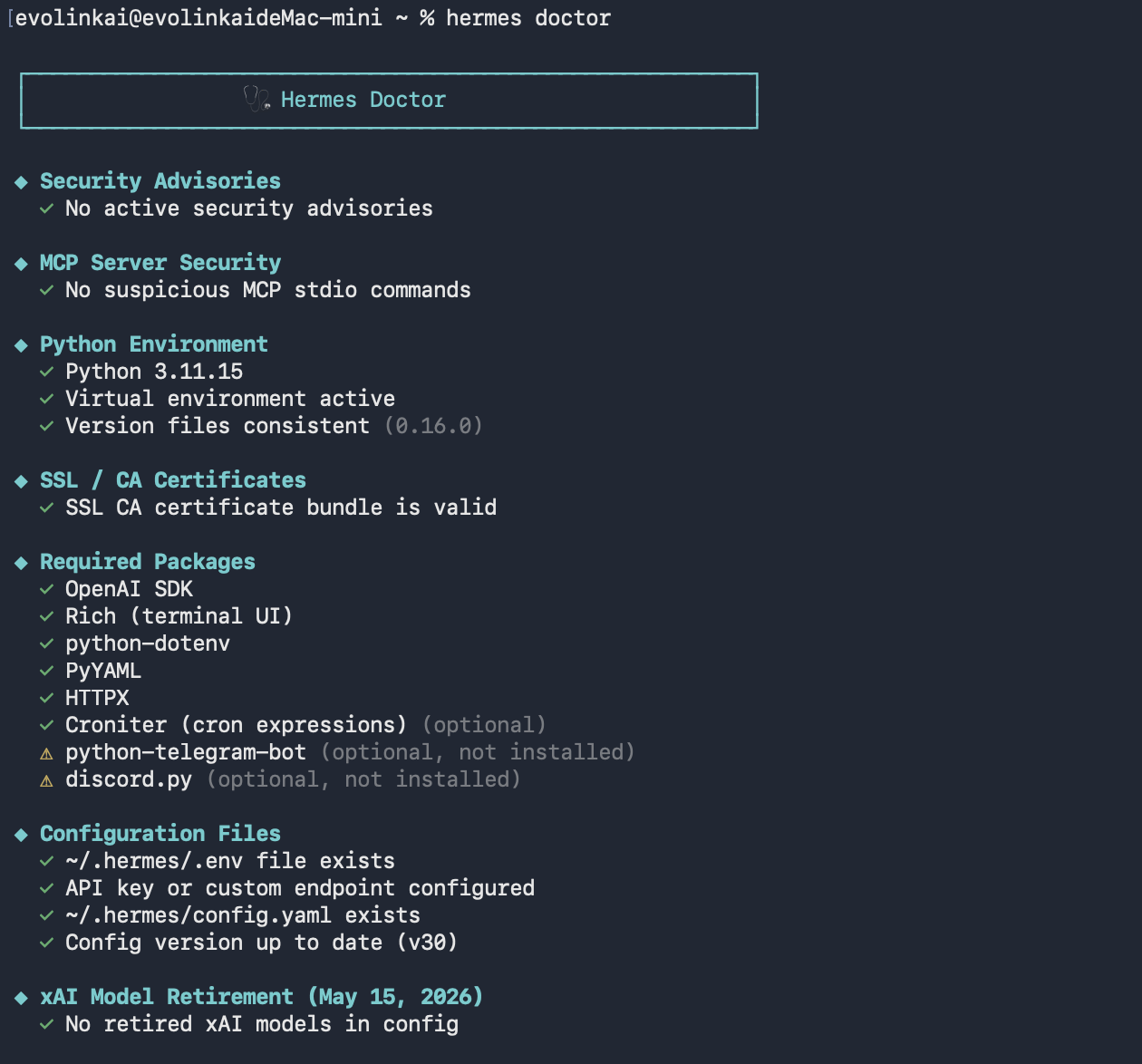
hermes update を実行します。
ステップ 2:EvoLink API の設定(Quick ユーザーまたは再設定)
ステップ 1 で Full setup を使って EvoLink への接続を完了し、エンドポイント検証を通過済みの場合は、ステップ 3 に直接進んでかまいません。本ステップは主に Quick Setup を選択したユーザー、または再設定 / モデル切り替えが必要な場合を対象としています。
~/.hermes/ ディレクトリ配下の設定ファイルで構成されます。内訳は以下のとおりです:
~/.hermes/.env—— API キーなどの機密情報を格納~/.hermes/config.yaml—— モデルやプロバイダーなど機密情報以外の設定を格納
custom(カスタムエンドポイント)に設定し、インターフェースアドレスを https://direct.evolink.ai/v1 に向けます。
- 設定ウィザード(推奨)
- コマンドラインでの設定
- 設定ファイルを手動で編集
Hermes は対話型の設定ウィザードを提供しており、新規ユーザー(特に Quick Setup を選択したユーザー)に適しています。ターミナルで以下を実行します:ウィザードが自動的に API キーを
プロバイダーの選択:Custom endpoint
プロバイダーリストの下のほうにある custom endpoint(enter URL manually) を見つけて選択し、EvoLink の OpenAI 互換エンドポイントに接続します。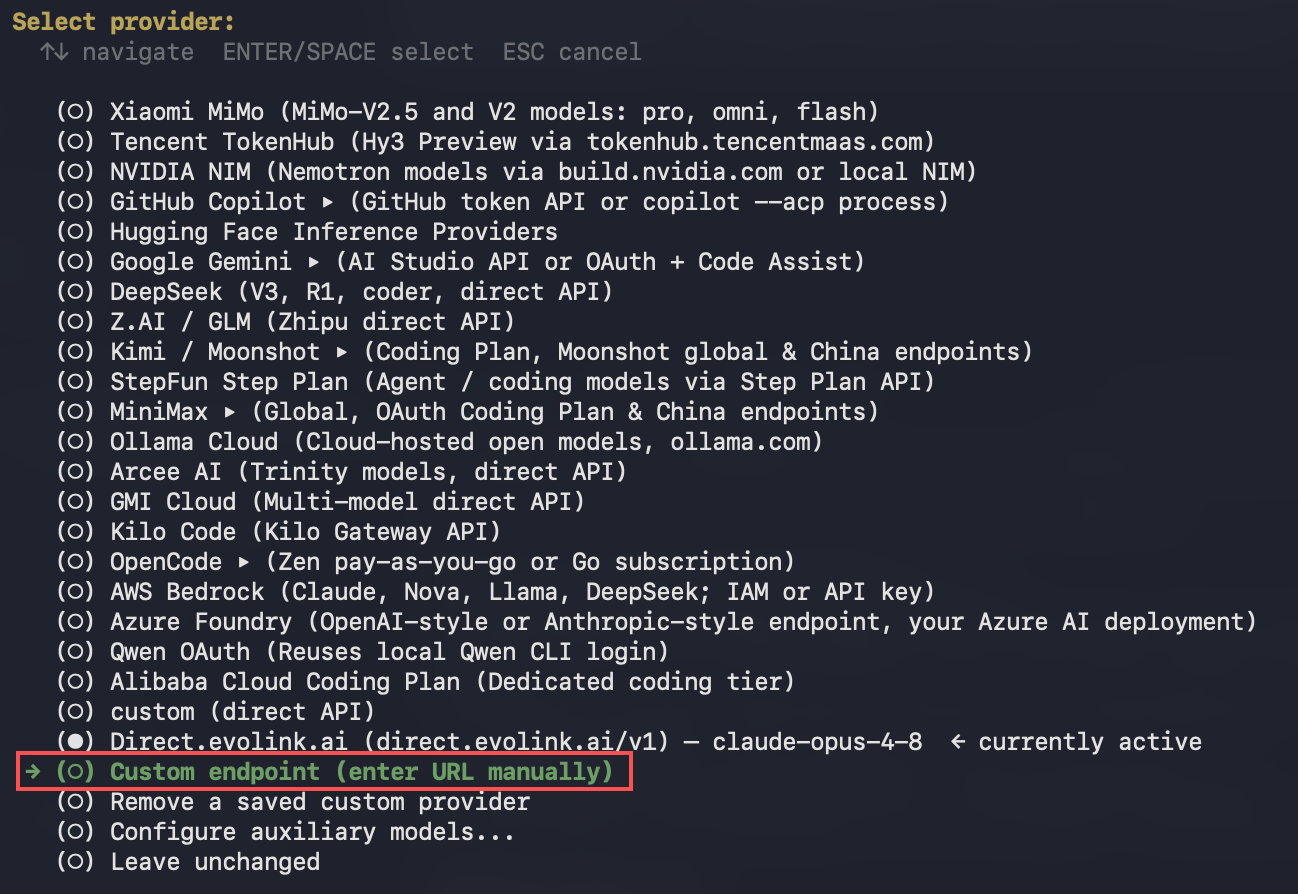
インターフェースアドレスとキーを入力し互換モードを選択
エンドポイント情報を順番に入力し、検証通過後に API 互換モードを選択します: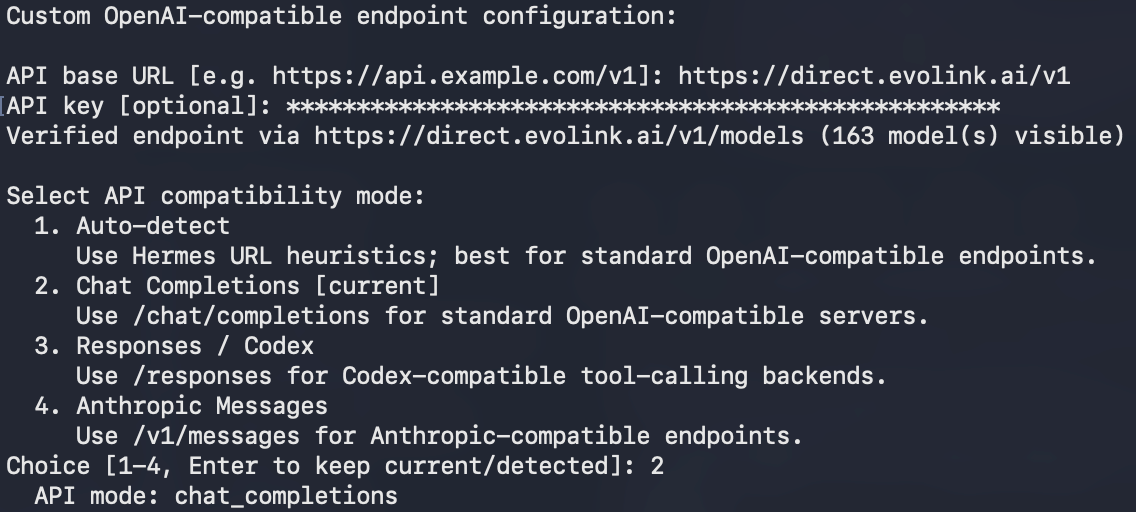
- API base URL に入力:
https://direct.evolink.ai/v1 - API key に EvoLink API キー(
sk-で始まる)を入力 - API compatibility mode で Chat Completions(standard OpenAI-compatible endpoints) を選択
Verified endpoint via https://direct.evolink.ai/v1/models (163 model(s) visible) のような表示が出れば、インターフェースが接続でき、キーが有効であることを意味します。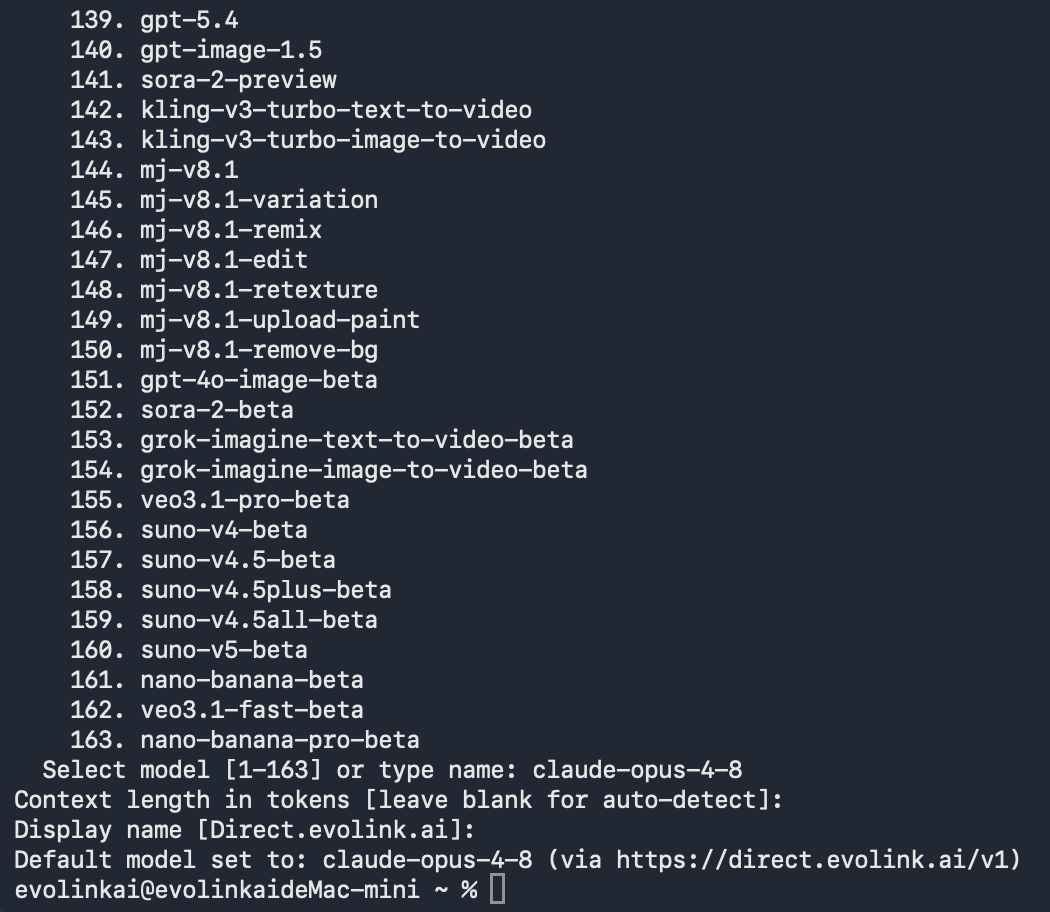
~/.hermes/.env に書き込み、モデルとエンドポイントの設定を ~/.hermes/config.yaml に書き込むため、ファイルを手動で編集する必要はありません。ステップ 3:使用開始と検証
1. Hermes Agent の起動
2. 設定の確認
起動後、簡単なプロンプトを入力して検証します。例: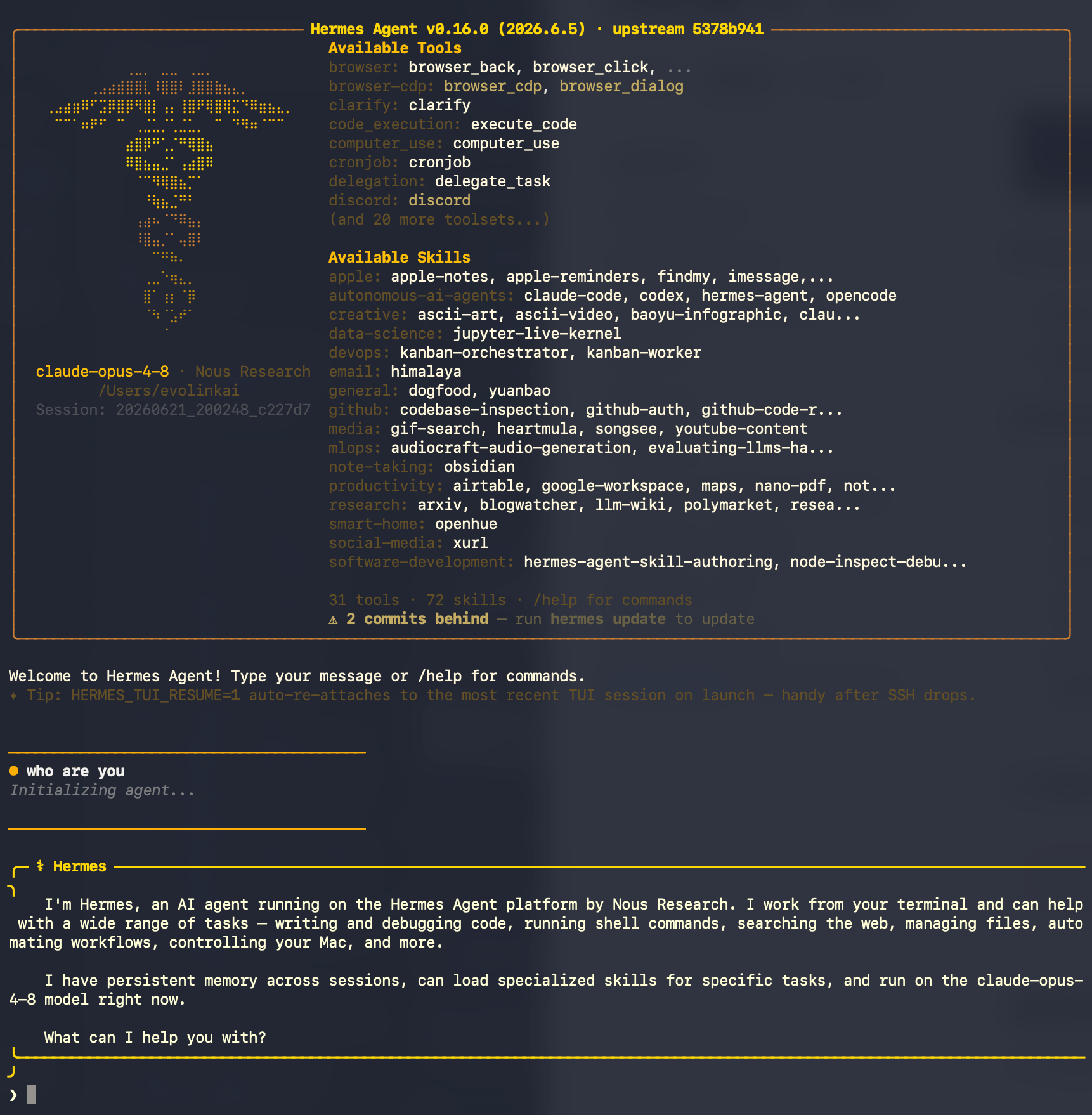
- AI の応答内容(数行のテキスト)が表示される
401、403、API keyの無効、context length(コンテキスト長)などのエラーが表示されない
401 Unauthorized:API キーが未設定または無効 →~/.hermes/.env内のOPENAI_API_KEYを確認403 Forbidden:API キーの権限不足または期限切れ → API キーを確認context length関連のエラー:選択したモデルのコンテキストが 64K 未満 → 要件を満たすモデルに切り替えNo API key/ provider not found:キーが見つからない →hermes config set OPENAI_API_KEY ...を再実行
3. 過去のセッションの復元
高度な設定(任意)
以下の設定はいずれも~/.hermes/config.yaml を編集します。必要に応じて使用してください。
予備モデル(Fallback)
メインモデルのリクエストが失敗した場合、Hermes は現在のセッションを失うことなく自動的に予備モデルに切り替えられます。いずれも EvoLink を経由する予備チェーンを設定できます:補助モデル(Auxiliary)
Hermes は「補助モデル」を使っていくつかの副次的なタスク(コンテキスト圧縮、セッションタイトル生成、ウェブページ要約など)を処理します。デフォルトではメインモデルを使用しますが、より安価 / 高速なモデルにルーティングしてコストを節約できます:FAQ
1. Hermes Agent とは何ですか?主に何に使いますか?
Hermes Agent は Nous Research が提供する、オープンソースでターミナルネイティブな自律型 AI エージェントです。永続的なメモリと自己作成スキルの能力を備え、コマンドラインでコード支援、タスク自動化、質疑応答などの作業をこなせるほか、メッセージゲートウェイを通じてさまざまなチャットプラットフォームに接続できます。2. Hermes Agent と Hermes 3 / Hermes 4 モデルは同じものですか?
いいえ。Hermes Agent はオープンソースのコマンドラインツールであり、Hermes 3 / Hermes 4 は Nous Research の大規模言語モデルシリーズです。本ガイドで紹介するのは Hermes Agent というツールで、EvoLink を含むさまざまなモデルプロバイダーに接続できます。3. なぜ provider: custom で EvoLink に接続するのですか?
EvoLink は標準の OpenAI 互換インターフェースを提供しているためです。Hermes は複数のプロバイダーに対応しており、そのうち custom(カスタム OpenAI 互換エンドポイント)はまさにこうした互換インターフェースに接続するための方法です。そのため Hermes では provider: custom で EvoLink に接続し、インターフェースアドレスに https://direct.evolink.ai/v1 を入力すれば OK です。
4. 起動時にコンテキスト長(context length)が不足していると表示されたらどうすればよいですか?
Hermes Agent では少なくとも 64K トークンのコンテキストを持つモデルの使用を推奨します。システムプロンプトとツール定義が多くのコンテキストを占有するため、ウィンドウが小さすぎると埋め尽くされて会話の余地がなくなり、起動時に拒否される可能性があります。より大きなコンテキストのモデル(EvoLink の Claude シリーズなど)に切り替えてください。5. 401 / 403 エラーが出るのは一般的にどんな原因ですか?
- 401 エラー:
OPENAI_API_KEYが未設定、または API キーが無効 - 403 エラー:API キーの権限不足または期限切れ
~/.hermes/.env内のキー、およびbase_urlがhttps://direct.evolink.ai/v1になっているかを確認してください
6. 設定を変更したのに反映されないのはなぜですか?
- 設定が正しいファイルに書き込まれているか確認:API キーは
~/.hermes/.env、モデル / エンドポイントは~/.hermes/config.yaml hermes configを実行して現在実際に有効な設定を確認できますconfig.yamlのインデントと構文が正しいか確認してください(YAML はインデントに敏感です)- Hermes を再起動してください
7. モデルを切り替えるには?
- 対話式:
hermes modelを実行して再選択 - コマンドライン:
hermes config set model モデル名を実行 ~/.hermes/config.yaml内のmodel.defaultの値を直接編集
8. EvoLink はどのようなよく使われるモデルに対応していますか?
EvoLink は以下の Claude モデルに対応しています(同時に GPT、Gemini などのシリーズにも対応しており、ダッシュボードで確認できます):| モデル名 | 説明 |
|---|---|
claude-haiku-4-5-20251001 | 高速応答 |
claude-sonnet-4-5-20250929 | バランス型性能 |
claude-opus-4-5-20251101 | 上位版 |
claude-sonnet-4-6 | 最新版 |
claude-opus-4-8 | 最新版 |
claude-opus-4-7 | 最新版 |
9. 使用量を確認するには?
EvoLink ダッシュボード にログインすれば、リクエスト数、消費、トークン使用状況を確認できます。10. 設定ファイルと機密情報ファイルはそれぞれどこにありますか?
- 機密情報(API キー):
~/.hermes/.env - モデルとプロバイダーの設定:
~/.hermes/config.yaml hermes config editを実行すると設定ファイルを直接開いて編集できます。
11. コマンドラインターミナルの開き方
- Windows
- macOS
- Linux
- 方法 1:
Win + Rキーを押し、powershellと入力して Enter を押す - 方法 2:スタートメニューで「PowerShell」を検索する
- 方法 3:フォルダー内で Shift を押しながら空白部分を右クリックし、「PowerShell ウィンドウをここで開く」を選択する